Berechtigungen und Permission-Editor
SpeamCore nutzt CASL als Berechtigungs-Modell — eine flexible Rule-Engine die definiert, welcher Anwender welche Aktion auf welchem Datentyp ausführen darf. Diese Anleitung zeigt Ihnen, wie Sie das verwalten.
Wann mache ich das?
- Bei neuen Rollen-Anforderungen — Standard-Rollen reichen nicht.
- Bei Sicherheits-Audit — Berechtigungen prüfen.
- Bei Mitarbeiter-Wechseln — Rollen anpassen.
- Bei Mandanten-Setup — Initial-Rollen-Schema.
Konzept
Anwender (Mitarbeiter)
  └─ hat Rolle(n)
       └─ enthält CASL-Rules
            ├─ Action (view, create, update, delete, custom: do:Approve)
            ├─ Subject (Customer, Workorder, ... ~430 Subjects)
            └─ Optional: Conditions (z.B. nur eigene Datensätze)
Jeder Request prüft das Backend: hat der User die nötige Permission? Wenn nein → 403 Forbidden.
So verwalten Sie Berechtigungen
Permission-Editor öffnen
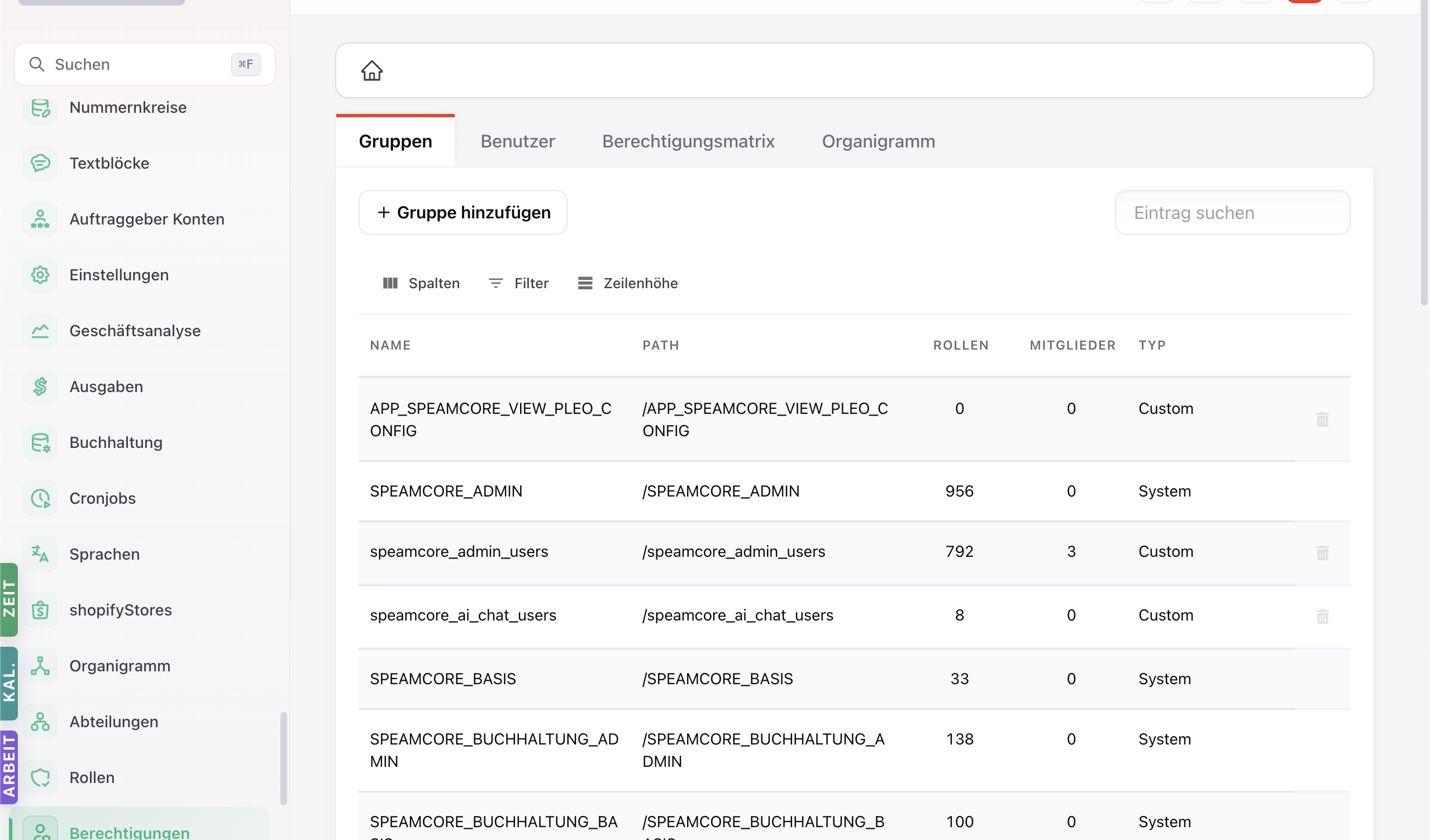
In der Sidebar Permission-Editor. Sie sehen die UI-Sicht aller verfügbaren Subjects und Actions.
Zwei Workflows:
- Über Rolle (typisch) — Rolle auswählen, Berechtigungen pro Subject setzen.
- Über Subject (selten) — Subject auswählen, sehen welche Rollen es nutzen.
Bestehende Rolle bearbeiten
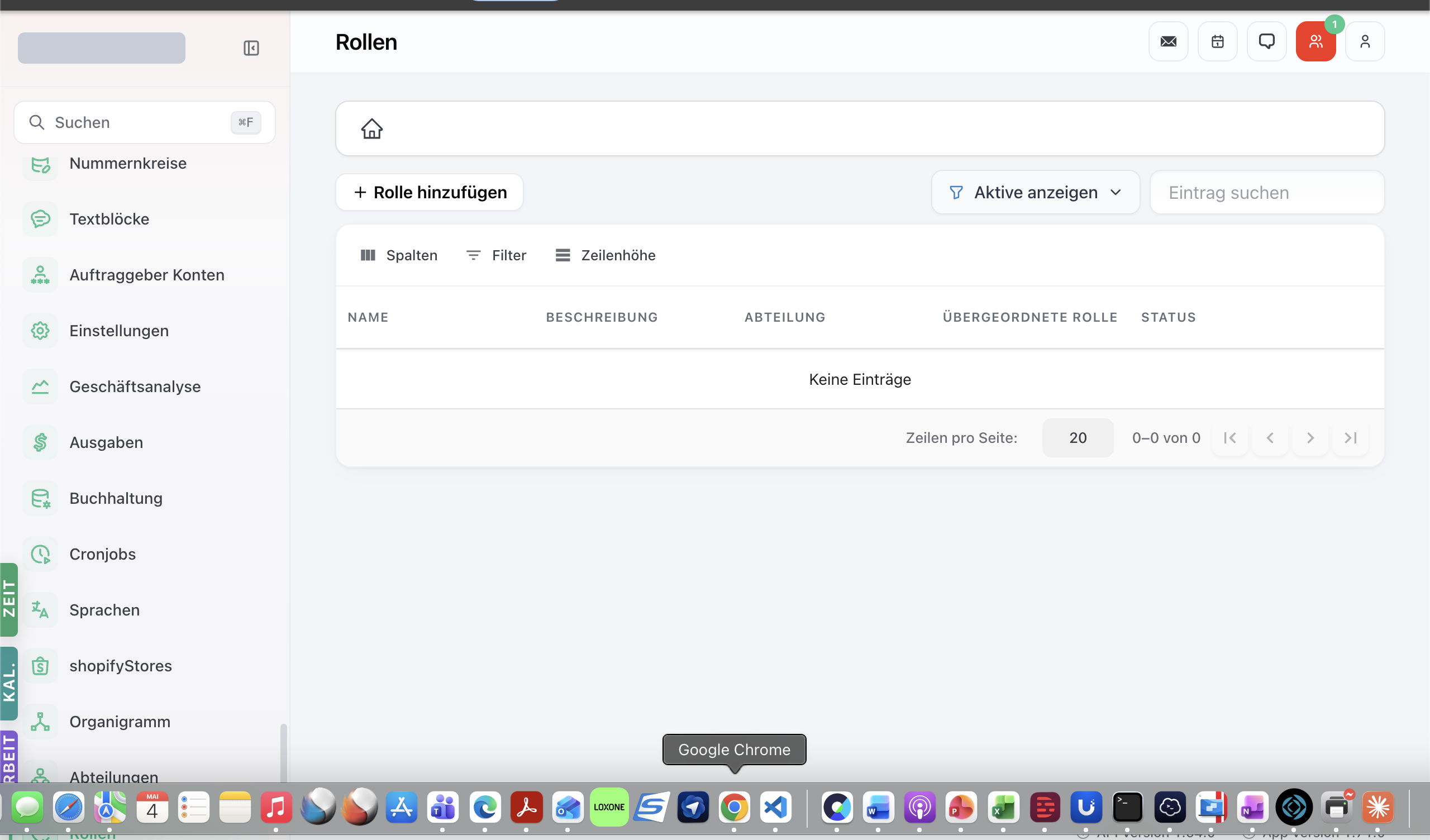
In der Sidebar Rollen → Rolle auswählen → Tab Berechtigungen.
Pro Subject + Action eine Checkbox:
- view — darf lesen.
- create — darf neu anlegen.
- update — darf ändern.
- delete — darf löschen.
- do:CustomAction — spezielle Aktionen (z.B.
do:ApproveAbsence).
Häkchen setzen → speichern.
Custom-Rolle anlegen
+ Rolle hinzufügen:
- Name — aussagekräftig („Senior-Servicetechniker", „Junior-Buchhalter").
- Beschreibung — was die Rolle umfasst.
- Berechtigungen — pro Subject + Action setzen.
- Speichern.
Custom-Rollen können Mitarbeitern zusätzlich zu Standard-Rollen zugewiesen werden.
Conditions — feinere Kontrolle
Manche Berechtigungen brauchen Conditions — zum Beispiel „darf nur eigene Aufträge sehen" statt „darf alle Aufträge sehen".
In der Permission-Editor-UI:
- Pro Berechtigung ein Conditions-Feld.
- Beispiel:
{ employeeId: '$user.id' }→ nur eigene Datensätze. { status: 'open' }→ nur offene Datensätze.
Conditions werden Backend-seitig durchgesetzt — Frontend zeigt nur passende Datensätze.
FE_-Subjects — Frontend-Page-Guards
In SpeamCore unterscheidet CASL zwei Subject-Typen:
- API-Subjects (z.B.
Customer) — Datenzugriff im Backend. - FE_Subjects (z.B.
FE_Customer) — Sichtbarkeit der Seite im Frontend.
Eine Rolle braucht beide für den vollen Zugriff:
view:FE_Customer— Seite ist sichtbar.view:Customer— Daten werden geladen.
Bei nur einem fehlt entweder die Seite (404) oder die Seite ist da, zeigt aber „Keine Daten" trotz Bestand.
Was tue ich, wenn etwas schiefgeht?
Tipps
- Halbjährliches Audit — alle Custom-Rollen prüfen, ob noch nötig.
- Standard-Rollen bevorzugen — Custom-Rollen führen zu Wildwuchs.
- Vier-Augen bei Admin-Rollen — niemand sollte allein Admin-Rechte verteilen.
- Test-Account pro Rolle — bei größeren Mandanten Test-User mit jeder Rolle, um neue Konfigurationen zu prüfen.
Verwandte Tutorials
- Abteilungsstruktur und Rollen pflegen (HR-Leitung) — operative Rollen-Vergabe
- Berechtigungen-CASL (Konzept)
Für Entwickler: technische Details
- Permission-Editor-Modul: /permission-editor.
- Rollen-Modul: /roles.
- CASL-Subjects ~430, definiert im FE-Repo
src/config/auth/casl.ts. - Backend nutzt eigene CASL-Implementation (
caslMiddleware) zur API-Validierung. - Conditions-Sprache: MongoDB-ähnlich (z.B.
$or,$gt,$user.id). - Audit: alle Berechtigungs-Änderungen werden im Audit-Log protokolliert.