Cron-Jobs überwachen
SpeamCore führt regelmäßige Hintergrund-Aufgaben aus — Compliance-Reminder, Bank-Sync, Shopify-Sync, Monats-Reports. Diese Anleitung zeigt Ihnen die Admin-Sicht.
Wann nutze ich das?
- Tagesstart — Sind die nächtlichen Jobs durchgelaufen?
- Bei Fehler-Meldung — Job ist gestoppt, debuggen.
- Bei manuellem Trigger — z.B. außerplanmäßiger Sync.
So überwachen Sie Cron-Jobs
Cron-Jobs-Modul öffnen
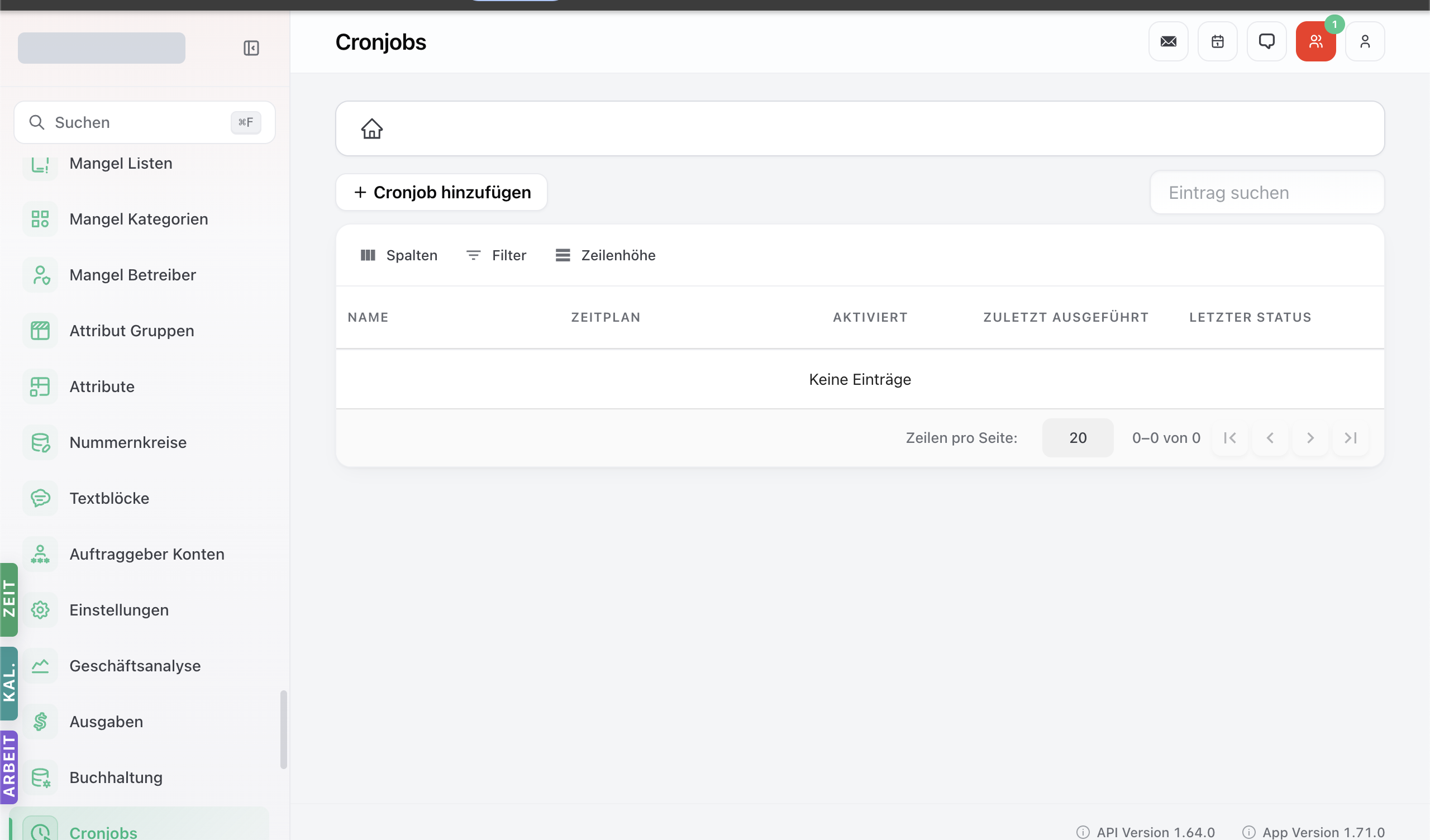
In der Sidebar Cron-Jobs. Liste aller geplanten Aufgaben:
- Job-Name (z.B. „Compliance-Reminder", „Banking-Sync").
- Schedule (z.B. „täglich 02:00 Uhr").
- Status — Aktiv / Gestoppt.
- Letzter Lauf — wann zuletzt ausgeführt.
- Letzter Status — Erfolg / Fehler.
- Nächster Lauf — wann geplant.
Job-Details prüfen
Job anklicken → Detail-Sicht:
- Konfiguration — was macht der Job genau.
- Lauf-Historie — alle vergangenen Läufe mit Dauer und Status.
- Fehler-Logs — bei Fehlschlag detaillierte Fehler-Meldung.
- Performance — Durchschnitts-Dauer, Trends.
Manuell triggern
Bei Bedarf außerplanmäßiger Lauf:
- Im Job-Detail Jetzt ausführen.
- Job läuft sofort, normaler Schedule bleibt unberührt.
- Status sehen Sie in der Lauf-Historie.
Job pausieren
Bei Wartungsfenstern oder Tests:
- Pausieren klicken → Job läuft nicht mehr automatisch.
- Wieder aktivieren wenn Wartung vorbei.
Niemals dauerhaft pausieren — kritische Jobs (Sync, Backups) müssen aktiv sein.
Bei Fehler-Häufung
Wenn ein Job wiederholt fehlschlägt:
- Fehler-Logs durchgehen — welcher Schritt schlägt fehl?
- Externe Abhängigkeiten prüfen (Bank-API, Shopify, SMTP-Server).
- IT-Team einbinden — bei System-Bugs Entwickler.
Tipps
- Tagesstart-Check — 5 Minuten Cron-Status prüfen.
- Monitoring-Alarm — bei Job-Fehlschlag Mail an Admin.
- Doku — bei wichtigen Jobs Konfiguration und Sinn dokumentieren.
Verwandte Tutorials
Für Entwickler: technische Details
- Cron-Jobs-Modul: /cron-jobs.
- Backend: typisch separater Worker-Service (z.B. BullMQ + Redis).
- Schedule-Format: Cron-Expression Standard.
- Monitoring: optional Sentry / DataDog für Job-Failures.