Inventur durchführen und abschließen
Mindestens einmal jährlich muss in jedem Lager eine Inventur stattfinden — körperliche Zählung aller Bestände, Vergleich mit Buch-Bestand, Differenz-Buchung. Pflicht nach HGB und Steuerrecht. Diese Anleitung führt Sie durch den vollständigen Inventur-Workflow in SpeamCore.
Wann mache ich das?
- Jährlich zum Bilanzstichtag — meist 31. Dezember oder Geschäftsjahres-Ende.
- Quartalsweise in größeren Unternehmen für Kontroll-Zwecke.
- Nach Verlust-/Diebstahl-Vorfällen zur Bestandsfeststellung.
- Nach Lager-Umzug als Inventur-Basis für den neuen Standort.
So führen Sie eine Inventur durch
Neue Inventur anlegen
In der Sidebar auf Inventarisierung. Sie sehen die Liste aller bisherigen Inventuren.
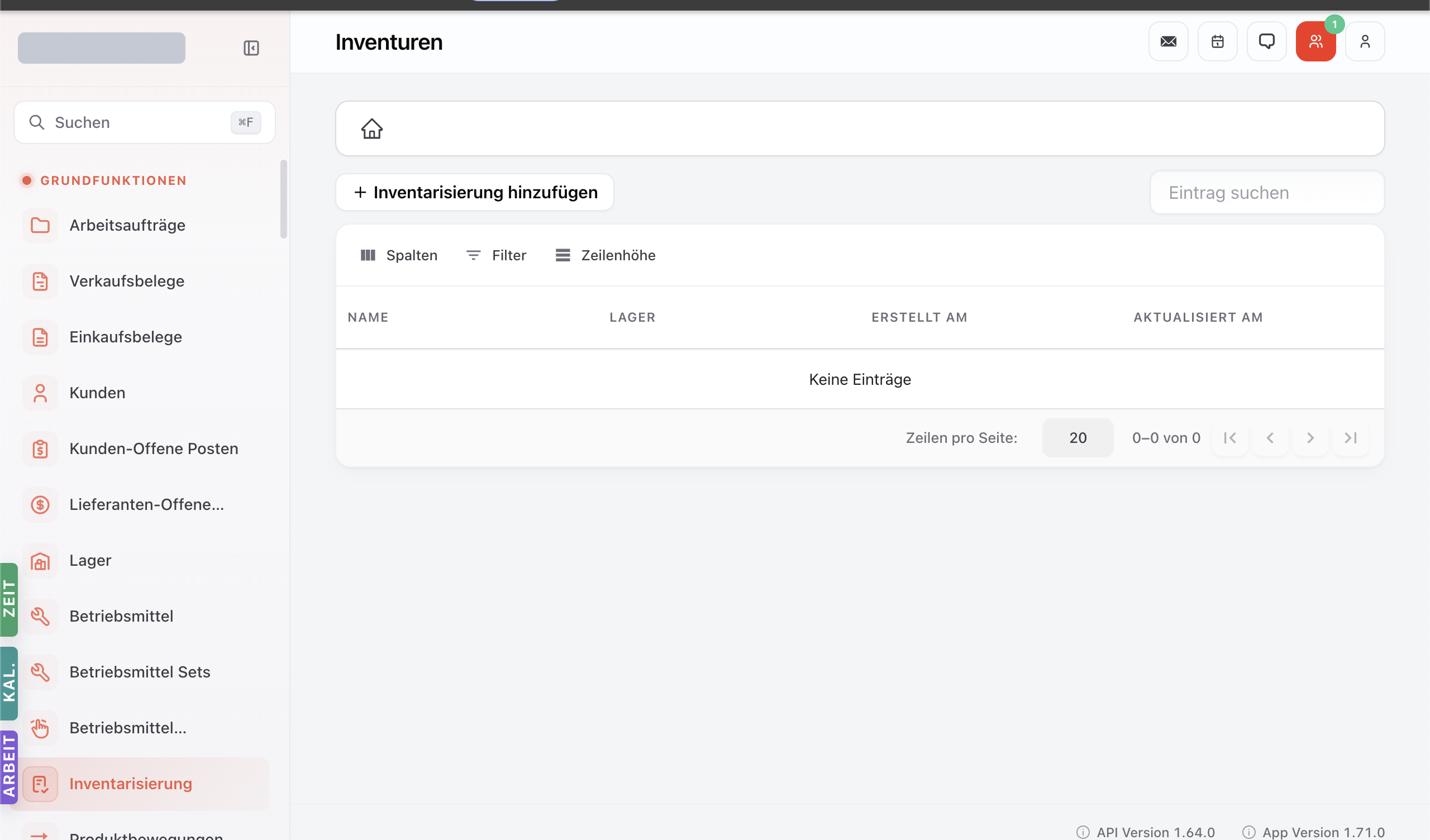
Tippen Sie auf + Inventur hinzufügen:
- Name — zum Beispiel „Inventur 31.12.2026" oder „Q4 2026".
- Lager auswählen — welches Lager wird inventarisiert? Pro Lager eine separate Inventur, sonst geht der Überblick verloren.
- Stichtag — typisch der Bilanzstichtag.
- Speichern.
Inventur initialisieren — Buchbestand fixieren
Beim Anlegen einer Inventur passiert im Hintergrund Wichtiges:
- SpeamCore friert den aktuellen Buchbestand aller Produkte des Lagers ein — als Snapshot (siehe Snapshot-Pattern).
- Pro Produkt entsteht eine Inventur-Position mit
currentAmount = aktueller BestandundcountedAmount = leer(= noch nicht gezählt).
Sie haben jetzt eine Liste aller Produkte mit ihrem Soll-Bestand.
Körperliche Zählung — pro Produkt erfassen
Nun beginnt die eigentliche Inventur-Arbeit:
- Zähltrupp organisieren — meist 2-Personen-Teams (Vier-Augen-Prinzip).
- Pro Produkt im Lager:
- Stück physisch zählen.
- In SpeamCore die Inventur-Position öffnen.
countedAmounteingeben.- Bei Differenz zum Buchbestand: Kommentar ergänzen („Schwund vermutlich Diebstahl", „Bruch", „Inventur-Korrektur").
- Speichern (Inline-Editing, kein separates Modal).
Filter-Hilfe in der Inventur:
- „noch nicht gezählt" — alle Produkte ohne
countedAmount. So sehen Sie, was noch fehlt. - „mit Differenz" — wo Buch- und Ist-Bestand abweichen. Klärungs-Kandidaten.
Differenzen klären
Filtern Sie nach „mit Differenz" und arbeiten Sie sich durch die Liste:
| Differenz-Typ | Aktion |
|---|---|
| Schwund (Ist < Soll) | Im Kommentar dokumentieren — Diebstahl, Bruch, Verlust. |
| Mehrbestand (Ist > Soll) | Im Kommentar dokumentieren — vergessene Wareneingänge, Rückläufer. |
| 0 (Produkt in Stamm, aber gar nicht im Lager) | Klären: existiert das Produkt überhaupt? Eventuell Stamm-Datensatz auf inaktiv setzen. |
| Großer Differenz-Wert | Vier-Augen-Prinzip — zweite Zählung mit anderem Mitarbeiter. |
Wichtig: Differenz-Kommentare sind GoBD-relevant. Bei späterer Steuerprüfung muss erklärbar sein, warum Bestände abweichen.
Inventur abschließen — die Korrektur-Buchung
Wenn alle Produkte gezählt und Differenzen geklärt sind:
- Auf der Inventur-Detailseite Inventur abschließen (Button oben).
- SpeamCore erzeugt automatisch Korrektur-Buchungen:
- Pro Produkt mit
countedAmount != currentAmounteinProductMovementmittype = 'inventory-correction'. - Die Buchungen verändern den Buch-Bestand auf den körperlich gezählten Wert.
- Wertmäßig wird die Differenz auf das Inventur-Differenz-Konto gebucht (oft „Inventurdifferenzen Aufwand" oder „Inventurdifferenzen Ertrag").
- Pro Produkt mit
- Status der Inventur wechselt auf abgeschlossen. Keine weiteren Änderungen mehr möglich.
Inventur-Bericht erstellen
Nach Abschluss erstellen Sie den Inventur-Bericht als Beleg für die Steuer:
- PDF-Export der Inventur — alle gezählten Positionen mit Soll- und Ist-Werten.
- Differenz-Liste mit Kommentaren — wertmäßige Auflistung.
- Unterschriften der Zähler und der Buchhaltungs-Leitung — meist als Anhang gepflegt.
Der Inventur-Bericht ist Teil des Jahresabschlusses und muss 10 Jahre aufbewahrt werden.
Weg 2 — Inventur-Auswertung per KI-Chat
Beispiel-Prompts:
Gib mir den Stand der laufenden Inventur „Inventur 31.12.2026": wie viele
Positionen sind gezählt, wie viele offen, wo sind die größten Differenzen?
Erstelle den Inventur-Auswertungs-Bericht für „Inventur Q4 2026" — Top-10
Differenzen mit Wert, Gesamt-Differenz absolut und prozentual,
Wertberichtigungs-Vorschlag pro Produkt-Kategorie.
Was tue ich, wenn etwas schiefgeht?
Tipps aus der Praxis
- Inventur am Wochenende — wenn Lager Mo-Fr aktiv ist. Reduziert Bewegungen.
- Vorbereitung vor dem Inventur-Tag — Lager aufräumen, Produkte sichtbar einsortieren. Spart Zähl-Zeit massiv.
- Tablet pro Zähltrupp — ermöglicht parallele Erfassung in SpeamCore.
- Stichproben vorab — eine Woche vor offizieller Inventur Stichproben in 5-10% des Lagers. Wenn dort schon große Differenzen: Vorlauf-Klärung möglich.
- Wertvolles separat — bei sehr teurem Material zusätzlich Foto pro Position machen.
Verwandte Tutorials
- Konten-Rahmen pflegen — Inventur-Differenz-Konto muss konfiguriert sein
- Lager-Tutorials — operative Lager-Pflege
- Snapshot-Pattern (Konzept) — wie Buchbestand-Snapshot funktioniert
Für Admins: technische Details
- Inventur-Modell:
Inventorymit Sub-Route Inventur-Produkte für die einzelnen Positionen. - Buchbestand-Snapshot: beim Anlegen einer Inventur wird via
apply-warehouse-products-Endpoint proWarehouseProductein Snapshot inInventoryProductmitcurrentAmountals Pflicht-Wert geschrieben. SpätereWarehouseProduct.amount-Änderungen beeinflussen die Inventur-Daten nicht mehr — siehe Snapshot-Pattern. - Abschluss-Endpoint:
POST /inventories/:id/close— generiert proInventoryProductmitcurrentAmount != countedAmounteinenProductMovementmittype: 'inventory-correction'. - Korrektur-Buchung wertmäßig: aus
ProductMovement.amount × WarehouseProduct.unitPrice, gebucht auf konfiguriertes Differenz-Konto (Stammdaten in Konten). - Storno der Inventur ist nicht direkt möglich — neue korrigierende Inventur muss angelegt werden.
- CASL:
create:Inventory,update:InventoryProduct,apply:Inventory(Abschluss-Action). - Audit-Trail: jeder
InventoryProduct-Eintrag speichertcountedById(wer hat gezählt) undcountedAt(wann).