Konten-Rahmen und Steuersätze pflegen
Der Kontenrahmen ist die Strukturgrundlage Ihrer Buchhaltung. Wenn neue Konten benötigt werden — sei es für eine neue Geschäftsaktivität, eine neue Niederlassung oder eine geänderte Steuerregelung — ist die Buchhaltungs-Leitung dafür verantwortlich. Diese Anleitung zeigt Ihnen, wie Sie das in SpeamCore richtig machen.
Wann mache ich das?
- Neue Konten anlegen — wenn ein neues Erlöskonto, Aufwandskonto oder Verbindlichkeitskonto benötigt wird.
- Steuersatz-Änderungen — bei MwSt-Anpassungen (zum Beispiel Corona-Reduktion 19% → 16% in 2020 → 19% in 2021).
- Konten umbenennen oder umkategorisieren — bei Strukturänderungen.
- Konten archivieren — alte ungenutzte Konten auf inaktiv setzen.
Konten-Stammdaten pflegen
Kontenrahmen-Übersicht öffnen
In der Sidebar auf Kontenrahmen (oder „Chart of Account Frameworks"). Sie sehen die definierten Kontenrahmen — meist:
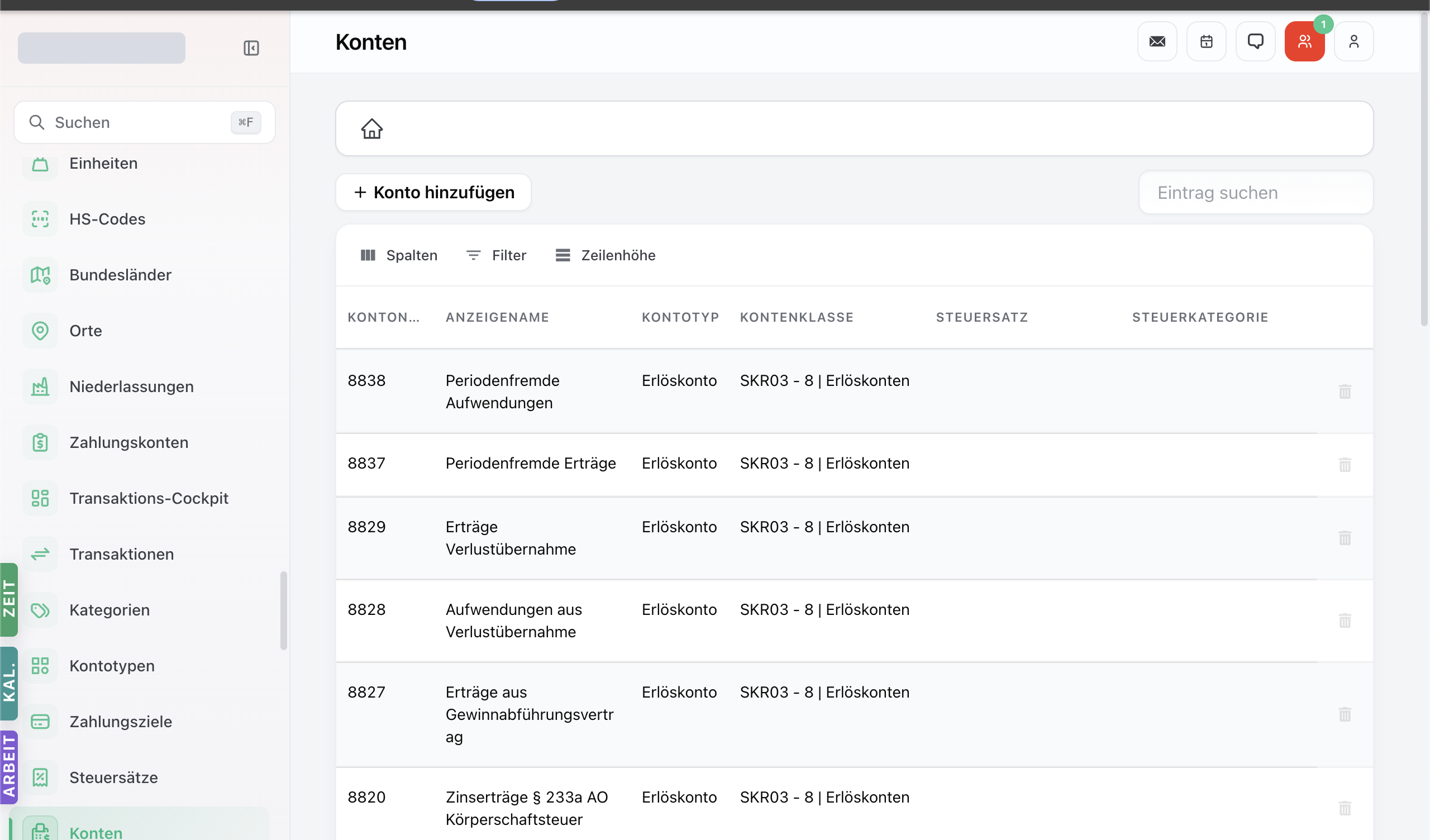
- SKR03 — Standardkontenrahmen 03 (Industrie / Handwerk).
- SKR04 — Standardkontenrahmen 04 (alternative Struktur).
- Eigene Custom-Rahmen falls Mandanten-spezifisch angelegt.
Tippen Sie den passenden Rahmen an, um die Konten-Liste zu sehen.
Konten-Liste — was zeigt SpeamCore?
In der Konten-Liste sehen Sie pro Konto:
| Spalte | Was steht da? |
|---|---|
| Konto-Nr. | Numerische ID (zum Beispiel 4980 für „Werbeaufwand") |
| Bezeichnung | „Werbeaufwand" |
| Kontotyp | Aufwand, Erlös, Bestand, Verbindlichkeit etc. |
| Standard-Steuersatz | Wenn vorbelegt (typisch 19% bei Aufwand) |
| Aktiv | Ja / Nein |
Spalten anpassbar über die Toolbar.
Neues Konto anlegen
+ Konto hinzufügen:
- Konto-Nr. — wählen Sie eine freie Nummer im richtigen Bereich (Aufwand 4xxx in SKR03, Erlös 8xxx etc.). Wenn unsicher: Steuerberater fragen.
- Bezeichnung — klar und eindeutig („Werbeaufwand Online-Marketing").
- Kontotyp — Aufwand / Erlös / Bestand etc.
- Steuersatz — Standard für dieses Konto (zum Beispiel 19% bei Aufwand mit Vorsteuer).
- Aktiv — Ja.
- Speichern.
Das neue Konto steht ab sofort in der Buchhaltungs-Sachbearbeitung zur Verfügung.
Konto archivieren (statt löschen)
Konten werden nicht gelöscht — historische Buchungen müssen weiter zugeordnet bleiben. Stattdessen:
- Konto in der Liste anklicken.
- Aktiv auf Nein setzen.
- Speichern.
Inaktive Konten erscheinen in den Auswahl-Dropdowns nicht mehr — neue Buchungen sind nicht möglich, alte bleiben unverändert.
Steuersätze pflegen
Steuersätze öffnen
In der Sidebar auf Steuersätze. Liste aller definierten Steuersätze — typisch:
- Vorsteuer 19%
- Vorsteuer 7%
- Mehrwertsteuer 19%
- Mehrwertsteuer 7%
- Steuerfrei (0%)
- Reverse Charge (EU-B2B)
Steuersatz-Änderung — Pflicht-Workflow
Wenn ein Steuersatz sich ändert (zum Beispiel MwSt steigt von 19% auf 20%):
Falsche Methode (NICHT machen): Einfach den Wert im bestehenden Steuersatz von 19 auf 20 ändern. Folge: alle alten Buchungen werden falsch — Steuer-GAU.
Richtige Methode — Gültigkeits-Periode anlegen:
- Den bestehenden Steuersatz „Mehrwertsteuer 19%" öffnen.
- Tab Gültigkeiten wählen.
- Bestehender Eintrag:
validFrom: 2007-01-01,validTo: leer (= unbefristet),rate: 19. - Bestehenden Eintrag schließen:
validTosetzen auf den letzten Gültigkeits-Tag (zum Beispiel 2027-12-31). - Neuen Eintrag anlegen:
validFrom: 2028-01-01,validTo: leer,rate: 20. - Speichern.
Ab dem 2028-01-01 nimmt SpeamCore automatisch den neuen Satz für neue Buchungen — alte Buchungen bleiben mit 19% historisch korrekt.
Übergangsphase managen
Vor und nach einer Steuersatz-Änderung:
- Kommunikation an Buchhaltungs-Sachbearbeitung — alle wissen Bescheid wann die Änderung greift.
- Test-Belege zwei Wochen vorher anlegen — funktioniert die Steuer-Berechnung wie erwartet?
- Vorlagen anpassen — Angebote / Rechnungen mit Standard-Steuersatz ggf. überprüfen.
- Kunden-Information — Rechnungen mit altem Datum aber Übergabe nach Steuer-Änderung sauber dokumentieren.
Weg 2 — Konten-Recherche per KI-Chat
Beispiel-Prompts (vor allem für Recherche, nicht für Konten-Anlage):
Welche Konten sind im laufenden Jahr noch nicht bebucht worden? Bitte
mit letztem Bewegungs-Datum, sortiert für Aufräum-Vorschlag.
Vergleich der Aufwandskonten Q1 2026 vs Q1 2025 — wo gibt es größere
Verschiebungen? Pro Konto-Gruppe als Tabelle.
Was tue ich, wenn etwas schiefgeht?
Tipps aus der Praxis
- Konten-Schema dokumentiert pflegen — eine kleine Excel-Liste oder ein Wiki, das die Konten und ihre Verwendung erklärt. Hilft neuen Mitarbeitern.
- Halbjährliche Konten-Inventur — alle Konten durchgehen, ungenutzte auf inaktiv setzen, neue Bedarfe besprechen.
- Vor Steuer-Änderung nicht vergessen: Vorlagen-Aktualisierung. Manche PDF-Vorlagen haben Steuer-Texte hardcoded — bei Steuer-Wechsel anpassen.
- Steuerberater einbinden — bei größeren Konten-Strukturänderungen vorher absprechen, sonst Riesen-Mapping-Arbeit beim Jahresabschluss.
Verwandte Tutorials
- BWA und Berichts-Cockpit ausgeben — Konten-Struktur fließt in BWA
- Buchhaltungs-Monatsabschluss — Periodenabschluss mit allen Konten
Für Admins: technische Details
- Konten-Rahmen: /chart-of-account-frameworks als oberste Ebene, /accounts für die einzelnen Konten.
- Konten-Struktur: hierarchisch über
parentAccountId. Sub-Route /chart-of-account-frameworks/:id/classes für Klassen. - Konten-Typen via
accountType-Enum:expense,revenue,asset,liability,equity,cash,bank,clearing. - Steuersatz-Modell:
TaxRate(Stamm) +TaxRateValidity(zeitliche Gültigkeit) — siehe Steuersätze, Steuersatz-Gültigkeiten. - Validity-Logik: backend wählt automatisch
TaxRateValiditymitvalidFrom <= belegDatum <= validTo— überlappende Validitys werden via DB-Constraint blockiert. - CASL:
create:Account,update:Account,delete:Account(typisch nur Buchhaltungs-Leitung),update:TaxRateValidity. - Inventurdifferenz-Konto, Skonto-Konto: vordefinierte System-Konten in
AccountmitsystemType-Flag — nicht löschbar.