Bank-Transaktion einer Rechnung zuordnen
Eine Überweisung von einem Kunden ist auf Ihrem Bankkonto eingegangen — jetzt müssen Sie sie der zugehörigen Rechnung zuordnen, damit der offene Posten als bezahlt markiert wird. SpeamCore unterstützt Sie dabei mit einer Auto-Allokations-Logik, die viele Fälle automatisch erkennt. Diese Anleitung zeigt Ihnen, wie Sie damit arbeiten.
Wann mache ich das?
- Täglich oder wöchentlich — als Routine, sobald die Bank-Transaktionen via Bank-Schnittstelle in SpeamCore importiert sind.
- Bei Kunden-Anfragen — „Habe gestern überwiesen, kommt das an?" — Status prüfen.
- Vor Mahnungs-Lauf — kurz vor Mahnung sicherstellen, dass keine bezahlten Rechnungen versehentlich gemahnt werden.
So nutzen Sie das Transaktions-Cockpit
Transaktions-Cockpit öffnen
In der Sidebar auf Transaktions-Cockpit. Sie sehen die zentrale Banking-Übersicht.
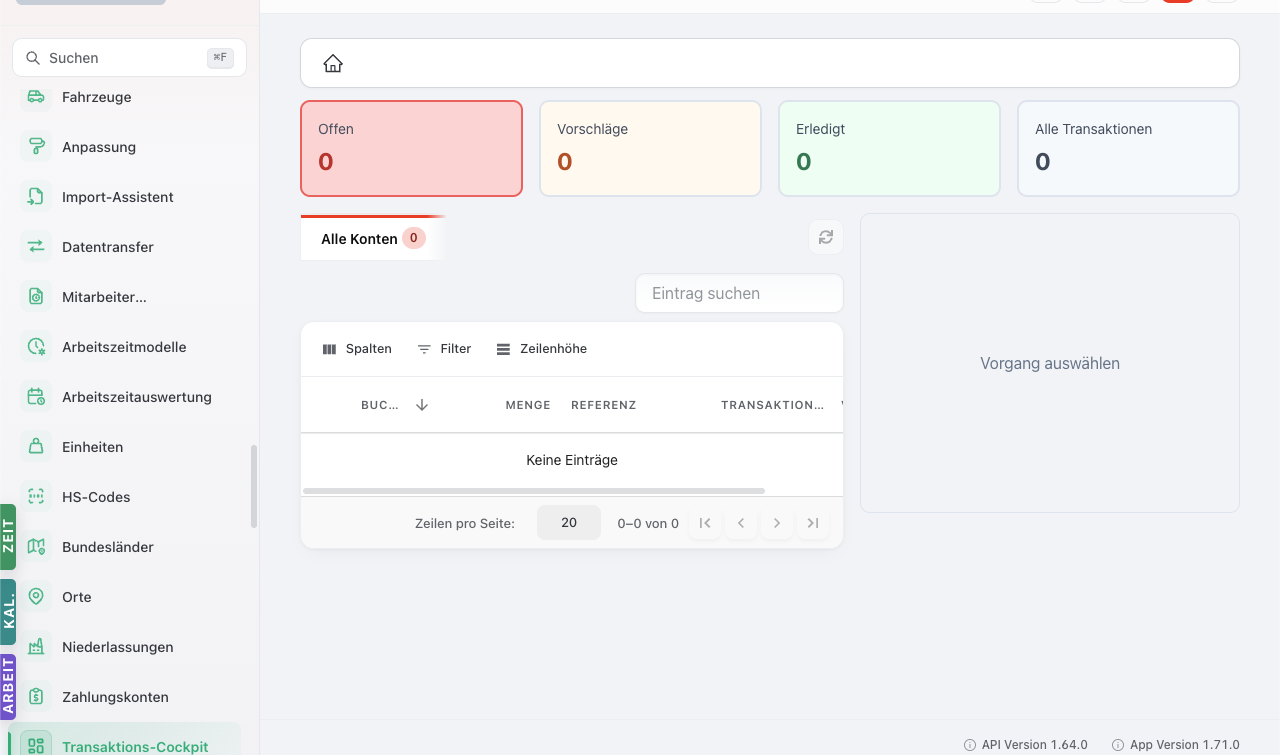
Die 4 Status-Kacheln im Überblick:
| Status | Farbe | Was bedeutet das? |
|---|---|---|
| Offen | Rot | Transaktionen, die noch keiner Rechnung zugeordnet wurden — Ihre Hauptarbeit. |
| Vorschläge | Gelb | Transaktionen, für die das System Auto-Allokations-Vorschläge hat — schnelle Bestätigung. |
| Erledigt | Grün | Transaktionen, die einer oder mehreren Rechnungen zugeordnet wurden. |
| Alle Transaktionen | Grau | Komplette Liste — für Suche oder Audit. |
Mit den Vorschlägen anfangen
Tippen Sie auf die Vorschläge-Kachel. Das System hat hier alle Transaktionen markiert, bei denen es einen Allokations-Vorschlag macht. Typische Auto-Allokations-Trigger:
- Verwendungszweck enthält Rechnungs-Nummer (zum Beispiel „Rechnung INV-2026-00042")
- Betrag stimmt exakt mit einer offenen Rechnung überein.
- Absender-Bankverbindung ist einem Kunden zugeordnet.
Pro Vorschlag prüfen Sie:
- Transaktion anklicken — links die Bank-Daten (Datum, Betrag, Verwendungszweck, Absender).
- Vorschlag rechts — welche Rechnung das System zuordnen will.
- Übereinstimmung prüfen — passt das?
Bei Übereinstimmung:
- Bestätigen — die Allokation wird gespeichert, Rechnung gilt als bezahlt.
Bei falscher Zuordnung:
- Ablehnen und manuell zuordnen (siehe nächster Schritt).
Offene Transaktionen manuell zuordnen
Tippen Sie auf die Offen-Kachel. Hier liegen alle Transaktionen, für die das System keinen Vorschlag hat. Pro Transaktion:
- Transaktion anklicken. Im Detail-Bereich rechts sehen Sie die Bank-Daten.
- Allokation hinzufügen — Button im Detail-Bereich.
- Rechnung suchen — über Kunden-Name, Beleg-Nummer oder Betrag.
- Allokation bestätigen — Transaktion ist zugeordnet.
Sonderfälle:
| Situation | Aktion |
|---|---|
| Eine Transaktion bezahlt mehrere Rechnungen | Mehrere Allokationen am selben Datensatz anlegen, Beträge aufteilen. |
| Eine Transaktion passt zu keiner Rechnung | Auf das richtige Verrechnungs- oder Sammel-Konto buchen. |
| Eine Rechnung wurde mit zwei Überweisungen bezahlt | Beide Transaktionen einzeln zuordnen, Restbetrag bleibt offen bis die zweite kommt. |
| Eine Transaktion ist eine Rückerstattung an einen Kunden | Auf eine Gutschrift zuordnen statt auf eine Rechnung. |
Restbeträge und Skonti
Manche Kunden ziehen Skonto ab. Wenn der Kunde eine Rechnung über 1.000 € bezahlt, aber nur 980 € überweist (2% Skonto):
- Transaktion und Rechnung verbinden.
- Skonto-Position ergänzen — meist gibt es einen separaten Button „Skonto buchen" mit dem Differenz-Betrag.
- Skonto wird auf das Skonto-Erlöskonto gebucht.
Wenn der Kunde unberechtigt skontiert (Skonto-Frist überschritten oder kein Skonto vereinbart):
- Den Skonto trotzdem akzeptieren (kulant, wenn Kunde-Beziehung wichtig)
- ODER: Die Differenz als offenen Restbetrag stehen lassen, dem Kunde eine Mahnung nur über den Restbetrag schicken.
Mit den Erledigten arbeiten — Audit
Klick auf Erledigt-Kachel. Sie sehen alle vollständig zugeordneten Transaktionen — als Audit-Sicht.
Wann hier reinschauen:
- Kunden-Anfrage „wann ist meine Zahlung angekommen" — schnell prüfen.
- Monatsabschluss — sicherstellen, dass alle Eingänge zugeordnet sind.
- Suche nach einer bestimmten Transaktion (über Filter).
Auf das Sammel-Verrechnungskonto buchen (Fallback)
Wenn eine Transaktion wirklich keiner Rechnung zugeordnet werden kann (zum Beispiel: Kunde hat versehentlich zu viel überwiesen, Geld kommt von einer ehemaligen Kunden-Adresse, oder die zugehörige Rechnung wurde noch nicht erstellt):
- Transaktion auf das Verrechnungskonto buchen (oft „Verbindlichkeiten an Kunden" oder „Durchlaufende Posten").
- Im Kommentar-Feld Begründung dokumentieren.
- Spätestens am Monatsende klären — Geld muss entweder zugeordnet oder zurücküberwiesen werden.
Weg 2 — Banking-Allokation per KI-Chat
Statt jede offene Transaktion einzeln durchzugehen, lassen Sie die KI den Rohlauf machen und Sie prüfen nur die Vorschläge. Beispiel-Prompt im KI-Chat:
Schau dir alle offenen Bank-Transaktionen der letzten 14 Tage an und schlage
Allokationen zu offenen Posten vor. Bei eindeutigen Treffern (Verwendungszweck
enthält Rechnungs-Nummer + Betrag stimmt) bitte direkt allozieren. Bei
mehrdeutigen Fällen nur Vorschlag, nicht buchen.
Der Assistent zieht die offenen Transaktionen, gleicht mit der OP-Liste ab, alloziert die eindeutigen Treffer und liefert eine Liste der unklaren Fälle zur manuellen Klärung. Mehr in KI-Chat-Aktionen.
Was tue ich, wenn etwas schiefgeht?
Tipps aus der Praxis
- Tägliche Routine — 30 Minuten am Morgen für Banking. So wird die Liste nie zu lang.
- Verwendungszweck-Coaching — bei wichtigen Kunden vorschlagen, dass sie immer die Rechnungs-Nummer angeben. Macht Auto-Allokation viel besser.
- Vier-Augen-Prinzip bei Großbeträgen — bei Transaktionen über 10.000 € einen Kollegen drüberschauen lassen. Vermeidet teure Fehler.
- Tagessummen abgleichen — am Tagesende den Bank-Tagessaldo mit der Tagessumme der allokierten Transaktionen abgleichen. Stimmt es nicht: irgendwo Fehler.
Verwandte Tutorials
- OP-Liste klären — die Schwesternaufgabe
- Eingangsrechnung prüfen und buchen — andere Seite des Bankings
Für Admins: technische Details
- Banking-Daten kommen aus dem Transaktionen-Modul. Import via CAMT.053 (MT940) oder FinTS.
- Auto-Allokation läuft via Auto-Allocation mit Match-Pattern: (1) Beleg-Nr. im
purpose, (2) exakter Betrag + Kunde, (3) Bankverbindung-Match. - Vorschlags-Mechanismus:
TransactionMatchProposal-Tabelle hält die System-Vorschläge mit Score. Anwender bestätigt oder lehnt ab. - Allokation:
TransactionAllocation-Tabelle verbindetTransactionmitSalesDocumentoderPurchaseDocument. Mehrere Allokationen pro Transaktion möglich (Sammelüberweisung). - Skonto-Buchung: separate Allokations-Position mit
accountId = Skonto-Aufwand, automatisch durch Skonto-Erkennung des Systems. - CASL:
view:Transaction,create:TransactionAllocation,update:TransactionAllocation. - Reports:
transaction-cockpitaggregiert die Statuse für die Übersicht.