Eingangsrechnung prüfen und buchen
Vom Lieferanten ist eine Rechnung gekommen — per Mail, per Post oder als ZUGFeRD-XML. Sie als Buchhaltung müssen die Rechnung prüfen, kontieren und buchen, damit sie ins Mahnwesen geht und beim nächsten Zahlungslauf bezahlt wird. Diese Anleitung führt Sie durch den Workflow.
Wann mache ich das?
- Täglich oder zweimal pro Woche — als Routine, sobald Eingangsrechnungen im Posteingang sind.
- Vor dem Zahlungslauf — typisch wöchentlich, alle bis dahin geprüften Rechnungen werden bezahlt.
- Bei Fragen vom Einkauf — wenn der Einkauf wissen will, ob eine Rechnung schon gebucht ist.
So prüfen und buchen Sie eine Eingangsrechnung
Eingangsbeleg anlegen oder Bestell-Bezug nutzen
Zwei Wege:
Weg A — neuer Eingangsbeleg ohne Bestellbezug: typisch für Wartungsverträge, Mieten, sonstige Geschäftskosten.
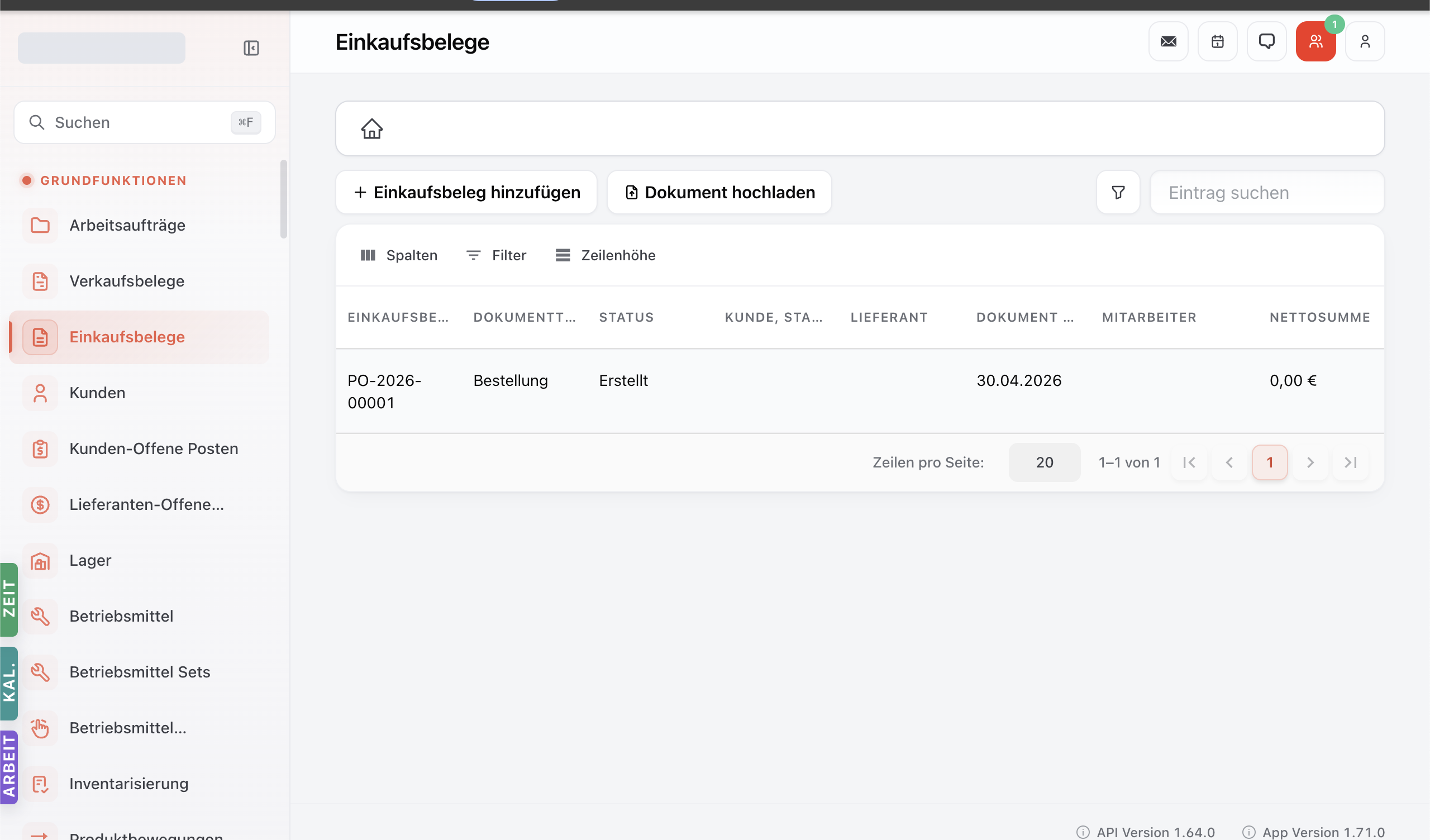
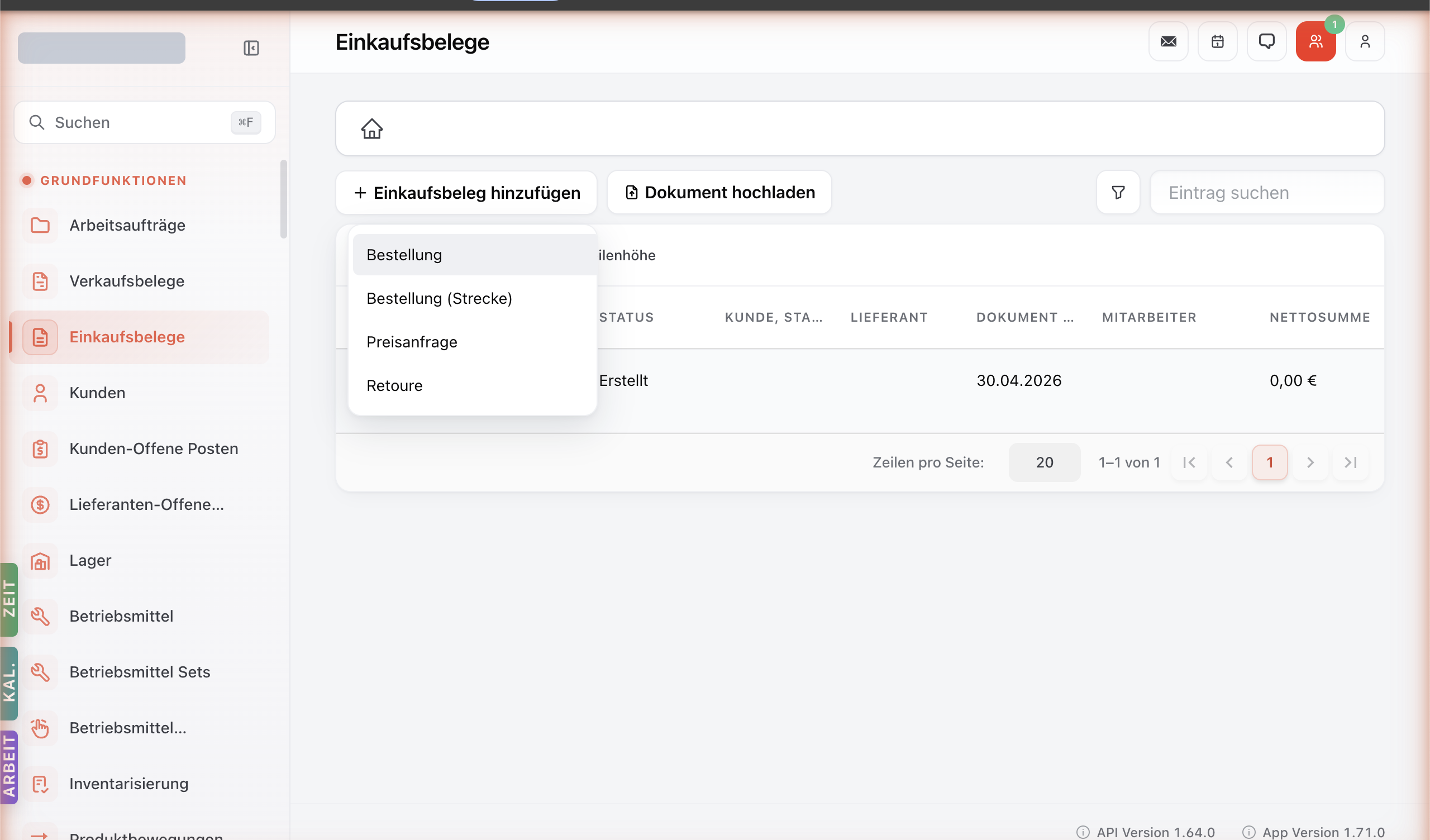
- Sidebar → Einkaufsbelege → + Einkaufsbeleg hinzufügen → Rechnung.
- SpeamCore legt einen leeren Beleg an.
Weg B — aus bestehender Bestellung übernehmen: typisch für Material-Einkäufe.
- Bestehende Bestellung im Einkaufsbelege-Modul öffnen.
- Übernehmen in → Rechnung.
- Stammdaten und Positionen werden übernommen.
Stammdaten füllen
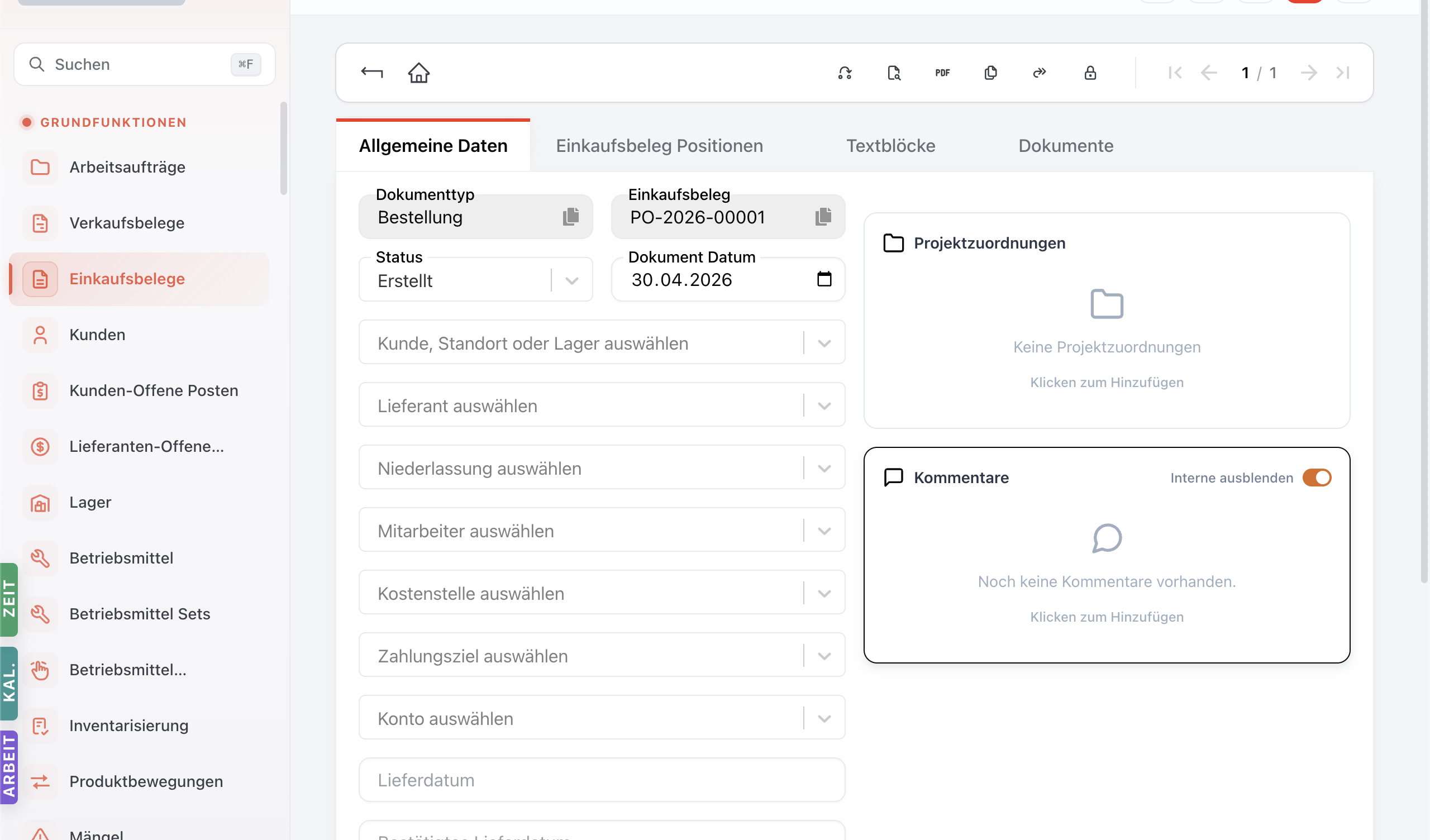
Auf der Beleg-Detailseite im Tab Allgemeine Daten:
| Feld | Was reinkommt |
|---|---|
| Lieferant | Aus Liste wählen — Lieferant muss als Stammdaten existieren. |
| Beleg-Datum | Datum der Rechnung vom Lieferanten (steht in der PDF). |
| Beleg-Nr. extern | Rechnungs-Nummer des Lieferanten (zur Referenzierung). |
| Lieferanten-USt-IdNr. | Wichtig für Vorsteuerabzug bei EU-Lieferanten. |
| Zahlungsziel | Aus Lieferanten-Stammdaten oder rechnungsspezifisch setzen. |
| Konto (Aufwand) | Auf welches Aufwandskonto wird gebucht? Vorbelegt aus Lieferanten-Stammdaten. |
| Kostenstelle | Optional, aber bei interner Kostenrechnung wichtig. |
Wenn der Lieferant noch nicht im System ist: Sidebar → Lieferanten → + Lieferant hinzufügen, Stammdaten füllen, dann zurück zur Rechnung.
Positionen prüfen oder erfassen
Bei Übernahme aus Bestellung: Positionen sind bereits da. Prüfen Sie:
- Mengen stimmen mit der Lieferung überein? (Im Wareneingangs-Beleg nachschauen falls vorhanden.)
- Preise stimmen mit der Bestellung? Bei Abweichungen: Lieferanten-Reklamation — siehe Stolperstein unten.
- Steuersätze korrekt — wichtig für Vorsteuer-Abzug.
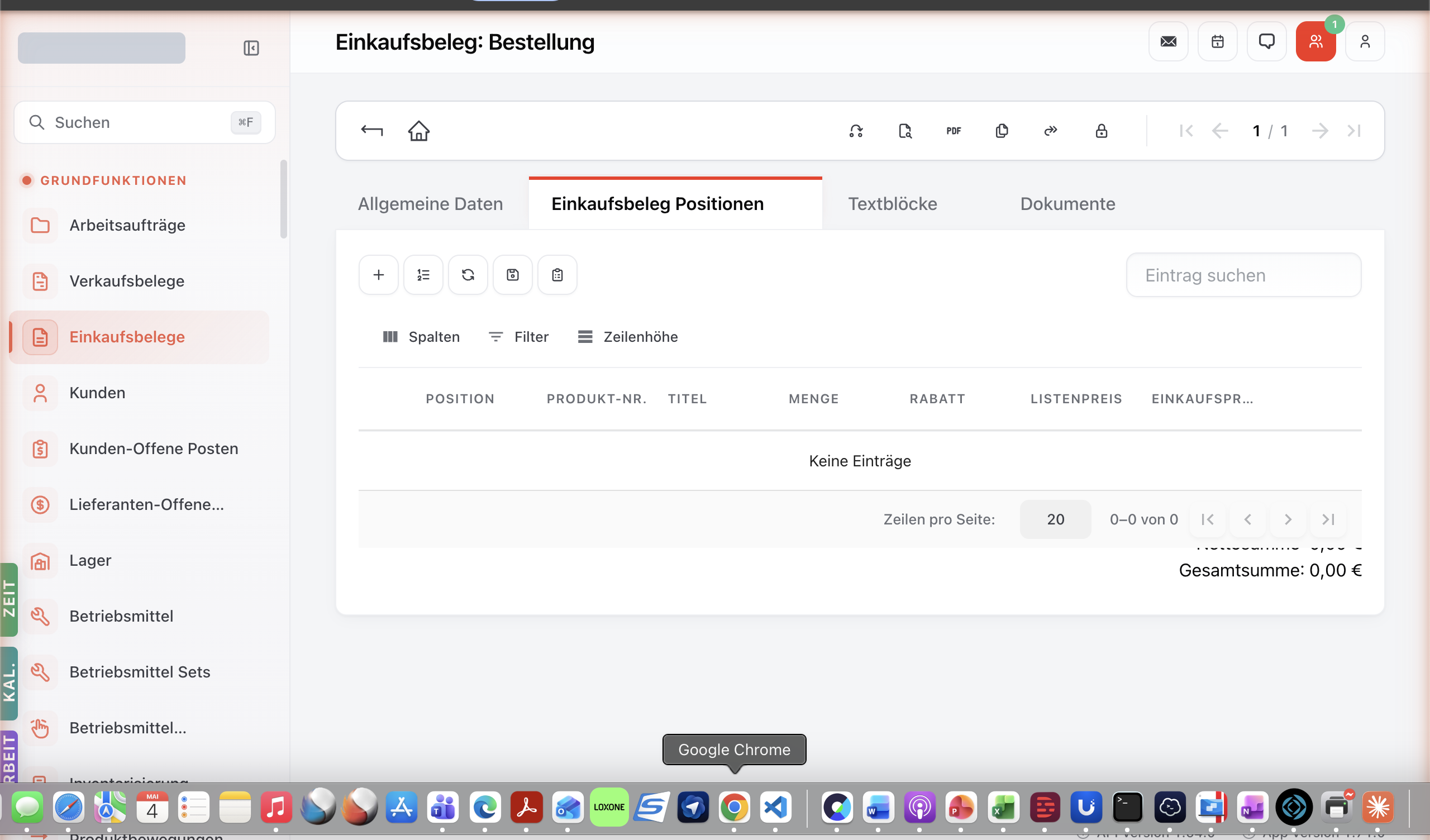
Bei manueller Erfassung: Im Tab Positionen jede Rechnungs-Position eintragen mit Menge, Preis, Steuersatz, Konto.
Rechnung-PDF anhängen
Im Tab Dokumente das Original-PDF der Rechnung hochladen. Wichtig für:
- Audit / Steuerprüfung — die Original-Rechnung muss aufbewahrt werden (10 Jahre in Deutschland).
- Spätere Klärung bei Reklamationen.
- GoBD-Compliance — die Rechnungen müssen revisionssicher abgelegt sein.
Bei ZUGFeRD-Rechnungen das XML zusätzlich hochladen.
Steuern prüfen — Vorsteuerabzug
Pflicht-Check vor dem Buchen:
- USt-IdNr. des Lieferanten auf der Rechnung steht und stimmt mit Stammdaten?
- MwSt-Satz korrekt (19% Standard, 7% ermäßigt, 0% bei steuerbefreit)?
- MwSt-Betrag = Netto × Satz?
- Brutto = Netto + MwSt?
- Bei EU-B2B-Reverse-Charge: MwSt = 0% mit Hinweis „Reverse Charge"?
Bei Fehlern: Lieferant muss eine korrigierte Rechnung schicken — eine fehlerhafte Rechnung darf nicht zum Vorsteuerabzug genutzt werden.
Kontierung — auf welches Konto?
Das Aufwandskonto bestimmt, wo die Rechnung in der GuV (Gewinn-und-Verlust-Rechnung) landet. Typische Konten:
| Aufwand | SKR03-Konto | SKR04-Konto |
|---|---|---|
| Wareneinkauf | 3xxx | 5xxx |
| Sonstige betriebliche Aufwendungen | 4xxx | 6xxx |
| Kfz-Kosten | 4530 | 6520 |
| Werkzeuge / Geräte (gering) | 4855 | 6845 |
| Reisekosten | 4670 | 6660 |
Welches Konto-Schema (SKR03 / SKR04) genutzt wird, ist Mandanten-spezifisch. Bei Unsicherheit Buchhaltungs-Leitung fragen.
Freigabe-Workflow (sofern aktiv)
Bei größeren Beträgen oder bestimmten Lieferanten verlangt SpeamCore eine zweite Freigabe durch die Buchhaltungs-Leitung oder Geschäftsführung:
- Status auf Zur Freigabe setzen.
- Notification geht an die Freigeber.
- Freigeber prüft und gibt frei → Status auf Freigegeben.
- Erst dann kann die Rechnung in den Zahlungslauf.
Bei Mandanten ohne Freigabe-Workflow direkt auf Gebucht setzen.
Freigeben (verbuchen) und in OP-Liste
Klick auf Freigeben (verbuchen). Damit wird die Rechnung fest gebucht und wandert in:
- Lieferanten-Offene-Posten als offener Posten (
payable) mit Fälligkeit aus dem Zahlungsziel — bis zur Bezahlung. - GuV — als Aufwand zum Beleg-Datum.
- Bilanz — als Verbindlichkeit gegenüber dem Lieferanten.
Technisch bucht SpeamCore beim Freigeben mit Soll-Versteuerung: Soll Aufwandskonto + Soll Vorsteuer an Haben Kreditor/Verbindlichkeit. Beim nächsten Zahlungslauf wird die Rechnung berücksichtigt; die spätere Bank-Zahlung gleicht den offenen Posten automatisch aus.
Weg 2 — Eingangsrechnung per KI-Chat buchen (PDF-Upload)
Statt das PDF abzutippen, laden Sie es im Chat hoch und lassen die KI die Felder vorbefüllen. Beispiel-Workflow:
- Im KI-Chat auf das Anhang-Symbol (Büroklammer) tippen → PDF der Eingangsrechnung hochladen.
- Prompt:
Bitte erfasse aus diesem PDF eine Eingangsrechnung. Lieferant ist im
Briefkopf zu finden, Bestellbezug steht ggf. auf Seite 1. Wenn vorhanden,
übernimm Positionen einzeln, sonst eine Sammel-Position auf das
Aufwandskonto, das beim Lieferanten als Standard hinterlegt ist. Status
auf 'Erfasst' setzen — noch nicht freigeben.
Der Assistent extrahiert Lieferant / Beleg-Nr. / Datum / Beträge / Steuersatz, legt den Einkaufsbeleg an und meldet die Beleg-Nummer zurück. Sie öffnen den Beleg, prüfen Felder und Positionen, und geben dann frei.
Was tue ich, wenn etwas schiefgeht?
Tipps aus der Praxis
- Pro Lieferant ein Standard-Konto — im Lieferanten-Stammdaten das übliche Aufwandskonto vorbelegen. Spart bei jeder Rechnung den Konto-Schritt.
- PDF-Rechnungen direkt aus der Mail einlesen — manche Mail-Programme erlauben Drag-and-Drop ins SpeamCore-Dokument-Center. Spart das Speichern auf der Festplatte.
- Skonto-Frist im Auge — Lieferanten-Rechnungen mit Skonto-Möglichkeit priorisiert buchen, damit der Zahlungslauf vor Ablauf der Skonto-Frist erfolgt.
- Sammeleingang einmal pro Woche — alle Lieferanten-PDFs des Posteingangs gebündelt verarbeiten. Konzentration besser als jede Mail einzeln.
Verwandte Tutorials
- Bank-Transaktion einer Rechnung zuordnen — was nach Bezahlung passiert
- OP-Liste klären — Übersicht aller offenen Posten
Für Admins: technische Details
- Eingangsbeleg-Anlage:
POST /purchase-documentsmitdocumentType: 'invoice'. CASL:create:PurchaseDocument. - Übernahme aus Bestellung:
POST /purchase-documents/:srcId/handovermittargetType: 'invoice'. - Positionen:
POST /purchase-documents/:id/items. Bei Übernahme automatisch erzeugt aus Quell-Beleg-Items. - Buchungs-Workflow: Status-Übergänge
created→pending_approval→approved→booked. Bei Mandanten ohne Approval direktcreated→booked. - Vorsteuer-Berechnung: pro
PurchaseDocumentItemmittaxRateIdermittelt. Buchung auf Vorsteuer-Konto bei Booking-Event. - OP-Eintrag:
SupplierOpenItemwird beimbooked-Übergang erzeugt — siehe Lieferanten-Offene-Posten. - ZUGFeRD-Import: separater Endpoint
POST /purchase-documents/import-zugferdextrahiert XML und legt vorausgefüllten Beleg an. - CASL:
create:PurchaseDocument,update:PurchaseDocument,view:Supplier,view:Account.