Mitarbeiter anlegen und Stammdaten pflegen
Ein neuer Kollege oder eine neue Kollegin startet — oder Sie merken, dass Stammdaten eines bestehenden Mitarbeiters nicht aktuell sind. Sie als HR-Sachbearbeitung sind dafür verantwortlich, dass die Mitarbeiter-Stammdaten in SpeamCore vollständig, aktuell und korrekt sind. Diese Anleitung führt Sie durch den Workflow.
Wann mache ich das?
- Neuer Mitarbeiter — beim Onboarding, vor dem ersten Arbeitstag.
- Adress-Änderung des Mitarbeiters (Umzug).
- Bankverbindungs-Änderung für Lohnabrechnung.
- Funktions-Wechsel — neue Rolle, andere Abteilung.
- Periodische Pflege — quartalsweise alle Stammdaten checken, veraltete Einträge bereinigen.
So legen Sie einen neuen Mitarbeiter an
Zur Mitarbeiter-Liste navigieren
In der Sidebar links auf Mitarbeiter. Sie sehen die Liste aller Mitarbeiter im System.
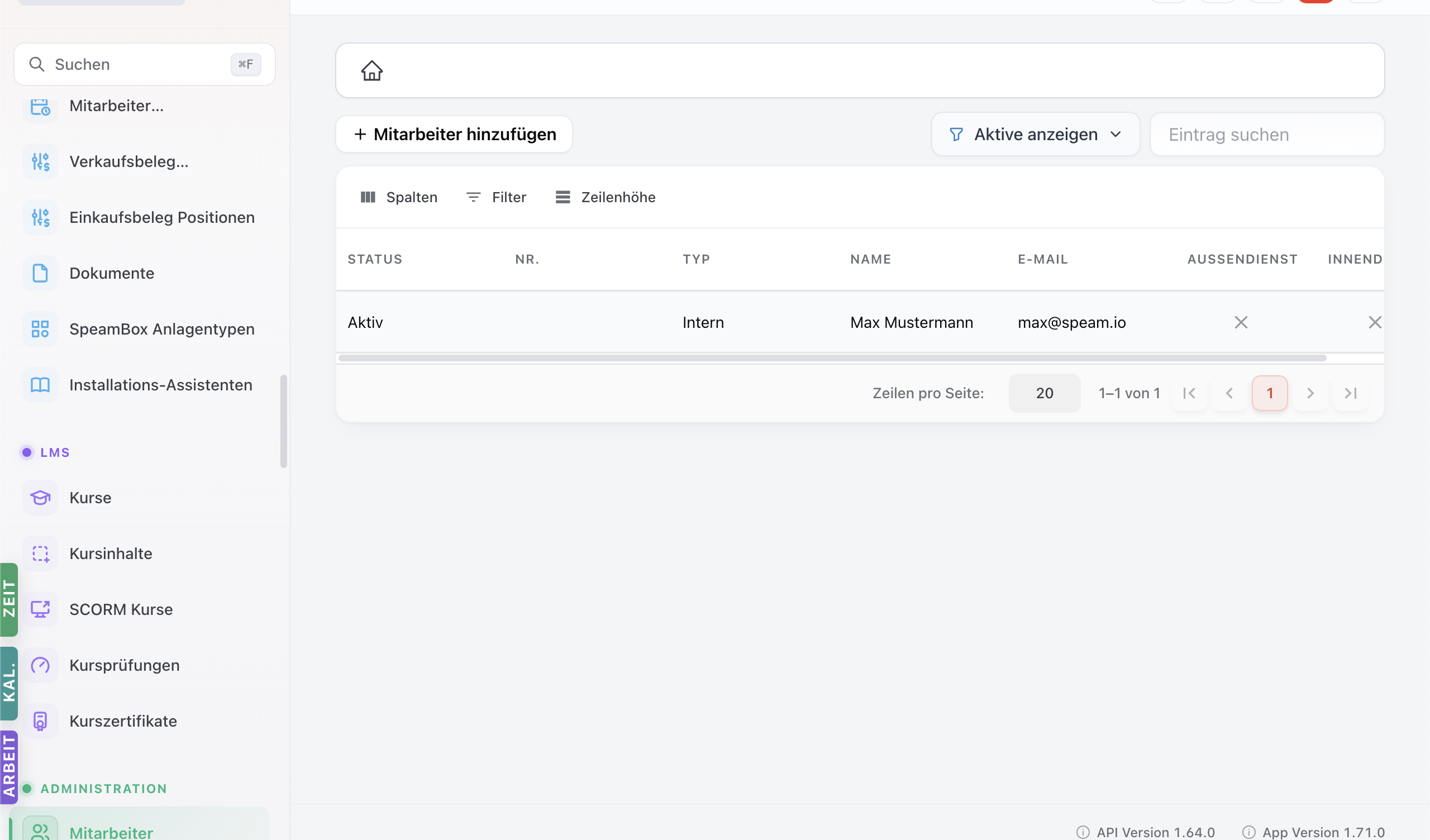
Standardfilter „Aktive anzeigen" zeigt nur Aktive Mitarbeiter. Bei Bedarf umstellen, um inaktive (ehemalige) zu sehen.
Neuen Mitarbeiter anlegen
Tippen Sie auf + Mitarbeiter hinzufügen. SpeamCore öffnet zunächst ein Modal mit den Pflichtfeldern (Mitarbeiter-Nr., Status, Typ, E-Mail, Vor-/Nachname, Sprache) und Toggles für Außendienst / Innendienst / Geräterechte / Compliance.
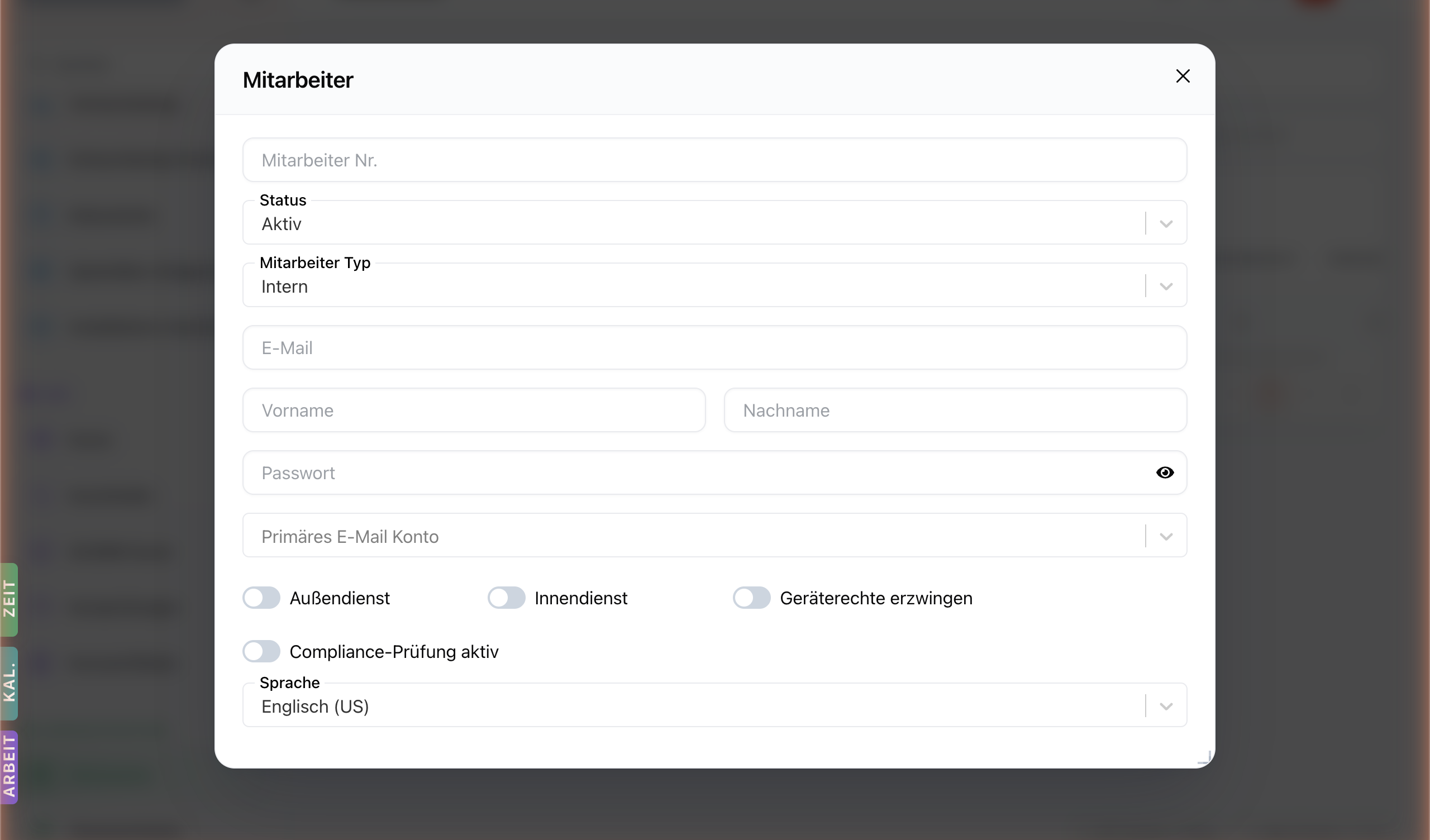
Nach Eintragen der Pflichtfelder wird der Mitarbeiter gespeichert und Sie landen auf der Detailseite mit den weiteren Tabs (Rollen, Fahrzeuge, Dokumente, Verträge, Kursanmeldungen).
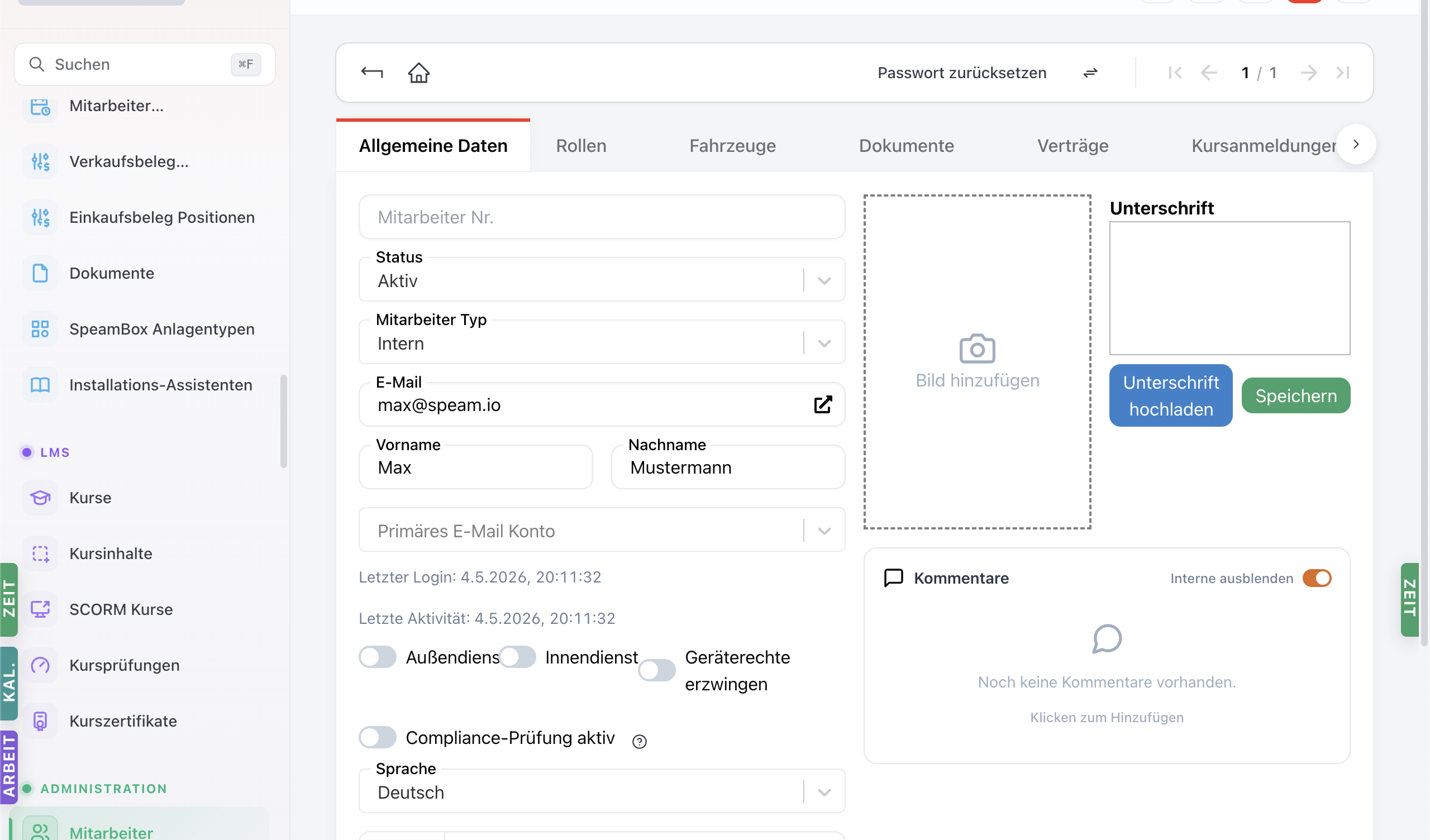
Pflichtfelder im Allgemeine-Daten-Tab
| Feld | Was reinkommt | Pflicht? |
|---|---|---|
| Mitarbeiter-Nr. | Personal-Nummer (oft auto-vergeben) | Pflicht |
| Status | Aktiv (Standard für neuen MA) | Pflicht |
| Mitarbeiter-Typ | Intern (Festangestellte), Extern (Werkvertrag), Aushilfe etc. | Pflicht |
| Geschäftliche Mail-Adresse — gleichzeitig Login | Pflicht | |
| Vorname / Nachname | Voller Name | Pflicht |
| Sprache | Deutsch (default) — beeinflusst UI-Sprache und Dokumente | Pflicht |
| Primäres E-Mail-Konto | Welches Mail-Konto wird verwendet? | Optional |
Rolle und Toggles setzen
Toggles unten:
| Toggle | Wofür? |
|---|---|
| Außendienst | Mitarbeiter wird in „Außendienst-Mitarbeiter"-Dropdowns angezeigt (für Auftrags-Zuweisung). |
| Innendienst | Analog für Innendienst-Aufgaben. |
| Geräterechte erzwingen | Bei Tablet-Mitarbeitern die Geräte-Compliance prüfen. |
| Compliance-Prüfung aktiv | Mitarbeiter unterliegt der Compliance-Check-Routine — siehe Compliance-Checks (HR-Leitung). |
Rollen-Tab:
Wechseln Sie auf den Tab Rollen. Hier weisen Sie dem Mitarbeiter eine oder mehrere CASL-Rollen zu — bestimmt, was er in SpeamCore darf.
Typische Rollen:
- Servicetechniker (Außendienst)
- Innendienst
- Vertrieb
- Buchhaltung — Sachbearbeitung / Leitung
- HR — Sachbearbeitung / Leitung
- Geschäftsführung
- Admin
Pro Mitarbeiter mehrere Rollen möglich (zum Beispiel jemand der Innendienst + Lager macht).
Persönliche Daten, Bankverbindung, Adresse
Auf der Detailseite weiter unten oder in einem separaten Tab (je nach Mandant) ergänzen:
- Persönliche Daten: Geburtsdatum, Geburtsort, Sozialversicherungsnummer, Steuer-ID, Familienstand, Krankenkasse.
- Adresse: Straße, PLZ, Stadt, Land — wichtig für Lohnabrechnung und behördliche Meldungen.
- Bankverbindung: IBAN, BIC für Lohnüberweisung. Vier-Augen-Prinzip empfohlen.
- Notfall-Kontakt: Name und Telefon einer Vertrauensperson — wichtig bei Arbeitsunfällen.
Unterschrift und Foto erfassen
Foto: Im Bild-Bereich Foto hochladen oder direkt mit Webcam aufnehmen. Wichtig für interne Identifikation, Mitarbeiter-Übersicht und manche Berichte (Mitarbeiter-Ausweis).
Unterschrift: Im Unterschriften-Pad Mitarbeiter unterschreiben lassen — bei Tablet-Mitarbeitern wichtig, weil die Unterschrift in Auftragsabschlüssen und Berichten erscheint.
Login-Zugang einrichten
Der Mitarbeiter braucht Login-Zugang zu SpeamCore:
- Passwort initialisieren — über den Button Passwort zurücksetzen in der Toolbar oben. SpeamCore generiert ein temporäres Passwort, das per Mail an die hinterlegte Adresse geht.
- Mitarbeiter loggt sich erstmalig ein und vergibt ein eigenes Passwort.
- Bei 2-Faktor-Authentifizierung: zusätzlich 2FA einrichten (App, SMS oder Hardware-Token, je nach Mandant).
Wichtig: Erst nach Login-Test ist der Mitarbeiter wirklich „onboard". Bei Problemen IT einbinden.
Weg 2 — Mitarbeiter per KI-Chat anlegen
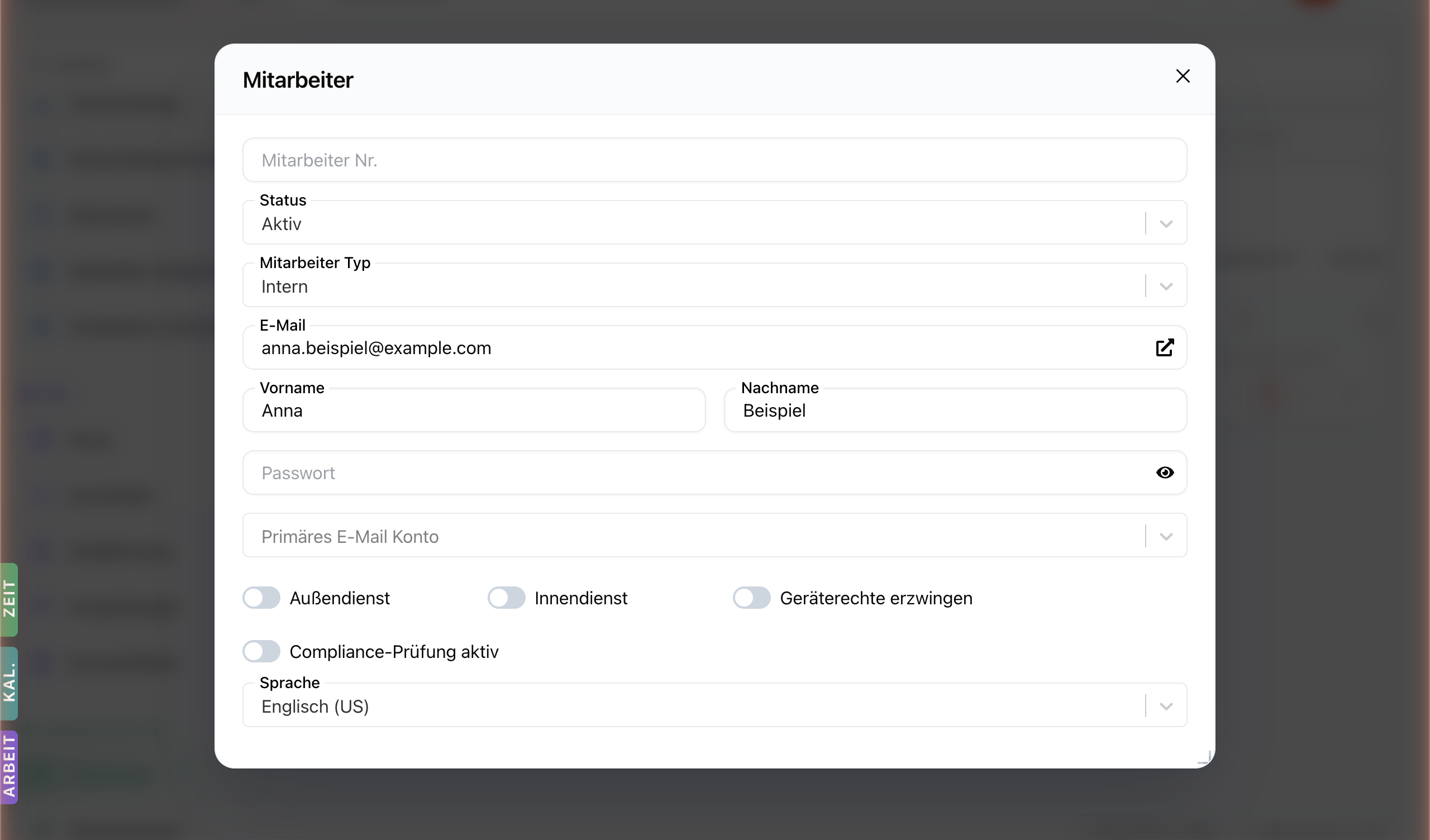
Statt das Modal mit Feldern und Toggles manuell zu füllen, lassen Sie das den KI-Chat machen (siehe Grundlagen — KI-Chat-Aktionen). Beispiel-Prompt:
Lege bitte einen neuen Mitarbeiter Anna Beispiel an, E-Mail
anna.beispiel@example.com, Typ Intern, Außendienst aktiv, Sprache Deutsch.
Weise ihr die Standard-Rolle „Servicetechniker" zu.
Der Assistent legt den Mitarbeiter mit Pflichtfeldern an, setzt die Toggles, weist die Rolle zu und meldet die Personal-Nummer zurück. Vertrag, Compliance-Schulungen und Personaldokumente ergänzen Sie nachträglich (manuell oder per Folge-Prompt).
Was tue ich, wenn etwas schiefgeht?
Tipps aus der Praxis
- Onboarding-Checkliste — pro neuen Mitarbeiter eine Liste aller Schritte (Stammdaten, Login, Schulung, Geräte). Vergisst man sonst was.
- Vorab-Anlegen — Mitarbeiter schon eine Woche vor Arbeitsbeginn anlegen. Login kann am ersten Tag direkt getestet werden.
- Foto-Disziplin — frisches Foto direkt am ersten Tag. Hilft bei Erinnerung, wer ist wer.
- Stammdaten-Audit halbjährlich — alle Bankverbindungen, Adressen, Telefonnummern checken. Veraltete Daten verursachen Lohn-Probleme.
Verwandte Tutorials
- Vertrag erfassen und aktualisieren — direkt nach Stammdaten
- Personaldokumente hochladen — Vertrags-PDF, Bescheinigungen
- Compliance-Checks überwachen (HR-Leitung) — wenn Toggle aktiv
Für Admins: technische Details
- Mitarbeiter-Modul: Mitarbeiter mit Sub-Routen für Verträge, Rollen, Dokumente etc.
- Login-Verknüpfung:
Employee.userIdzeigt auf User-Account. Login-Verwaltung über Auth-Modul (Keycloak oder vergleichbar). - Außendienst/Innendienst-Toggles:
Employee.fieldService,Employee.backOfficeboolean. Filter in Dropdowns nach diesen Feldern. - Rollen-Zuordnung:
EmployeeRole-Datensätze als N:M zwischenEmployeeundRole. - Compliance-Toggle:
Employee.complianceCheckActivetriggert die Compliance-Routine — siehe Mitarbeiter-Compliance-Checks. - DSGVO-relevante Felder: separates Schema mit Audit-Logging bei Änderungen.
- CASL:
create:Employee,update:Employee,view:Role. Restriktiv — meist HR und Admin.