Personaldokumente hochladen
Pro Mitarbeiter sammeln sich über die Zeit viele Dokumente — der Arbeitsvertrag, Bescheinigungen, Schulungs-Nachweise, Compliance-Belege, Lohnscheine. Diese Anleitung zeigt Ihnen, wie Sie das in SpeamCore strukturiert ablegen — DSGVO-konform und audit-sicher.
Wann mache ich das?
- Beim Onboarding — Erstausstattung mit Vertrag, Datenschutz-Erklärung, etc.
- Periodisch — neue Bescheinigungen, Schulungs-Zertifikate, Vertragsänderungen.
- Bei Compliance-Erneuerungen — neue Berufsschein-Bestätigungen.
- Bei Korrekturen — wenn ein altes Dokument ersetzt wird.
Welche Personal-Dokumente gehören dazu?
Typische Inhalte am Mitarbeiter:
| Kategorie | Beispiele |
|---|---|
| Vertrag | Arbeitsvertrag, Änderungsvereinbarungen, Aufhebungsvertrag |
| Personal-Daten | Sozialversicherungsausweis, Steuer-ID-Bescheinigung, Bankverbindungs-Beleg |
| Bescheinigungen | Arbeits-Bescheinigung, Bescheinigung über Krankenkasse |
| Qualifikationen | Schul-Zeugnisse, Berufsabschluss, Weiterbildung |
| Compliance-Nachweise | Berufs-Schein (z.B. SHK), Sicherheits-Schulung, BG-Belehrung |
| Schulungen | Erste Hilfe, Brandschutz, Datenschutz, fachliche Schulungen |
| Mitarbeitergespräche | Protokolle der Jahresgespräche |
| Krankheits-Belege | AU-Bescheinigungen (Zeitraum, NICHT Diagnose) |
| Sonstiges | Kündigungs-Schreiben, Zwischen-Zeugnisse |
So laden Sie Dokumente hoch
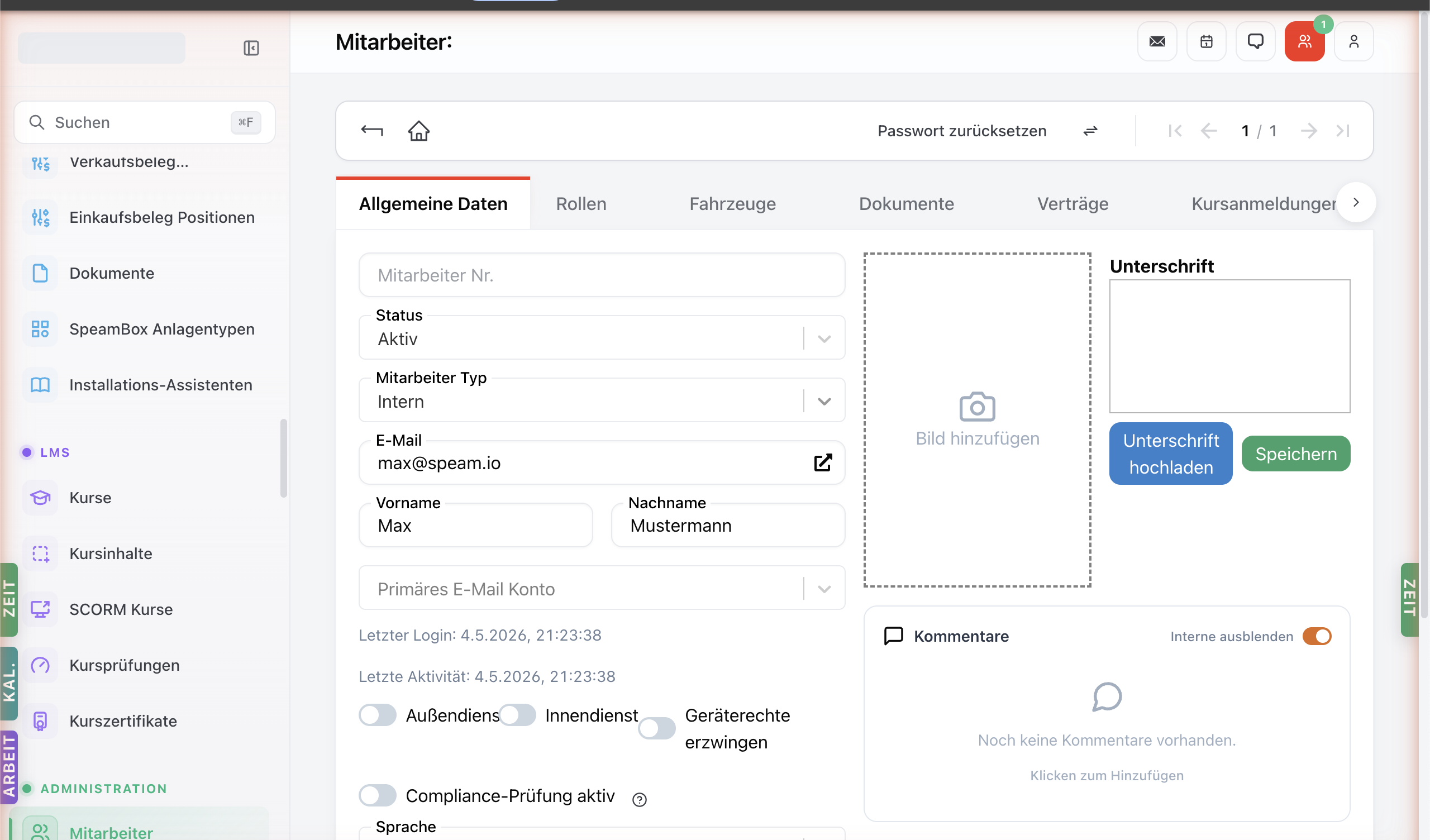
Mitarbeiter-Detail öffnen
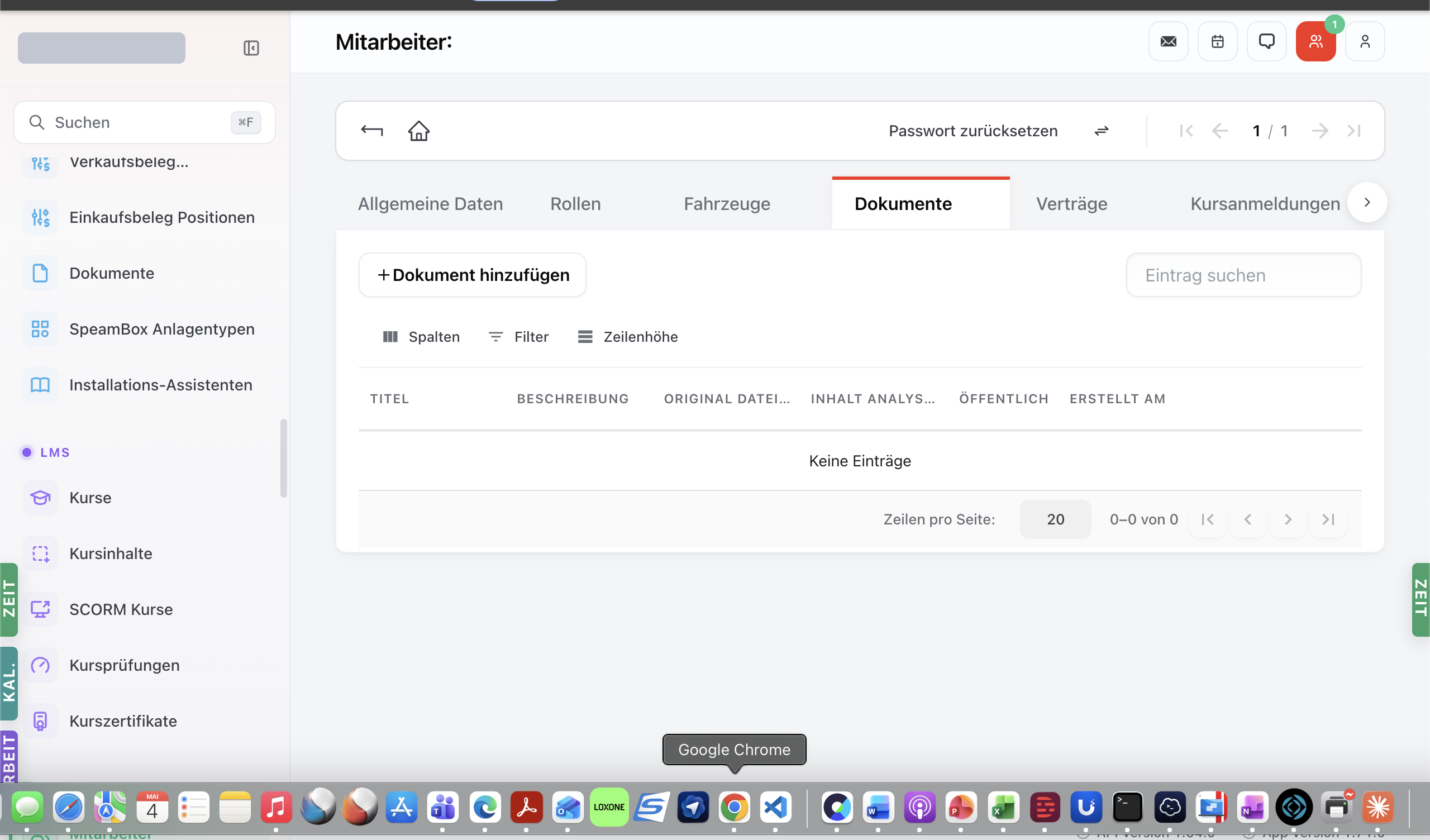
In der Sidebar Mitarbeiter → den passenden Mitarbeiter anklicken → Tab Dokumente.
Sie sehen eine Liste aller bereits hochgeladenen Dokumente — sortiert nach Datum oder Kategorie.
Dokument hochladen
Klick auf + Dokument hinzufügen oder Hochladen:
- Datei wählen vom Rechner — PDF bevorzugt, JPG/PNG bei Fotos.
- Kategorie wählen — siehe Liste oben.
- Datum des Dokuments — meist Ausstellungs-Datum.
- Beschreibung — kurz erklären was es ist („Arbeitsvertrag vom 1.7.2026").
- Sichtbarkeit — wer darf das Dokument sehen?
- Speichern.
Mehr Details zum Dokumente-Anhängen-Pattern siehe Dokumente und Anhänge (Grundlagen).
Sichtbarkeit korrekt setzen
Personal-Dokumente sind nach DSGVO besonders schutzwürdig. Drei typische Sichtbarkeits-Stufen:
| Stufe | Wer sieht? | Beispiele |
|---|---|---|
| HR + Geschäftsführung | nur HR-Team und GF | Vertrag, Lohnscheine, Mitarbeitergespräche |
| HR + direkter Vorgesetzter | + Teamleiter | Arbeitsbescheinigungen, Compliance-Belege |
| Mitarbeiter selbst kann auch sehen | + Mitarbeiter | Schulungs-Zertifikate, eigene Bescheinigungen |
Niemals Personal-Dokumente in einem Bereich speichern, der für andere Mitarbeiter zugänglich ist (z.B. allgemeines Dokumenten-Center). Das ist DSGVO-Verstoß.
Dokumente kategorisieren — Suche erleichtern
Bei vielen Dokumenten pro Mitarbeiter (manche haben 50+ über die Jahre) ist gute Kategorisierung wichtig:
- Konsistente Kategorien — pro Mandant eine vereinbarte Liste, nicht jeder erfindet eigene.
- Aussagekräftige Beschreibungen — „Arbeitsvertrag" ist OK, „Vertrag XYZ vom 15.6.2026 mit 38h-Wochenarbeitszeit" ist besser.
- Datums-Disziplin — immer das tatsächliche Dokument-Datum, nicht das Upload-Datum.
Veraltete Dokumente archivieren statt löschen
Wenn ein Dokument durch ein neueres ersetzt wird (z.B. neuer Vertrag):
- Altes Dokument als „archiviert" oder „inaktiv" markieren — nicht löschen.
- Neues Dokument hochladen mit aktuellem Datum.
- Bei Compliance-Belegen: alte AU- oder Berufs-Schein-Bescheinigungen 10 Jahre aufbewahren.
Löschung nur in Ausnahmefällen — DSGVO-Auskunfts-Anfrage des Mitarbeiters, Rechts-Anweisung. Vorher mit Buchhaltungs-Leitung / Datenschutzbeauftragter abstimmen.
Weg 2 — Personaldokumente-Übersicht per KI-Chat
Beispiel-Prompts (Recherche / Bulk-Übersicht, nicht Upload):
Welche Mitarbeiter haben kein gültiges Sozialversicherungsausweis-Dokument
hinterlegt? Liste mit Mitarbeiter-Name, Niederlassung, Eintritts-Datum.
Erstelle einen DSGVO-Vollständigkeits-Check pro Mitarbeiter: welche
Standard-Dokumente sind vorhanden, welche fehlen? Tabelle mit Status.
Was tue ich, wenn etwas schiefgeht?
Tipps aus der Praxis
- Standardisierte Datei-Namen — „2026-07-01_Arbeitsvertrag_Mustermann.pdf". Erleichtert Suche.
- Foto-Qualität bei AU/Belegen — bei AU-Scans auf gute Auflösung achten, sonst werden Daten unleserlich.
- Halbjährliche Dokumenten-Inventur — pro Mitarbeiter durchgehen, ob alle aktuellen Dokumente da sind. Verhindert Lücken.
- Onboarding-Dokumente-Checkliste — pro neuen MA fest definieren, welche Dokumente am Start vorhanden sein müssen.
Verwandte Tutorials
- Mitarbeiter anlegen und Stammdaten pflegen — Voraussetzung
- Vertrag erfassen und aktualisieren — Vertrags-PDF mit anhängen
- Compliance-Checks überwachen (HR-Leitung) — Pflicht-Belege
Für Admins: technische Details
- Sub-Route Mitarbeiter-Dokumente —
DocumentmitparentType: 'Employee', parentId. - Polymorphes Parent-Pattern siehe Konzept.
- Sichtbarkeits-Steuerung: über CASL-Konditionen —
DocumentmitparentType=Employeekann nur HR-Rollen sehen. - Datei-Upload: Multipart-Endpoint
POST /documentsmitparentType=EmployeeundparentId=<emp-id>. - Storage: Cloud-Storage (S3 oder Mandanten-spezifisch konfiguriert), Verschlüsselung at-rest.
- Audit-Log: Upload, Download, Sichtbarkeits-Änderung jeweils protokolliert.
- DSGVO-Auskunft: Backend-Endpoint
GET /employees/:id/personal-data-summary(Rolle: HR-Leitung) für DSGVO-Anfragen.