Vertrag erfassen und aktualisieren
Jeder Mitarbeiter hat einen oder mehrere Arbeitsverträge über die Zeit — der erste beim Onboarding, weitere bei Vertragsänderungen (Gehaltserhöhung, Wechsel der Arbeitszeit, Beförderung). SpeamCore pflegt die Vertragshistorie, sodass jederzeit nachvollziehbar ist, welche Konditionen wann galten.
Wann mache ich das?
- Beim Onboarding — Erstvertrag direkt nach Mitarbeiter-Anlage.
- Bei Gehaltserhöhung — neuer Vertrag mit ab-Datum und neuem Lohn.
- Bei Wechsel der Wochenstunden — von Vollzeit auf Teilzeit oder umgekehrt.
- Bei Funktions-Änderung — neue Position mit anderem Lohn.
- Bei Vertragsverlängerung — befristeter Vertrag wird verlängert.
So erfassen Sie einen Vertrag
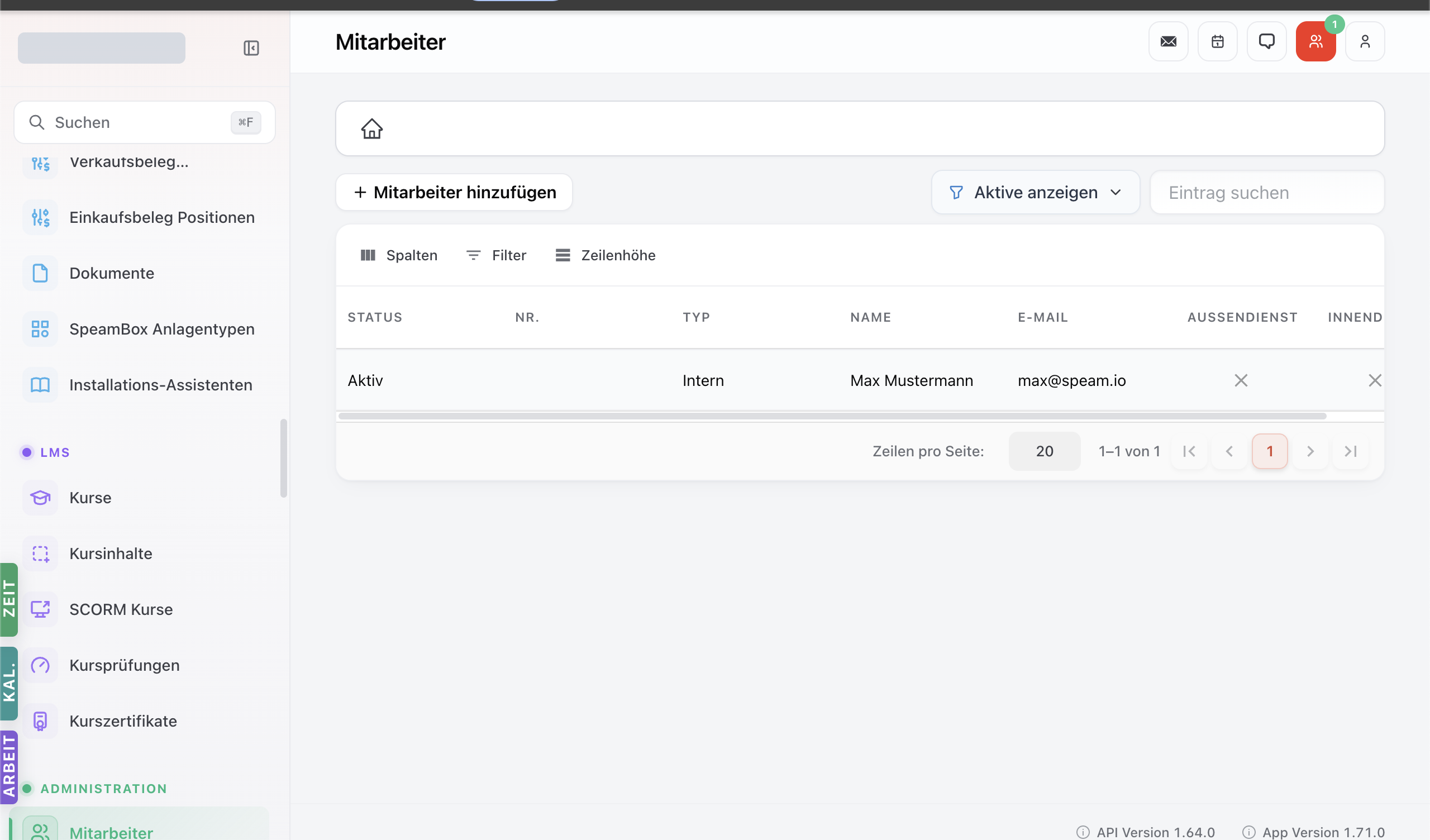
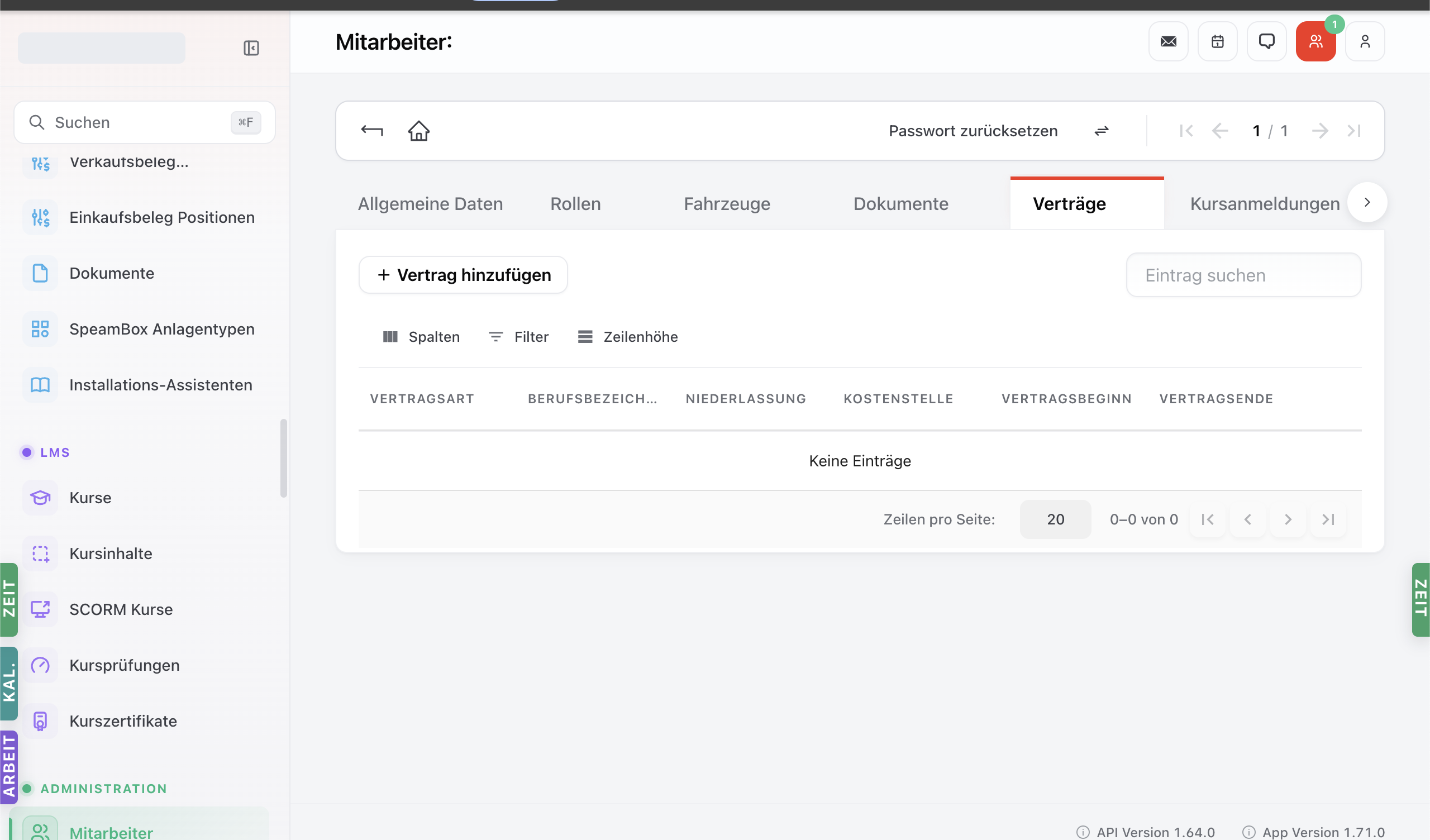
Mitarbeiter-Detail öffnen, Tab Verträge
In der Sidebar Mitarbeiter → den Mitarbeiter suchen und anklicken. Auf der Mitarbeiter-Detailseite den Tab Verträge wählen.
Sie sehen die Vertragshistorie — alle Verträge des Mitarbeiters chronologisch, mit Beginn, Ende, Vertragstyp, Lohn und Wochenstunden.
Neuen Vertrag anlegen
Tippen Sie auf + Neu (oder ähnlichen Button). Ein leeres Vertrags-Formular öffnet sich:
| Feld | Was reinkommt |
|---|---|
| Vertragstyp | Unbefristet / Befristet / Aushilfe / Werkvertrag etc. (aus Stammdaten) |
| Beginn-Datum | Wann wird der Vertrag gültig? |
| Ende-Datum | Bei befristetem Vertrag: Endtermin. Bei unbefristet: leer. |
| Lohn | Brutto-Monatslohn oder Stundenlohn (je nach Vertragstyp). |
| Wochenstunden | Vereinbarte Wochenarbeitszeit (zum Beispiel 40 Std). |
| Probezeit-Ende | Bei neuen Verträgen: Datum, an dem die Probezeit endet (typisch 6 Monate). |
| Urlaubsanspruch | Pro Jahr, in Tagen. |
| Kündigungsfrist | Vereinbart in Wochen oder Monaten. |
| Kostenstelle | Optional — interne Zuordnung für Personalkosten. |
Auto-Save speichert.
Vertragstexte als PDF anhängen
Im selben Vertrags-Datensatz (oder im Tab Dokumente des Mitarbeiters) den unterzeichneten Vertrags-PDF hochladen.
Empfohlene Dokumente:
- Original-Vertrag (vom Mitarbeiter unterzeichnet).
- Anlagen (Datenschutz-Erklärung, Geheimhaltung etc.).
- Bei späteren Änderungen: Vertragsanhang oder Änderungsvereinbarung.
Wichtig für Audit und Steuerprüfung — Vertragsdokumente sind 10 Jahre aufzubewahren.
Aktiver Vertrag — wie SpeamCore das nutzt
SpeamCore betrachtet den zeitlich passenden Vertrag als „aktiv":
- Wenn heute (4.5.2026) und der Vertrag mit
Beginn = 1.1.2026, Ende = leer→ das ist der aktive Vertrag. - Wenn heute und es gibt mehrere überlappende Verträge → der mit dem späteren
Beginngilt (= jüngste Änderung).
Was hängt vom aktiven Vertrag ab?
- Lohnabrechnung — wieviel pro Monat / Stunde.
- Wochenarbeitszeit — Sollstunden für Anwesenheit-Erfassung.
- Urlaubsanspruch — wieviele Tage pro Jahr.
- Kündigungsfrist — bei Beendigung.
- Auftrags-Logik — manche Mandanten regeln über den Vertragstyp, ob ein MA Aufträge bekommen darf.
Vertragsänderung erfassen — Lohnerhöhung
Beispiel: Mitarbeiter bekommt zum 1.7.2026 eine Lohnerhöhung von 3.000 € auf 3.200 € brutto.
Falsche Methode (NICHT machen): Im bestehenden Vertrag den Lohn von 3.000 auf 3.200 ändern. Folge: alle historischen Auswertungen werden falsch.
Richtige Methode — Snapshot-Logik:
- Bestehender Vertrag:
Beginn = 1.1.2026, Ende = leer, Lohn = 3.000. - Bestehenden Vertrag schließen:
Ende = 30.6.2026. - Neuen Vertrag anlegen:
Beginn = 1.7.2026, Ende = leer, Lohn = 3.200. - PDF des neuen Vertrags / Änderungsvereinbarung hochladen.
Ab 1.7.2026 gilt automatisch der neue Lohn. Die Historie ist sauber.
Vertragsende erfassen — Mitarbeiter scheidet aus
Bei Beendigung des Arbeitsverhältnisses:
- Aktuellen Vertrag öffnen.
- Ende-Datum setzen — letzter Arbeitstag.
- Im Kommentar-Feld Begründung („Eigene Kündigung", „Aufhebungsvertrag", „Befristung ausgelaufen").
- Mitarbeiter-Status auf der Allgemeine-Daten-Seite auf Inaktiv setzen (siehe Mitarbeiter anlegen).
- Kündigungs-Schreiben als PDF hochladen.
Die Vertragshistorie bleibt für Audit- und Berichtszwecke erhalten.
Weg 2 — Vertrags-Recherche per KI-Chat
Beispiel-Prompts (für Recherche, nicht für Vertrags-Anlage mit Lohndaten):
Welche Verträge laufen in den nächsten 60 Tagen aus (befristet)? Mit
Mitarbeiter-Name, Vertragsende-Datum, Vertragstyp.
Welche Mitarbeiter haben Probezeit-Ende in den nächsten 30 Tagen?
HR-Gespräch terminieren erinnern.
Was tue ich, wenn etwas schiefgeht?
Tipps aus der Praxis
- Belegtyp-Dropdown sauber pflegen — pro Mandant eine klare Liste der gültigen Vertragstypen. Verhindert Wildwuchs.
- Direkt nach Vertragsunterzeichnung erfassen — nicht „mache ich später". Vergisst sich.
- Kalender-Reminder für befristete Verträge — 3 Monate vor Ende erinnern, sodass Verlängerung oder Endabwicklung rechtzeitig geplant wird.
- Lohnerhöhungs-Bündel — wenn jährlich für mehrere Mitarbeiter Erhöhungen, alle an einem Tag erfassen. Einheitlicher Aufwand.
Verwandte Tutorials
- Mitarbeiter anlegen und Stammdaten pflegen — Voraussetzung
- Personaldokumente hochladen — Vertrags-PDF
- Lohn-Vorbereitung exportieren — basiert auf aktivem Vertrag
Für Admins: technische Details
- Vertrags-Modul: Sub-Route Mitarbeiter-Verträge am Mitarbeiter.
- Aktiver Vertrag: per Backend-Query —
EmployeeContractmitstart <= heute AND (end IS NULL OR end >= heute), sortiert nachstart DESC, der erste ist der aktive. - Snapshot-Logik: kein Update bestehender Verträge, sondern neue Datensätze mit Schließ- / Folge-Logik.
- Vertragstypen:
EmployeeContractType-Stammdaten, pro Mandant konfigurierbar. - CASL:
create:EmployeeContract,update:EmployeeContract,view:Employee. Restriktiv für HR.