Anlagen und Standorte pflegen
Saubere Stammdaten sind die Basis für alles in SpeamCore. Ein Auftrag braucht einen Kunden, einen Standort und mindestens eine Anlage. Eine Rechnung braucht eine Kunden-Adresse. Ein Prüfbericht braucht den richtigen Standort und die korrekte Anlagen-Bezeichnung. Wenn diese Basisdaten unsauber sind, vermehrt sich das Chaos überall hin.
Diese Anleitung zeigt Ihnen, wie Sie Kunden, Standorte und Anlagen anlegen und pflegen — als Innendienst-Mitarbeiter, der für die Stammdaten-Qualität verantwortlich ist.
Wann mache ich das?
- Neukunden — wenn jemand neu unter Vertrag kommt.
- Neue Standorte bestehender Kunden — wenn ein Kunde eine neue Filiale eröffnet.
- Neue Anlagen — nach einer Inbetriebnahme von Brandmelde-, Sprinkler- oder Lüftungsanlagen.
- Adress-Korrekturen — wenn ein Kunde umzieht oder Sie merken, dass die Stammdaten falsch sind.
- Periodische Pflege — quartalsweise einmal die Liste durchgehen, doppelte Einträge bereinigen, veraltete Standorte deaktivieren.
Die Stammdaten-Hierarchie verstehen
Bevor Sie anfangen, kurz zur Struktur:
Kunde (z.B. „Beispiel AG")
  ├─ Standort A (z.B. „Hauptsitz Stuttgart")
  │   ├─ Anlage 1 (z.B. „Brandmeldeanlage Hauptgebäude")
  │   ├─ Anlage 2 (z.B. „Sprinkleranlage Lager")
  │   └─ Kontakte (Hausmeister, Sicherheitsbeauftragter)
  ├─ Standort B (z.B. „Filiale München")
  │   └─ Anlage 3 (z.B. „Brandmeldeanlage")
  └─ Banken, Offene Posten, Sonderkonditionen (auf Kunden-Ebene)
Wichtig: Anlagen hängen am Standort, nicht am Kunden. Wenn ein Kunde eine Anlage am Standort A hat, taucht sie nur im Standort A auf, nicht im Standort B. Das verhindert Verwechslungen bei Multi-Standort-Kunden.
Kunde anlegen
Neuen Kunden im System erstellen
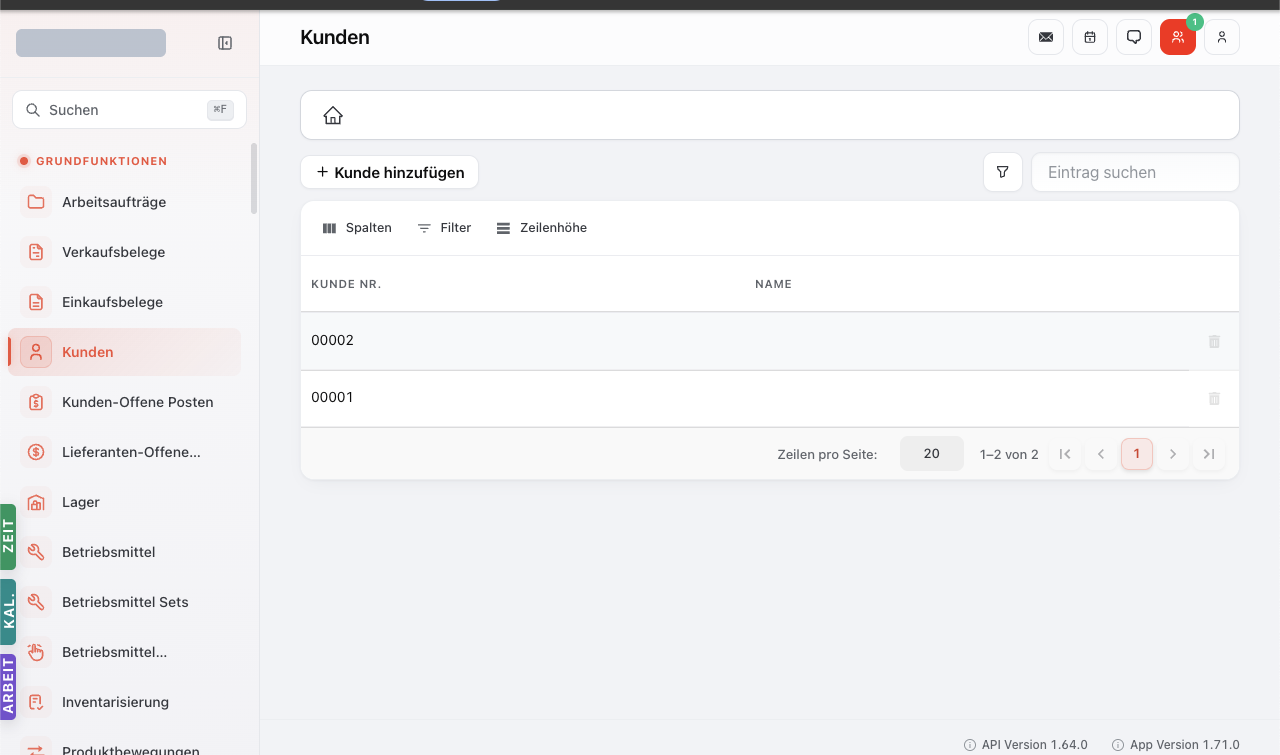
In der Sidebar links auf Kunden tippen. Sie sehen die Kunden-Liste mit allen bestehenden Einträgen.
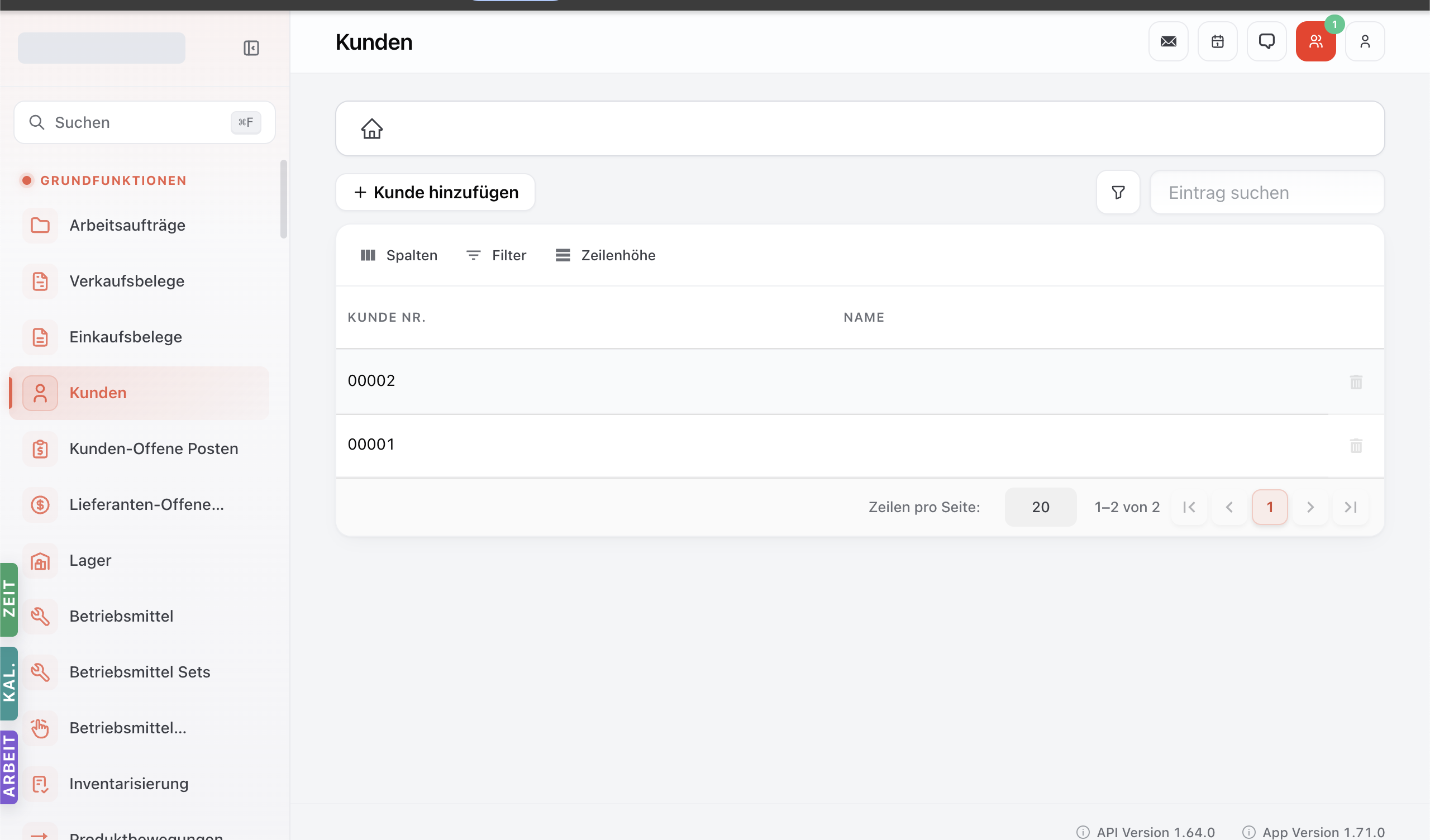
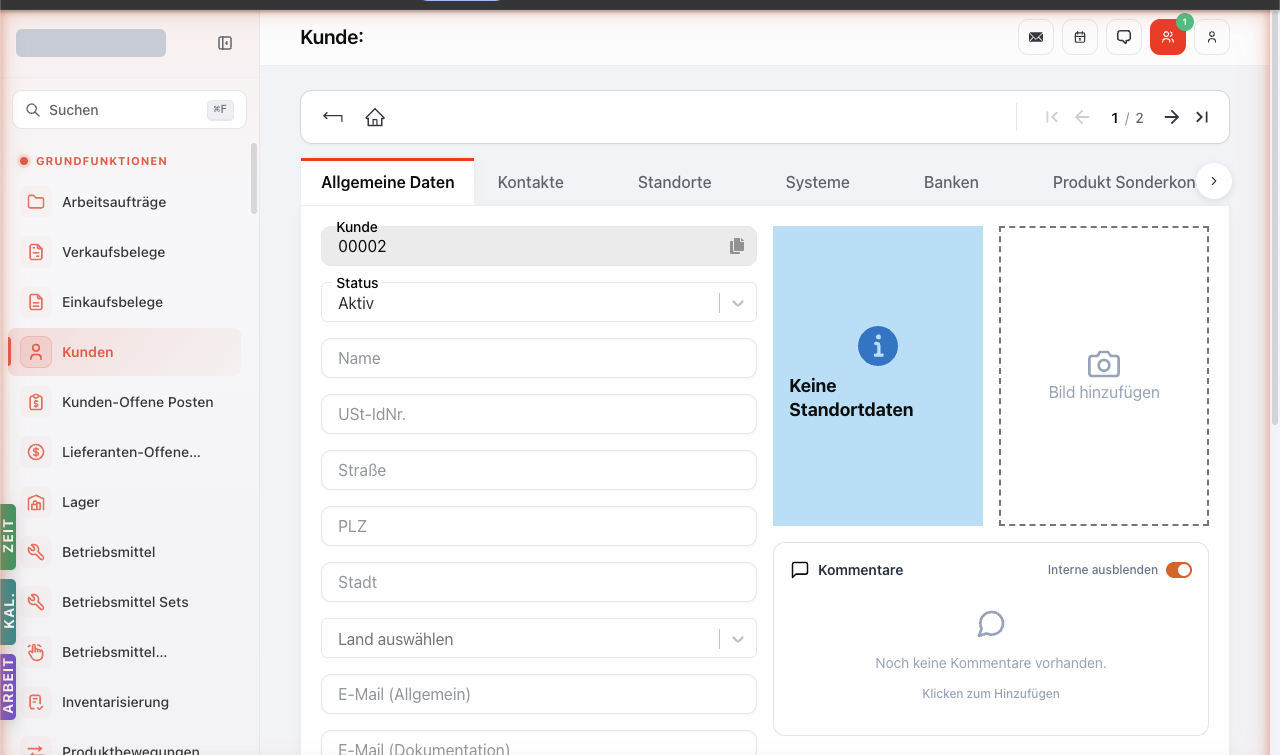
Beim Klick auf + Kunde hinzufügen öffnet sich die Kunden-Detailseite mit den Tabs Allgemeine Daten / Kontakte / Standorte / Systeme / Banken / Produkt-Sonderkonditionen / Dokumente etc.
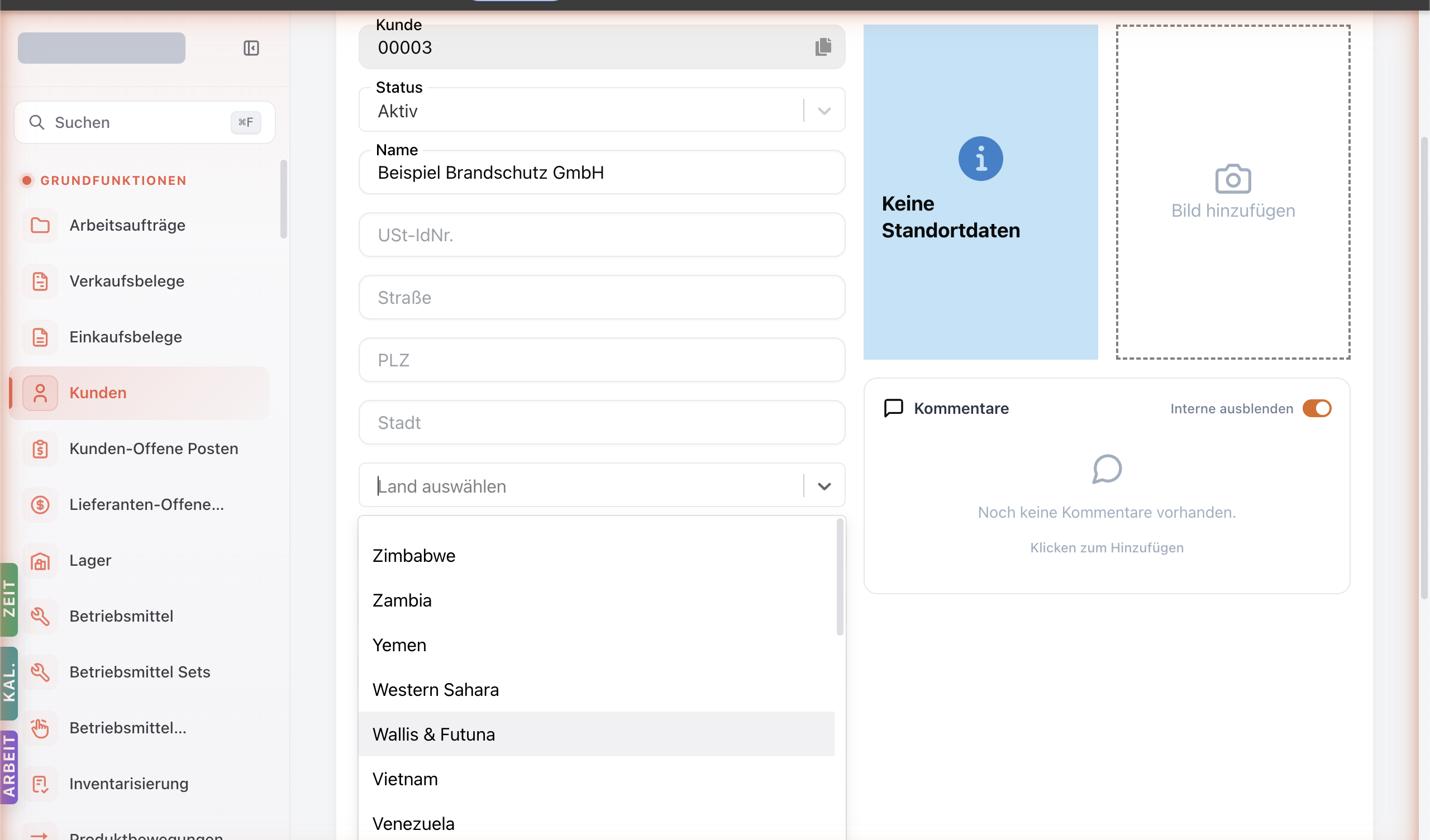
Tippen Sie auf + Kunde hinzufügen. SpeamCore erstellt einen leeren Kunden mit der nächsten freien Kundennummer (zum Beispiel 00003) und navigiert auf die Detailseite.
Pflicht-Felder ausfüllen
Im Tab Allgemeine Daten mindestens diese Felder befüllen:
| Feld | Was reinkommt | Warum wichtig |
|---|---|---|
| Name | Firmenname (oder bei Privatkunden: Name) | Erscheint in jeder Liste, jeder Rechnung. |
| Straße, PLZ, Stadt, Land | Vollständige Hauptadresse | Briefkopf-Adresse für Rechnungen und Briefe. |
| USt-IdNr. (bei B2B) | Umsatzsteuer-ID des Kunden | Pflichtangabe auf B2B-Rechnungen über Schwellwert. |
| E-Mail (Allgemein) | Allgemeine Mail-Adresse | Versand von Auftragsbestätigungen und Rechnungen. |
| E-Mail (Dokumentation) | Spezielle Mail für Prüfberichte | Trennung der Kommunikationskanäle. |
| Status | Aktiv (default) oder Inaktiv | Inaktive Kunden tauchen in Auswahllisten nicht mehr auf. |
Auto-Save speichert bei jeder Feldänderung.
Bei Bedarf weitere Tabs füllen
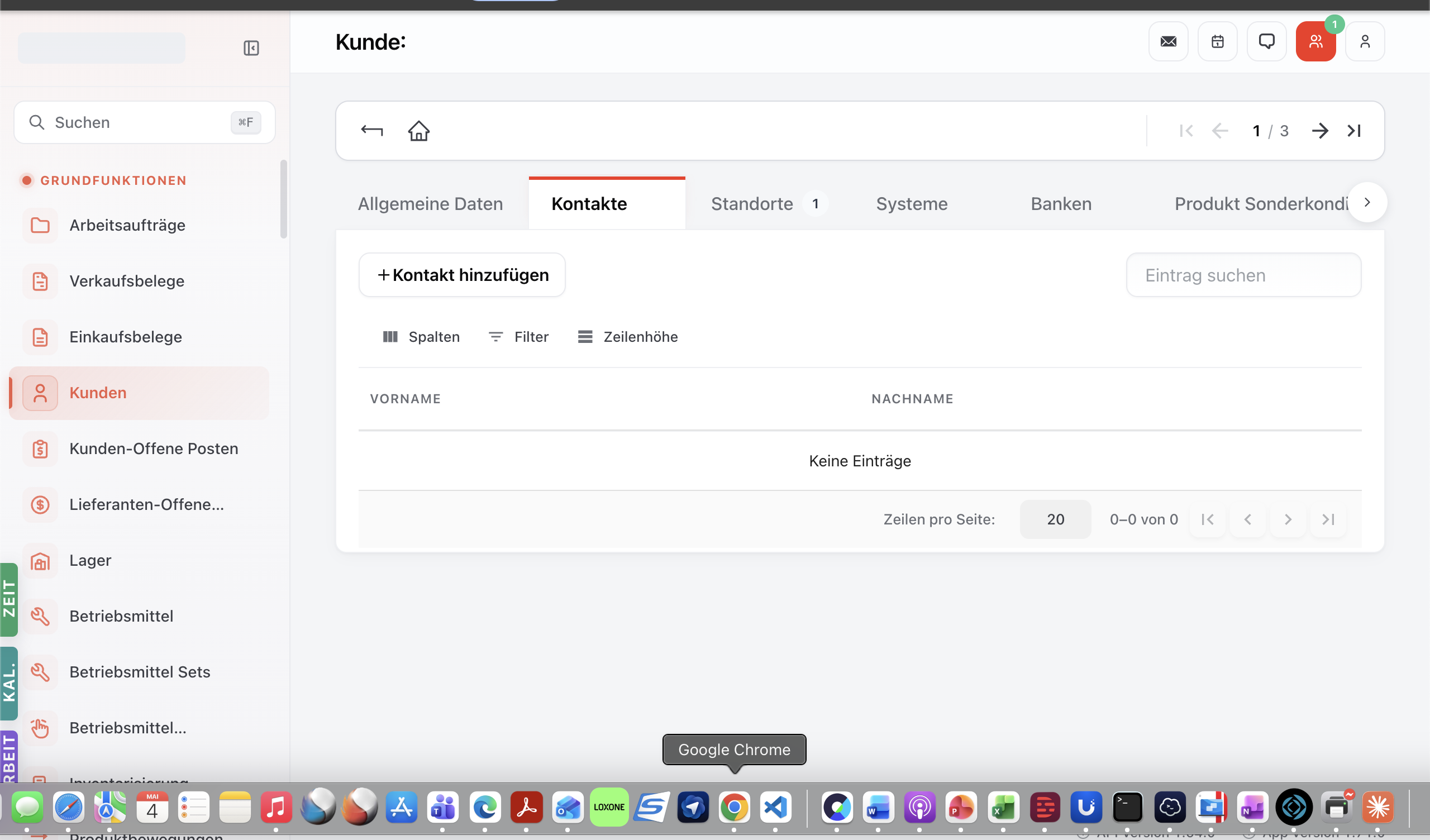
Kontakte — Personen beim Kunden mit Funktion und Telefon / Mail. Hier den Hauptansprechpartner und Sicherheitsbeauftragten erfassen.
Banken — bei Kunden mit Lastschrifteinzug oder bei häufigen Überweisungen die Bankverbindung erfassen. Wichtig für die Buchhaltung.
Produkt Sonderkonditionen — wenn der Kunde besondere Preise hat (Rahmenvertrag-Rabatte etc.). Bedingungs-Logik mit Priorität — siehe Kunden-Sonderkonditionen.
Standorte — siehe nächster Schritt.
Standort anlegen
Standort erstellen
Auf der Kunden-Detailseite den Tab Standorte wählen. Sie sehen die Liste aller Standorte dieses Kunden.
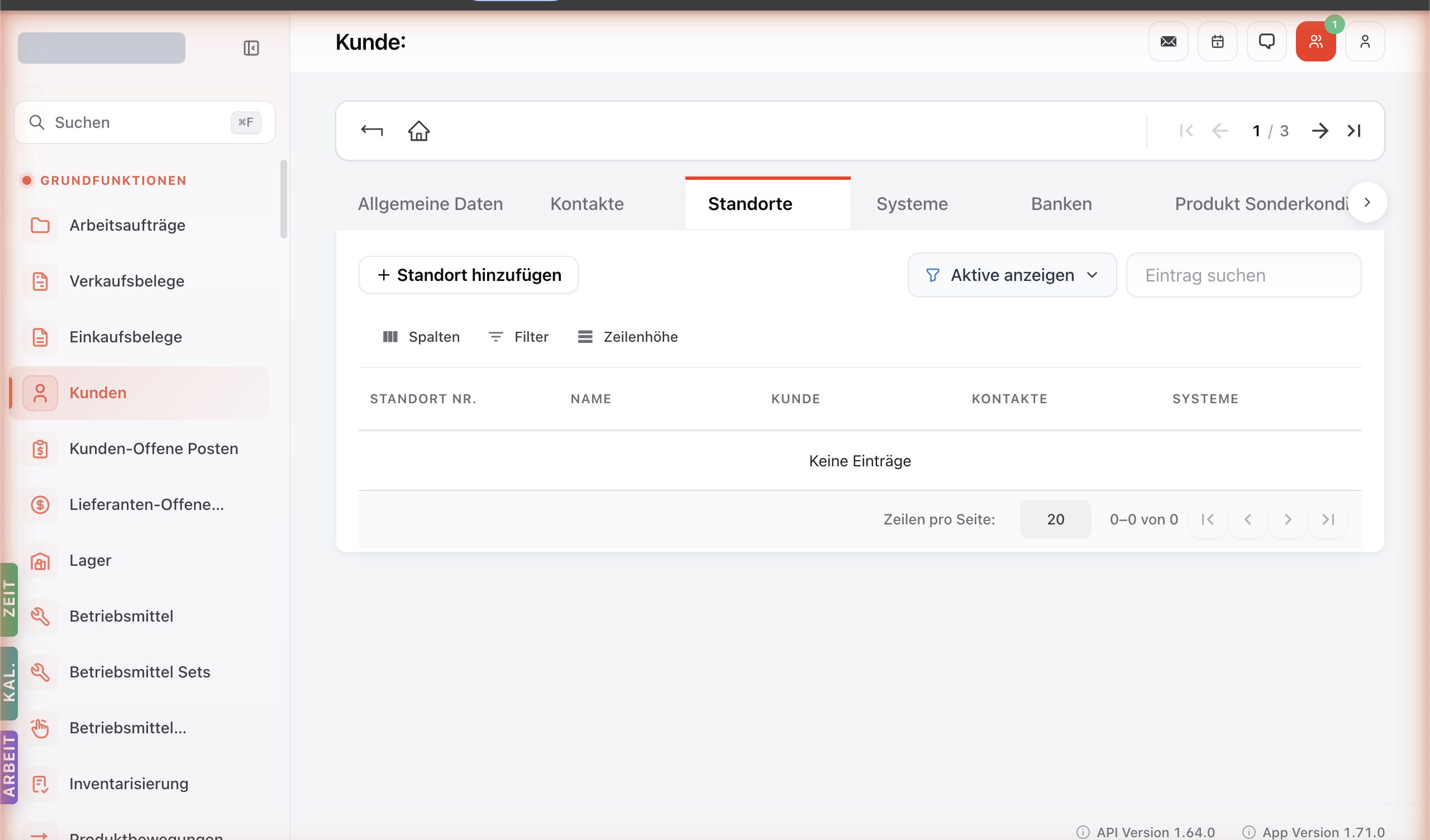
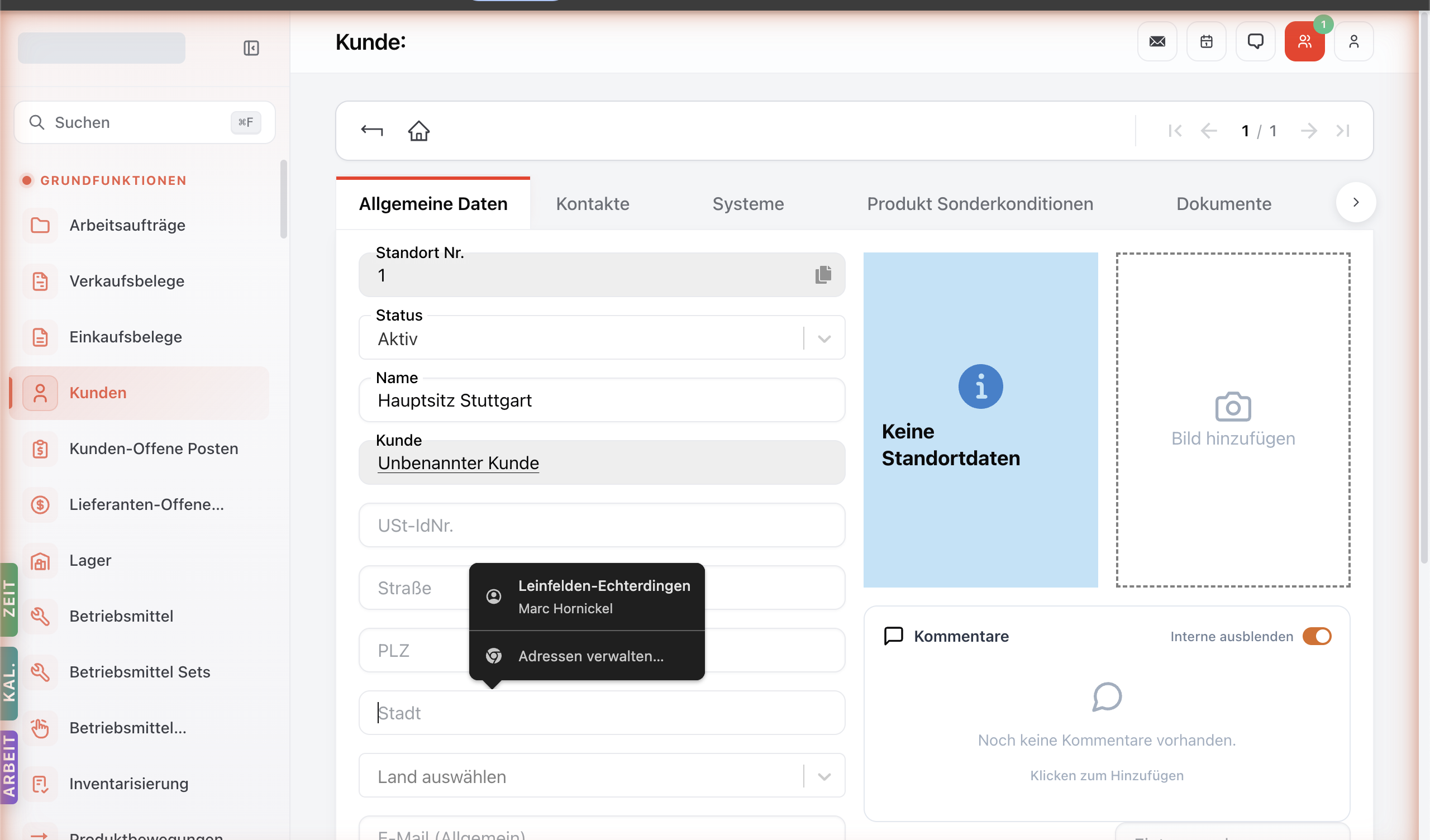
Tippen Sie auf + Standort hinzufügen. Direkt-Anlegen-Pattern wieder: SpeamCore legt einen leeren Standort an mit customerId automatisch verknüpft, navigiert auf die Standort-Detailseite.
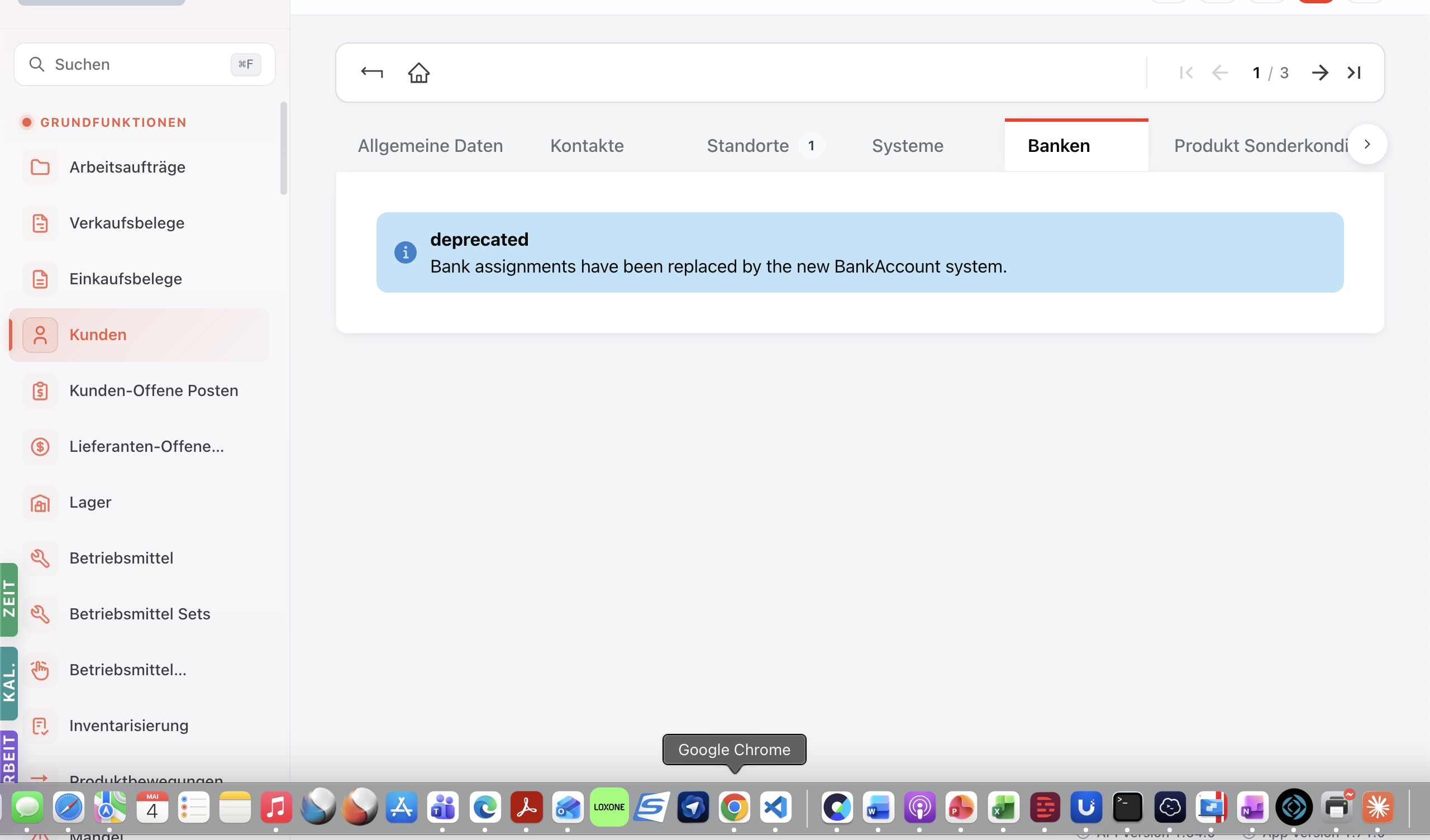
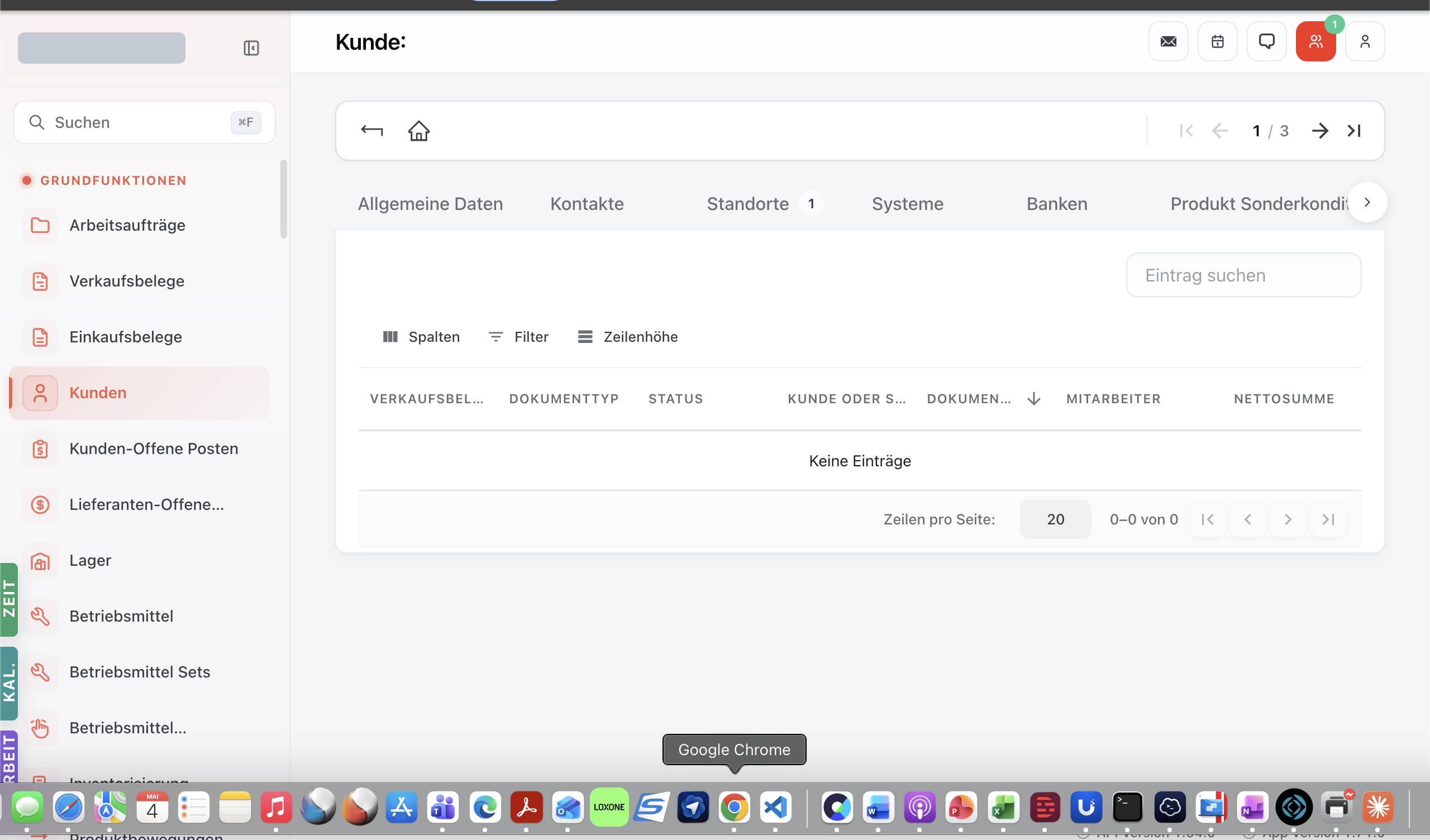
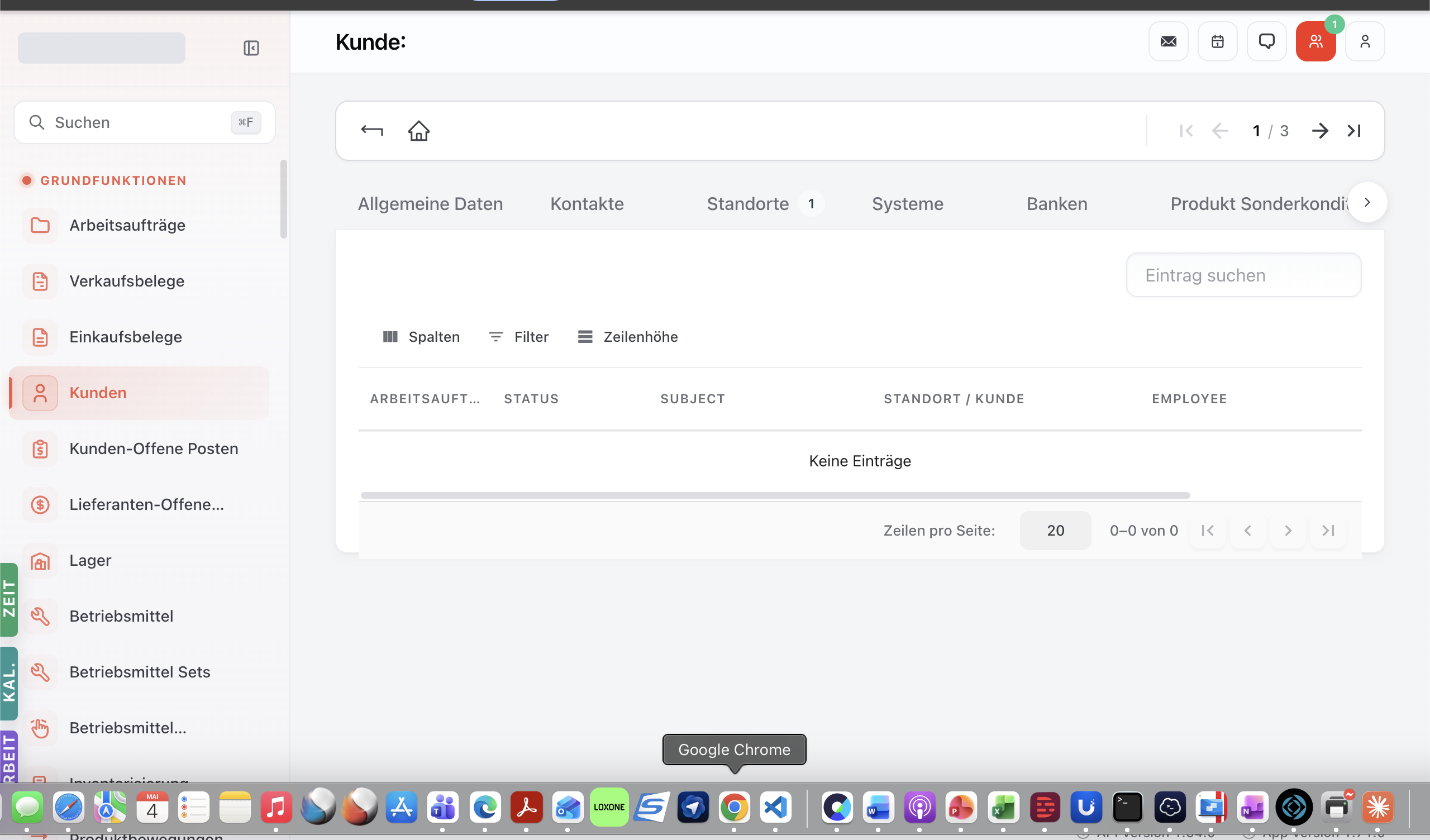
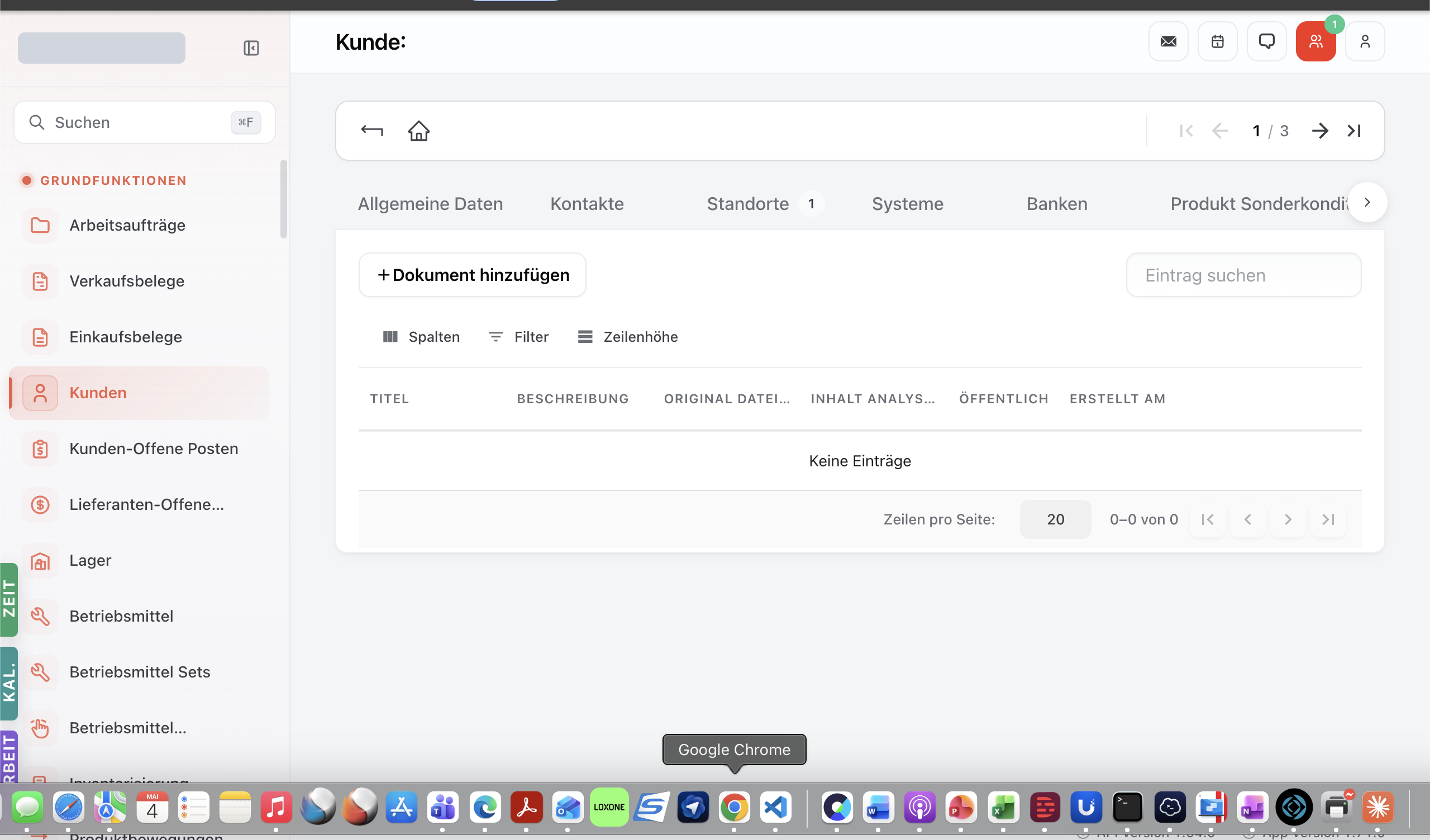
Im Customer-Detail-Modus gibt es zudem die Tabs Banken (Bankverbindung pro Kunde) und Verkaufsbelege (alle Belege dieses Kunden chronologisch):
Standort-Stammdaten füllen
Pflicht-Felder eines Standorts:
- Name — interne Bezeichnung („Hauptsitz", „Lager Süd"). Wird in Aufträgen und Listen angezeigt.
- Straße, PLZ, Stadt, Land — Adresse des Standorts. Kann von der Kunden-Hauptadresse abweichen.
- Niederlassung (Mandant) — über welche Ihrer Niederlassungen läuft die Betreuung dieses Standorts? Steuert Rechnungs-Briefkopf und Verantwortlichkeit.
Optionale Felder:
- GPS-Koordinaten (sofern UI vorhanden) — für Routenplanung im Tablet.
- Öffnungszeiten (sofern UI vorhanden) — wann der Mitarbeiter überhaupt rein darf.
- Hinweis-Text — Notizen wie „Schlüssel beim Hausmeister abholen" oder „Gewerbegebiet, vorher anrufen wegen Schranke".
Sub-Tabs des Standorts
Auf der Standort-Detailseite haben Sie weitere Tabs:
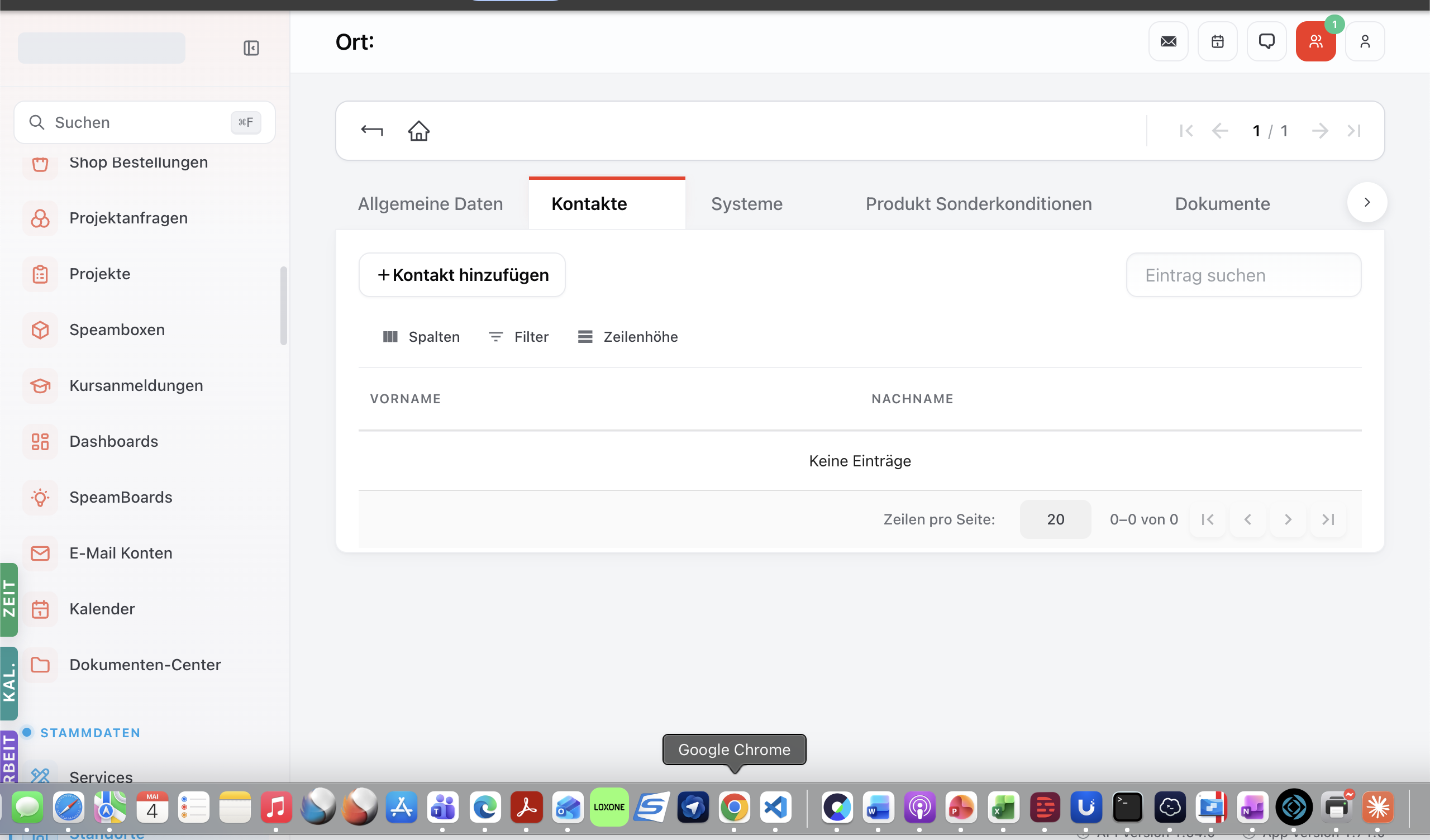
- Kontakte — Standort-spezifische Ansprechpartner (Hausmeister, Pförtner). Diese sind unabhängig von den Kunden-Kontakten — ein Kontakt am Standort A ist nicht automatisch auch am Standort B.
- Systeme (Anlagen) — die Anlagen, die an diesem Standort installiert sind. Mehr dazu im nächsten Schritt.
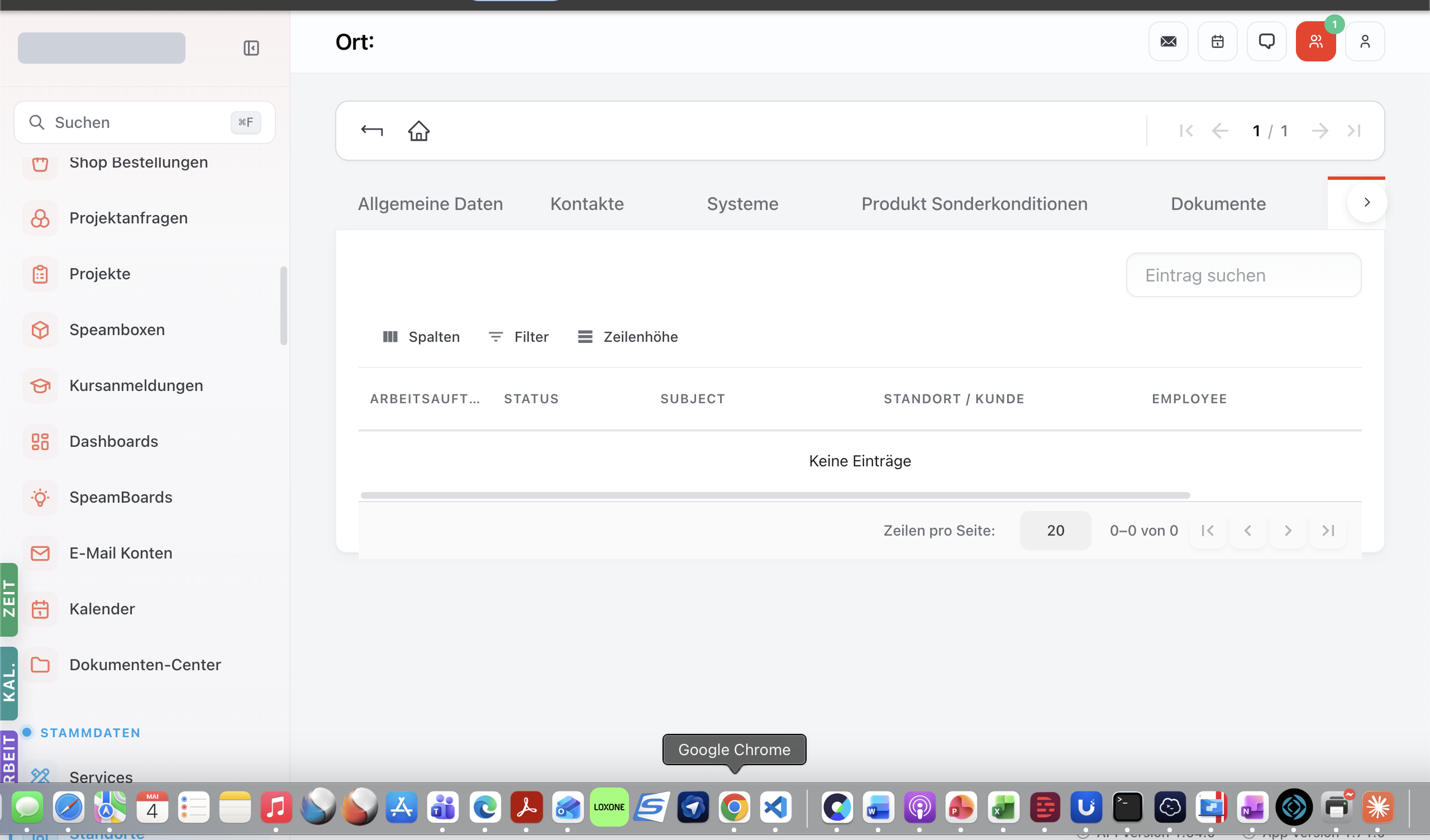
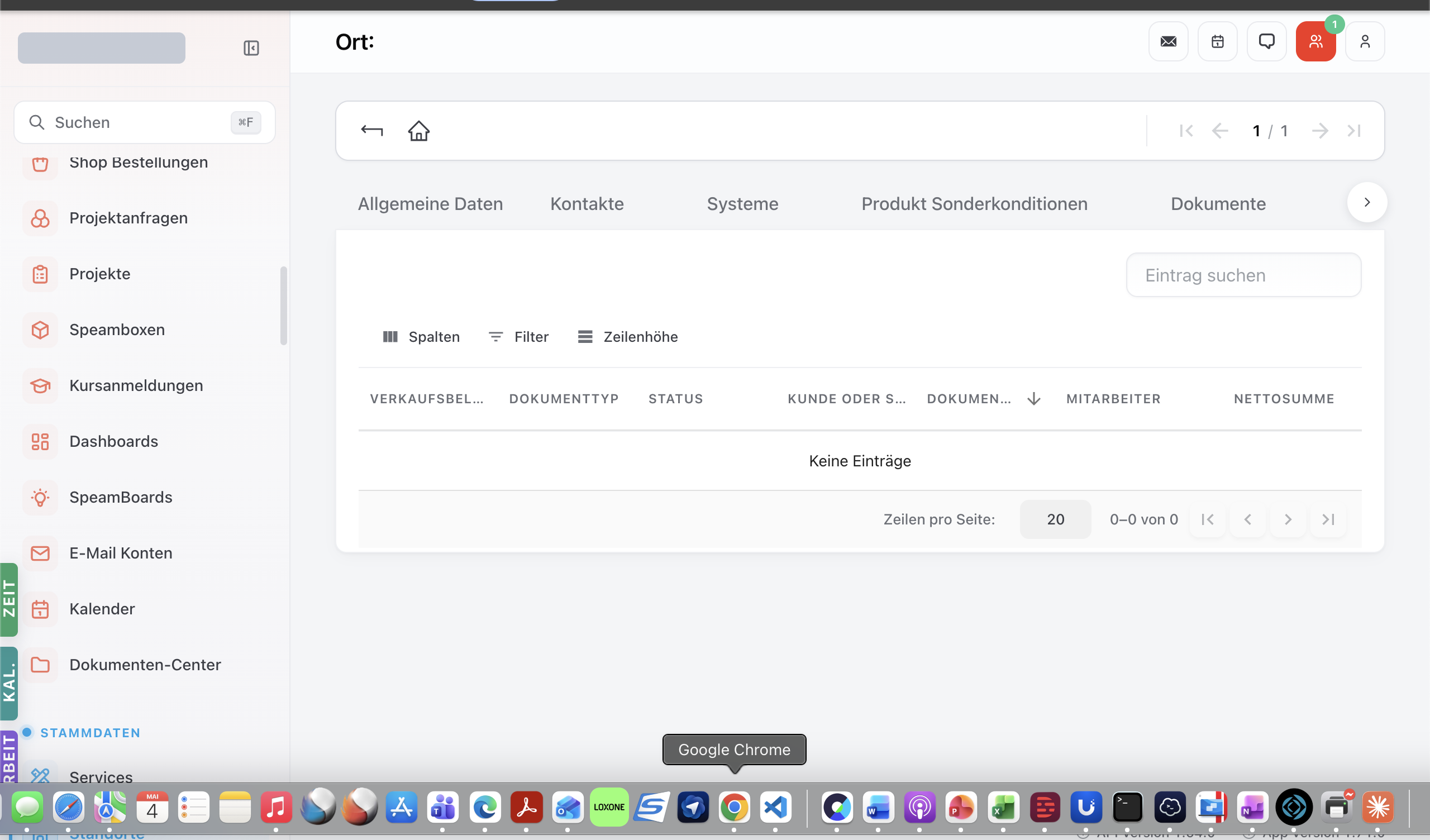
- Aufträge / Belege / Sonstige — Read-only-Sichten der Vorgänge an diesem Standort.
Anlage (System) anlegen
Anlage am Standort hinzufügen
Auf der Standort-Detailseite den Tab Systeme wählen. Tippen Sie auf + Anlage hinzufügen.
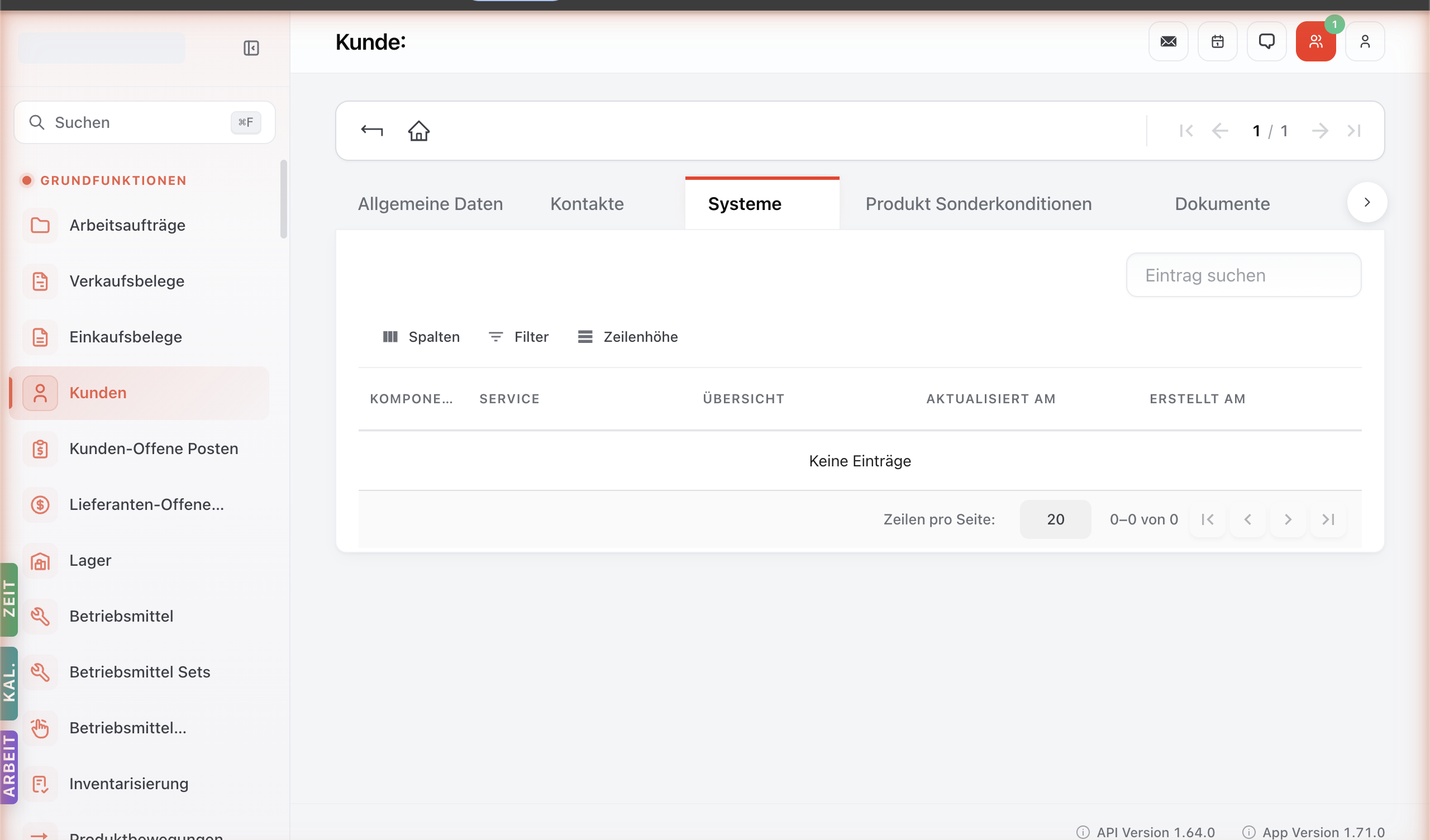
Weitere Tabs am Standort-Detail:
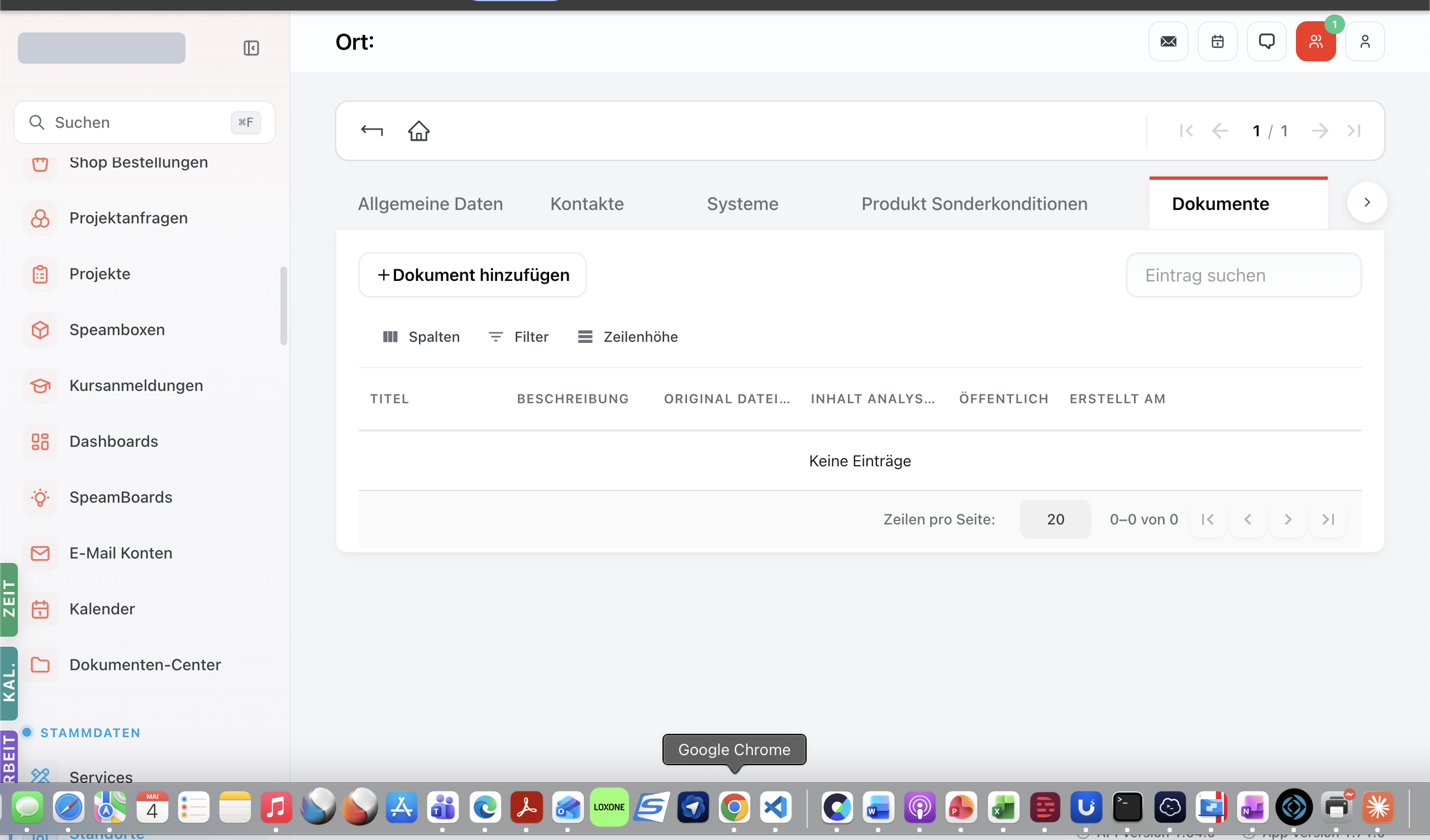
Das Direkt-Anlegen-Pattern: SpeamCore legt eine leere Anlage an, verknüpft sie automatisch mit dem Standort und navigiert auf die Anlage-Detailseite.
Anlage-Stammdaten füllen
Pflicht-Felder einer Anlage:
| Feld | Was reinkommt |
|---|---|
| Anlagentyp | „Brandmeldeanlage", „Sprinkleranlage", „Lüftungsanlage" — aus Stammdaten-Liste. |
| Hersteller | Bosch, Honeywell, Esser etc. |
| Seriennummer / Anlagen-Nr. | Eindeutige ID des Geräts. |
| Inbetriebnahme-Datum | Wichtig für Wartungsintervalle und Garantie. |
| Standort-Bezeichnung | „Treppenhaus EG", „Serverraum" — präzise Beschreibung im Standort. |
Optionale Felder:
- Wartungsintervall (zum Beispiel 12 Monate)
- Anzahl Komponenten / Melder
- Anschluss-Schaltkreis / technische Daten
- Foto der Anlage
Sub-Tabs der Anlage
Auf der Anlage-Detailseite haben Sie wichtige Sub-Tabs:
- Komponenten — Einzelteile der Anlage (Sirenen, Sensoren, Steuerungen). Pro Komponente: Typ, Position, Inbetriebnahme-Datum, ggf. Batterie-Wechsel-Termin.
- Prüf-Checklisten — die Master-Checklisten, die für diese Anlage bei Wartungs-Aufträgen verwendet werden.
- Service-Verknüpfungen — welche Wartungs-Services sind für diese Anlage relevant?
- Dokumente — Handbücher, Typenscheine, Zertifikate.
Mehr Details im Konzept Anlagen-System.
Weg 2 — Kunde, Standort und Anlage per KI-Chat anlegen
Statt Kunde, Standort und Anlage in 9 Tab- und Form-Schritten manuell anzulegen, formulieren Sie eine One-Shot-Anweisung im KI-Chat. Der Assistent legt nacheinander die drei verknüpften Datensätze an und meldet die Beleg-Nummern zurück.
KI-Chat öffnen
In der Sidebar auf das Chat-Symbol → AI-Assistenten → + Neuen Chat erstellen. Mehr in KI-Chat — Aktionen per Sprachbefehl.
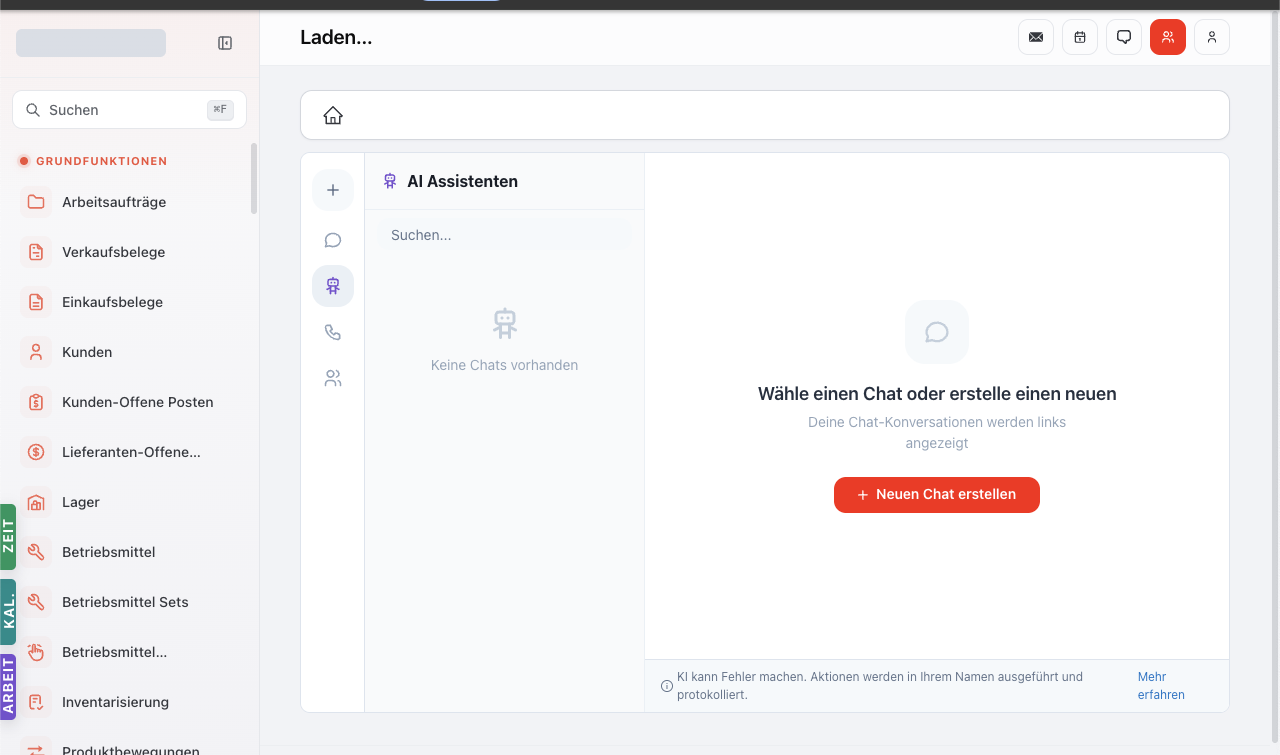
Anlage-Prompt formulieren
Beispiel-Prompt für Neukunde mit Standort und Anlage in einem Schritt:
Lege bitte einen neuen Kunden „Beispiel Brandschutz GmbH" mit Adresse
Musterstraße 12, 70173 Stuttgart an. Erstelle gleich einen Standort
„Hauptsitz" mit derselben Adresse und füge eine Brandmeldeanlage von
Bosch hinzu, Inbetriebnahme 01.06.2024.
Der Assistent legt der Reihe nach an: Customer (mit USt-IdNr. später ergänzbar), Location (mit Adresse aus Kundenstamm vorbelegt) und System (Anlage am Standort). Pro Anlage werden CASL-Prüfungen mit Ihrem User durchlaufen.
Stammdaten nachschärfen
Der KI-Chat erstellt nur die Pflichtfelder. Optionale Daten (Telefon, Bankverbindung, USt-IdNr., GPS-Koordinaten, Wartungsintervall) ergänzen Sie entweder
- im Chat mit einer Folge-Anfrage („ergänze beim eben angelegten Kunden die USt-IdNr DE123456789 und das Telefon 0711-999-9999"), oder
- manuell in der Detail-Seite des Kunden / Standorts / der Anlage (siehe UI-Weg oben).
Was tue ich, wenn etwas schiefgeht?
Tipps aus der Praxis
- Stammdaten-Schwerpunkt morgens — die ersten 30 Minuten des Tages für Stammdaten-Pflege nutzen, bevor das Telefon klingelt. Konzentriertes Arbeiten ohne Unterbrechungen.
- Quartalsweise aufräumen — alle 3 Monate die Kunden-Liste nach „letzte Aktivität" sortieren, alte Karteileichen auf „Inaktiv" setzen.
- Standort-Suche statt Kunden-Suche — bei großen Kunden mit vielen Standorten ist die Standort-Suche oft schneller. Suche-Feld in der Sidebar nutzen.
- Foto-Pflege — bei jeder neuen Anlage gleich ein Übersichtsfoto + ein Foto der Typenschild-Plakette anhängen. Spart künftige Rückfragen massiv.
Verwandte Tutorials
- Kundenanfrage erfassen und Auftrag anlegen — danach werden Stammdaten genutzt
- Anlagen-System (Konzept) — die technischen Hintergründe der Anlagen-Hierarchie
Für Admins: technische Details
- Hierarchie:
Customer→Location(n:1) →System(n:1) →Component(n:1). Verknüpfungen übercustomerId,locationId,systemId. - Sub-Routen siehe: Kunden-Standorte, Standorte-Systeme, Standorte-Kontakte.
- Direkt-Anlegen-Pattern: keine Modale, leere Datensätze werden bei Klick auf „+ ..." direkt erzeugt und navigiert auf das Detail. Spart UX-Schritt aber kann zu „Geister"-Datensätzen führen, wenn der Anwender abbricht — daher monatlich Aufräum-Job für Datensätze ohne Pflichtfelder.
- CASL:
create:Customer,create:Location,create:Systemjeweils. Standardmäßig hat Innendienst-Rolle alle drei. - Kontakt-Pattern ist polymorph: ein
Contact-Datensatz kann viaContactParentan Kunde, Standort, Lieferant, Hersteller, Mitarbeiter etc. verknüpft sein. Ein Kontakt kann auch mehreren Parents gleichzeitig dienen — siehe Parent-Pattern. - Inaktiv-Setzen löscht keine Daten, sondern setzt nur
Customer.status = inactive. Die Daten bleiben für historische Auswertungen erhalten.