Brief per ePost versenden
Wenn ein Sachverhalt schriftlich, gerichtsverwertbar und auf Papier raus muss — z. B. eine Mahnung, ein Kündigungsschreiben, eine wichtige Auftragsbestätigung — können Sie das direkt aus SpeamCore heraus erledigen. Sie erstellen den Brief in der App, SpeamCore druckt + versendet ihn über die ePost-Schnittstelle (DocuGuide), optional als Einschreiben mit Tracking und Rückschein.
Diese Anleitung zeigt Ihnen den ganzen Weg vom Anlegen bis zur Tracking-Bestätigung.
Wann mache ich das?
- Kunden-Mahnungen ab Stufe 2 — Einschreiben für Beweiskraft.
- Kündigungen von Wartungsverträgen — Schriftform Pflicht.
- Bestätigungen wichtiger Auftrags-Vereinbarungen mit Original-Unterschrift-Bedarf.
- Schriftverkehr mit Behörden / Anwälten — auch wenn der Empfänger eine E-Mail hat.
- Privatkunden ohne zuverlässige E-Mail — z. B. ältere Kunden.
Nicht für: Routine-Korrespondenz mit Geschäftspartnern. Das geht per Mail — schneller und günstiger.
So versenden Sie einen Brief
Brief-Modul öffnen und neu anlegen
In der Sidebar auf Briefe (/letters) — oder direkt aus der Kunden-/Lieferanten-Detail-Sicht über den Tab Post.
Klick auf + Neu öffnet den Editor mit type = out, status = draft.
Empfänger wählen
Im Editor wählen Sie den Empfänger über die Parent-Auswahl:
| Parent-Typ | Wann? |
|---|---|
| Customer | Standard — Kunde |
| Customer + Location | Kunde mit mehreren Filialen — gezielt eine Filial-Adresse |
| Supplier | Lieferant |
| Manufacturer | Hersteller (z. B. Brandschutz-Hersteller mit Reklamation) |
| Employee | Eigener Mitarbeiter (z. B. Abmahnung — direkt vom HR-Modul her sinnvoll) |
Die Empfänger-Adresse wird automatisch als Snapshot eingefroren — wenn der Kunde später umzieht, bleibt die Brief-Adresse trotzdem die damalige. Wichtig für nachträgliche Belege.
Brief-Inhalt pflegen
| Feld | Was reinkommt |
|---|---|
| Datum | Brief-Datum (Default: heute) — wird im PDF-Header gedruckt |
| Titel | interner Titel für die Liste, z. B. „Mahnstufe 2 für Müller GmbH" |
| Betreff | Betreff-Zeile im PDF, z. B. „Mahnstufe 2 – Rechnung INV-2026-00187" |
| Body | Brief-Text (Rich-Text-Editor — fett, kursiv, Listen) |
Tipp: Standard-Briefe (Mahnstufen 1/2/3, Kündigungen, Auftragsbestätigungen) sollten als Service-Vorlage hinterlegt sein — dann ein-Klick-übernehmen.
QR-Code unten rechts (optional)
Wenn Sie einen QR-Link hinterlegen, druckt SpeamCore ihn automatisch unten rechts auf das Briefpapier.
Typische Anwendungen:
- Mahnschreiben → QR zum Online-Zahlungs-Portal
- Auftragsbestätigung → QR zur Anlagen-Dokumentation
- Vertriebs-Brief → QR zur Visitenkarte des Sachbearbeiters
- Wartungs-Termin → QR zur Buchungsseite für Folge-Termin
Der QR-Code wird beim Speichern erzeugt und ins PDF eingebettet.
PDF-Vorschau prüfen
Vor dem Versand Vorschau klicken — sehen Sie genau, wie der Brief gedruckt wird:
- Mandanten-Briefkopf oben (Logo + Adresse aus Customization)
- Adressfenster an der DIN-konformen Position (Empfänger-Adresse erscheint im Sichtfenster)
- Falzmarken für das Falten
- Body-Text mit Standard-Schriftart
- Briefkopf-Custom-Felder (z. B. „Unsere Zeichen", „Ihr Zeichen", „Ihre Bestell-Nr.") — über
customHeaderInfo - QR-Code unten rechts (falls hinterlegt)
- Briefkopf-Footer mit Niederlassungs-Adresse, Bankverbindung, Geschäftsführer
Wenn was nicht passt: vor dem Versand korrigieren. Der Versand ist endgültig.
ePost-Versand starten
Klick auf „via ePost versenden" öffnet den Versand-Dialog:
| Option | Bedeutung | Aufpreis |
|---|---|---|
| Farbdruck | false (Standard, schwarz-weiß) oder true | Aufpreis bei Farbe |
| Duplex-Druck | beidseitig (Default) — spart Papier und Porto bei längeren Briefen | — |
| Einschreiben-Variante | siehe Tabelle unten | siehe Tabelle |
| Anhänge | weitere PDFs aus dem Dokumenten-Modul, die hinten an den Brief gemerged werden | nach Seitenanzahl |
Einschreiben-Varianten:
| Variante | Aufpreis (netto) | Wann nutzen? |
|---|---|---|
Standard-Brief (none) | 0,00 € | Normaler Brief ohne Nachweis |
| Einwurf-Einschreiben | +2,35 € | Nachweis, dass der Brief in den Briefkasten geworfen wurde |
| Einschreiben | +2,65 € | Empfänger oder Bevollmächtigter quittiert (Standard für Kündigungen) |
| Einschreiben + Rückschein | +4,85 € | Rückschein mit Empfänger-Unterschrift kommt zu Ihnen zurück — gerichtsverwertbar |
Faustregel:
- Mahnstufe 1 → Standard
- Mahnstufe 2 → Einschreiben
- Mahnstufe 3 + Kündigung → Einschreiben mit Rückschein
- Verträge / juristische Schriftstücke → Einschreiben mit Rückschein
Im Dialog sehen Sie inline die Kosten-Summe der gewählten Optionen — kein Surprise nach dem Klick.
Klick auf Abschicken → SpeamCore antwortet sofort mit „Brief in Versand-Queue" (202 Accepted). Der Brief wird gesperrt (read-only) und der asynchrone Worker übernimmt.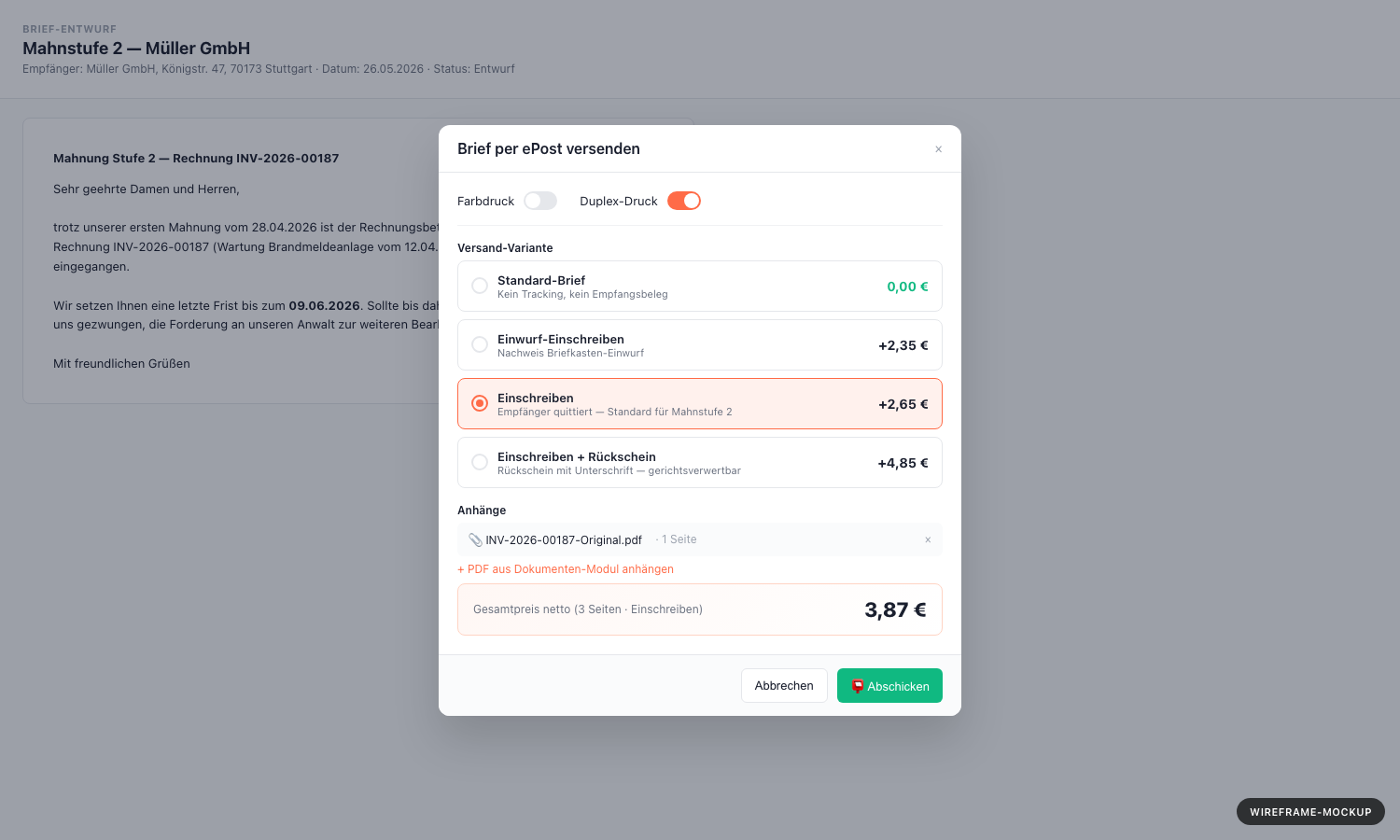
Versand verfolgen
Sobald submitted, sehen Sie am Brief-Detail die SpeamPost-Section mit:
- Status-Badge in Echtzeit:
queued→submitted→in_progress→ready_to_send→sent - Geschätzte Versand-Zeit (DocuGuide-Standard: 1–3 Werktage)
- Tracking-Panel (nur bei Einschreiben): Aufgabe-Datum, Zustellungs-Versuche, Zustellung, Rückschein
Typische Zeitlinie für ein Einschreiben mit Rückschein:
| Tag | Was passiert? |
|---|---|
| Tag 0, 14:00 | Sie klicken Submit |
| Tag 0, 14:01 | Status submitted |
| Tag 0, 14:05 | Status in_progress (DocuGuide hat den Auftrag) |
| Tag 0, 18:00 | Status ready_to_send (PDF gedruckt, kuvertiert) |
| Tag 1 | Status sent (in der Post) |
| Tag 2–3 | Tracking: „Sendung in Zustellung" |
| Tag 3–5 | Tracking: „Zustellversuch" / „Zugestellt" |
| Tag 4–6 | Tracking: „Rückschein eingegangen" (bei Rückschein-Variante) |
Storno (nur vor Druck möglich)
Bis zum Status in_progress (DocuGuide fängt an zu drucken) können Sie stornieren:
- Klick auf „Versand abbrechen" in der SpeamPost-Section
- Optional Storno-Grund eintragen
- Status wechselt auf
cancelled, Brief wird wieder editierbar
Ab Status in_progress oder später ist kein Storno mehr möglich — der Brief ist bereits im Druck-/Versandprozess. Bei dringender Korrektur: einen neuen Brief mit Berichtigung versenden.
Weg 2 — Brief per KI-Chat anstoßen
Beispiel-Prompt:
Bitte erstelle eine Mahnung Stufe 2 für Kunde Müller GmbH (Rechnung
INV-2026-00187, 1.247,90 € netto, ursprünglich fällig am 12.04.2026).
Ton: höflich aber bestimmt, neue Frist 14 Tage. Versand als Einschreiben.
Vor dem Submit zeig mir die PDF-Vorschau, dann freigebe ich.
Die KI erstellt den Brief, öffnet die PDF-Vorschau im Chat — Sie kontrollieren, klicken Submit.
Beispiel-Workflow: Mahnstufe 2 in 3 Minuten
- Im Cockpit „Offene Posten" sehen Sie eine Mahnung-fällige Rechnung
- Klick auf „Brief anlegen" am OP — Brief-Editor öffnet, Empfänger schon gewählt
- Service-Vorlage „Mahnstufe 2" anwenden → Text fertig
- Datum, Rechnungsnummer, Betrag in der Vorlage prüfen
- PDF-Vorschau → ok
- Submit → Einschreiben → 2,65 € Aufpreis → bestätigen
- Brief ist im Versand, OP wird beim Status-Wechsel automatisch verknüpft
Beispiel-Workflow: Kündigung mit Rückschein
- + Neu → Empfänger = Kunde + Filiale
- Vorlage „Kündigung Wartungsvertrag" laden
- Vertragsnummer, Kündigungs-Datum, gewünschtes Ende-Datum eintragen
- PDF-Vorschau prüfen — alle Daten korrekt?
- Submit → Einschreiben mit Rückschein → 4,85 € Aufpreis
- In 5–7 Tagen kommt der Rückschein-Status → gerichtsverwertbar dokumentiert
Was tue ich, wenn etwas schiefgeht?
Tipps aus der Praxis
- Standard-Vorlagen pflegen — Mahnstufen, Kündigungen, Auftragsbestätigungen als Service-Vorlage hinterlegen. Spart pro Brief 5–10 Min.
- Vor Submit immer Vorschau — der Brief geht raus, da gibt's kein Zurück.
- Bei Mahnungen den ZahlungsRef-QR mit hinterlegen — Kunden zahlen schneller, wenn sie nur scannen müssen.
- Bei Einschreiben den Aufpreis bewusst wählen — nicht jeder Brief muss „mit Rückschein" sein. Standardpost ist billiger und reicht oft.
- Bei Massenversand (z. B. Quartals-Mahnungen für 50 Kunden) den Vorgang einmal manuell durchspielen, dann via KI-Chat-Skript abarbeiten.
- Test-Modus zum Üben: Admin kann
EPOST_TEST_MODEaktivieren — Briefe gehen nicht physisch raus, nur DocuGuide-API-Test. Perfekt zum Schulen neuer Mitarbeiter.
Verwandte Tutorials
- Posteingang bearbeiten — eingehende Briefe
- Mail versenden — wenn Mail statt Brief reicht
- QR-Link erstellen — QR-Code für Brief unten rechts
- Service-Vorlagen — Standard-Text-Bausteine
Für Admins: technische Details
- Modelle: Letter, LetterSubmission.
- Konzept: Brief vs. Mail vs. ePost.
- DocuGuide-Setup im Admin-Bereich konfigurieren: vendorID, EKP, secret, password.
- Test-Modus über env-var
EPOST_TEST_MODE = true. - Worker:
epost-submit-worker.ts(Concurrency 2, Retries 3× exponential backoff). - Status-Polling läuft als BullMQ-Job alle 5 Minuten.
- Tracking-Polling alle 30 Minuten (nur bei Einschreiben).
- Pricing-Logik in
epostPricing.service.ts— bei Tarifänderung anpassen. - CASL:
do:SubmitLetter,create:LetterSubmission,view:LetterSubmission.