Folgeauftrag aus Mangel erstellen
Ein Techniker war beim Kunden, hat einen Mangel erfasst — jetzt liegt der Mangel auf Ihrem Tisch und Sie müssen entscheiden: Folgeauftrag anlegen — ja oder nein? Wenn ja: welcher Mitarbeiter, welches Material, welcher Termin? Diese Anleitung führt Sie durch den Prozess.
Wann mache ich das?
- Beim morgendlichen Sichten der offenen Mängel — als Routine.
- Bei Notification „Mangel mit Dringlichkeit hoch" — sofort, weil akut.
- Wenn ein Techniker direkt anruft — siehe Folgeauftrag aus Mangel anstoßen (Techniker-Sicht).
- Beim Wochen-Review — am Freitag durchgehen, ob alle gemeldeten Mängel adressiert sind.
So erstellen Sie einen Folgeauftrag — Schritt für Schritt
Den offenen Mangel finden
Drei Wege:
Weg 1 — globale Mängel-Übersicht: Sidebar → Mängel. Liste aller Mängel im System. Filtern Sie nach Status „offen" oder Dringlichkeit „hoch", um die zu bearbeitenden Fälle zu sehen.
Weg 2 — über den Auftrag: Wenn der Techniker Ihnen den Ursprungs-Auftrag genannt hat, öffnen Sie diesen direkt → Tab Mängel → Sie sehen alle Mängel des Auftrags.
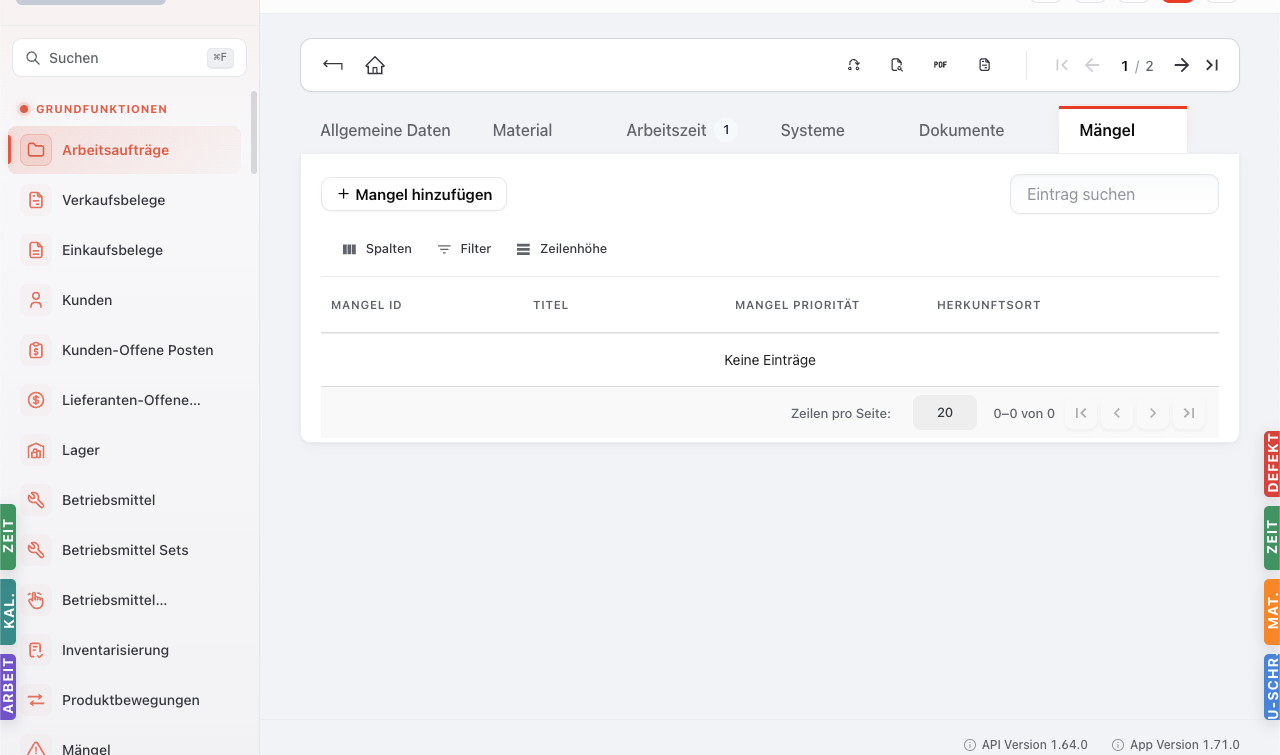
Weg 3 — über Notification: Wenn das Notification-System aktiv ist und Sie eine Push-Nachricht zu einem Mangel mit Dringlichkeit „hoch" bekommen haben — der Link in der Notification führt direkt zum Mangel.
Den Mangel öffnen und bewerten
Tippen Sie auf den Mangel-Eintrag in der Liste. Sie sehen die Detail-Sicht mit allen Informationen, die der Techniker erfasst hat:
- Mangel-Art — was genau ist defekt
- Beschreibung — Worte des Technikers
- Foto — was er vor Ort gesehen hat
- Dringlichkeit — Einschätzung des Technikers
- Erfasser, Erfassungsdatum, Auftrag, Anlage — Kontext
Bewertung — Folgeauftrag anlegen oder nicht?
| Situation | Aktion |
|---|---|
| Mangel = Sicherheitsrisiko, Dringlichkeit hoch | Folgeauftrag SOFORT, Termin spätestens nächster Werktag. |
| Mangel = Funktionsstörung, Dringlichkeit mittel | Folgeauftrag innerhalb 2 Wochen. |
| Mangel = kosmetisch, Dringlichkeit niedrig | Folgeauftrag bei nächster geplanter Wartung — oder Sammeln und in der nächsten Mängelliste an Kunde geben. |
| Mangel ist falsch erfasst (kein echter Mangel) | Status auf „abgewiesen" setzen und im Kommentar Begründung. Mit Techniker kurz absprechen. |
| Mangel wurde direkt vor Ort behoben (siehe Beschreibung) | Status auf „behoben" setzen, kein neuer Auftrag. |
Folgeauftrag anlegen
Wenn ein Folgeauftrag nötig ist, gibt es zwei Wege:
Weg A — direkt aus dem Mangel (sofern UI vorhanden):
- Im Mangel-Detail einen Button „Folgeauftrag erstellen" suchen.
- Klicken — SpeamCore erstellt einen neuen Auftrag mit voreingestellten Werten:
- Kunde, Standort, Anlage automatisch übernommen
- Mangel ist mit dem neuen Auftrag verknüpft
- Im Betreff steht „Folgeauftrag aus Mangel #..."
Weg B — manuell über Auftrags-Anlage (wenn Weg A nicht verfügbar ist):
- Sidebar → Arbeitsaufträge → + Arbeitsauftrag hinzufügen.
- Auf der Detailseite befüllen wie im Tutorial Kundenanfrage erfassen und Auftrag anlegen.
- Im Betreff aufnehmen: „Folgeauftrag aus Mangel #1234 — Sirene Treppenhaus EG austauschen" (Mangel-Nummer angeben für Verlinkung).
- Im Tab Systeme die betroffene Anlage zuordnen.
- Im Tab Mängel den Ursprungs-Mangel manuell verknüpfen (sofern möglich).
Material vorbereiten
Damit der Techniker das richtige Material dabei hat:
Möglichkeit 1 — Material im Auftrag voreintragen:
- Im neuen Folgeauftrag den Tab Material öffnen.
- Über das Such-Feld die benötigten Ersatzteile zuordnen (zum Beispiel „Sirene Bosch ABCD-1234").
- Menge eintragen.
So sieht der Techniker beim Tablet-Auftrag bereits das vorgesehene Material und kann es vor der Abfahrt aus dem Lager nehmen.
Möglichkeit 2 — Material bestellen falls nicht im Bestand:
- Wenn das Ersatzteil aktuell nicht im Lager ist: in der Sidebar → Einkaufsbelege → neuen Bestellbeleg anlegen.
- Beim Lieferanten bestellen, Lieferzeit kalkulieren.
- Folgeauftrag-Termin entsprechend anpassen.
Möglichkeit 3 — Material im Servicewagen prüfen:
Wenn Standard-Material betroffen ist (Schrauben, Kabelbinder, Standard-Sirenen), hat der Techniker das oft direkt im Wagen. Im Kommentar des Auftrags vermerken, welches Material erwartet wird, falls Sie unsicher sind.
Termin und Mitarbeiter zuweisen
Wie bei jedem normalen Auftrag — siehe Termin und Mitarbeiter zuweisen.
Bei Folgeaufträgen besonders beachten:
- Wer war beim Ursprungsauftrag? Wenn möglich, denselben Techniker zuweisen — er kennt die Anlage und den Standort.
- Mit Kunde abstimmen — auch bei einem schnellen Folgetermin braucht der Kunde Bescheid (Hausmeister muss vor Ort sein, Anlage muss zugänglich sein).
- Pufferzeit einplanen — Reparaturen dauern oft länger als geplant. Bei kritischen Reparaturen 1,5x bis 2x der erwarteten Zeit einplanen.
Kunde informieren
Sagen Sie dem Kunden Bescheid:
- Bei Dringlichkeit hoch: Anruf am gleichen Tag. „Wir haben gestern bei der Wartung einen Mangel an Ihrer Sirene festgestellt, Sicherheitsrisiko. Wir kommen morgen Vormittag mit Ersatzteil. Hausmeister kann das einlassen?"
- Bei Dringlichkeit mittel: Mail mit Vorschlagsterminen.
- Bei Dringlichkeit niedrig: in der nächsten regulären Kundenkommunikation erwähnen.
Wichtig: der Kunde sollte nicht erst aus dem Prüfbericht-PDF vom Mangel erfahren — proaktive Kommunikation stärkt das Vertrauensverhältnis.
Mangel-Status setzen
Sobald der Folgeauftrag steht, kehren Sie zum Ursprungs-Mangel zurück und setzen den Status:
- „In Bearbeitung" oder „Folgeauftrag erstellt" — zeigt allen, dass das Thema bearbeitet wird.
- Im Kommentar-Feld den Folgeauftrag verlinken („Folgeauftrag WOR-2026-00045 angelegt am ...").
Beim Abschluss des Folgeauftrags wird der Mangel automatisch (oder manuell, je nach Mandant) auf „behoben" gesetzt — die Lebensdauer des Mangels ist dann durchgängig dokumentiert.
Weg 2 — Folgeauftrag aus Mangel per KI-Chat
Statt Mängel-Liste manuell durchzugehen und pro Mangel einen Folgeauftrag anzulegen, sammelt der KI-Chat das in einem Rutsch. Beispiel-Prompt:
Zeig mir alle offenen Mängel von Auftrag WOR-2026-00042 und erstelle für
jeden einen Folgeauftrag — Fristen je nach Schweregrad: hoch = 1 Woche,
mittel = 2 Wochen, niedrig = 4 Wochen. Verantwortlich der gleiche
Außendienst-Mitarbeiter wie beim ursprünglichen Auftrag, sofern verfügbar.
Der Assistent erstellt pro Mangel einen Folgeauftrag mit der berechneten Frist, verknüpft sauber mit dem Quell-Mangel und meldet die Beleg-Nummern zurück.
Was tue ich, wenn etwas schiefgeht?
Tipps aus der Praxis
- Standardisierte Folgeauftrag-Betreffe — „Folgeauftrag aus Mangel #N — [Anlage] [Aktion]". Erleichtert Suche und Reporting.
- Dringlichkeit-Spalte einblenden — in der Mängel-Liste die Dringlichkeit-Spalte permanent zeigen, sortiert. So sehen Sie sofort, was zuerst zu bearbeiten ist.
- Foto-Vorschau — beim Mangel-Detail das Foto immer kurz öffnen. Das vermittelt einen visuellen Eindruck, der bei der Folgeauftrag-Planung hilft.
- Sammel-Folgeauftrag bei mehreren kleinen Mängeln — wenn an einem Standort mehrere kleine Mängel offen sind, lohnt es sich oft, einen einzigen Sammel-Folgeauftrag mit allen zusammen anzulegen statt drei einzelne. Spart Anfahrtskosten.
Verwandte Tutorials
- Folgeauftrag aus Mangel anstoßen — Techniker-Sicht — der gegenüberliegende Workflow
- Kundenanfrage erfassen und Auftrag anlegen — der reguläre Auftrag-Anlage-Workflow
- Termin und Mitarbeiter zuweisen — die Disposition
Für Admins: technische Details
- Verknüpfung:
Defect.workorderDefectIdzeigt auf den Ursprungsauftrag, optionalesDefect.followUpWorkorderIdzeigt auf den Folgeauftrag (sofern vorhanden). - Direkt-aus-Mangel-Anlegen-Workflow:
POST /workordersmitrelatedDefectIds: [...]. Backend übernimmt automatischcustomerId,locationId,systemIdaus dem Ursprungsmangel. - Notification bei „Mangel mit Dringlichkeit hoch" wird über das Notification-System versandt — Subscription auf
Defect.priority=highmitevent=createdmuss konfiguriert sein. - Mangel-Lebenszyklus-Status:
created→inFollowUp→resolved(oderdismissed). Übergänge viaupdate:Defectmitstatus-Feld. - CASL:
create:Workorder(Innendienst-Rolle),update:Defect(Innendienst-Rolle). - Auto-Status-Setzen beim Folgeauftrags-Abschluss: konfigurierbar via Auto-Allocation, nicht standardmäßig aktiv.