Kundenanfrage erfassen und Auftrag anlegen
Ein Kunde ruft an oder schreibt eine Mail: „Können Sie nächste Woche mal vorbeikommen, unsere Brandmeldeanlage zickt rum." Aus dieser Anfrage soll ein eingeplanter Auftrag werden, den ein Servicetechniker später vor Ort abarbeiten kann. Dieses Tutorial führt Sie Schritt für Schritt durch den Prozess — vom ersten Telefonat bis zum gespeicherten Auftrag mit Termin.
Wann mache ich das?
- Telefonate von Kunden mit Wartungs- oder Reparatur-Anliegen.
- Mails von Kunden, in denen ein konkreter Termin oder eine Leistung angefragt wird.
- Anfragen über das Kontaktformular auf der Firmen-Webseite, die intern weitergeleitet wurden.
- Eigeninitiative wenn der nächste turnusmäßige Wartungstermin eines Bestandskunden ansteht.
Nicht in dieses Tutorial gehören Folgeaufträge aus erfassten Mängeln — die haben einen eigenen Workflow, siehe Folgeauftrag aus Mangel erstellen.
So legen Sie einen Auftrag an — Schritt für Schritt
Den Kunden suchen oder neu anlegen
Bevor Sie einen Auftrag anlegen können, muss der Kunde im System sein. Bei Bestandskunden ist das gegeben — bei Neukunden müssen Sie diesen vor dem Auftrag anlegen.
Bestandskunde finden:
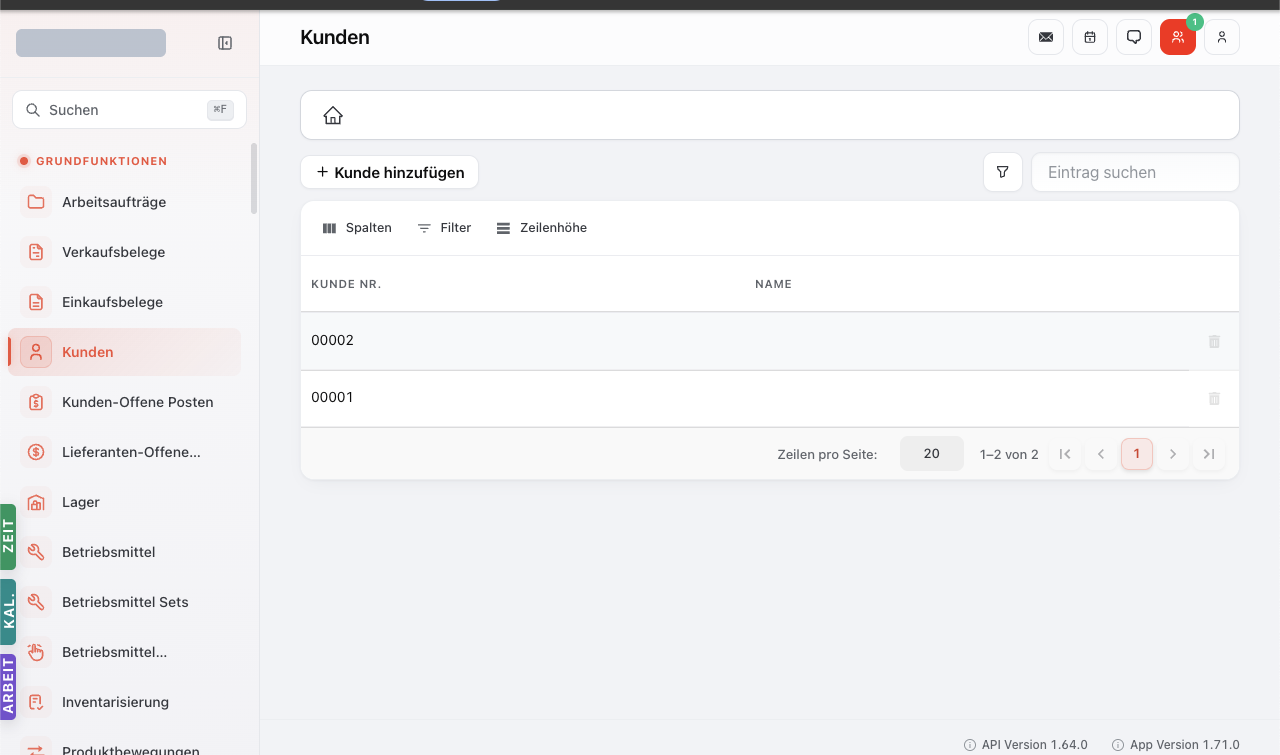
- In der Sidebar links auf Kunden tippen.
- In der Suche oben den Namen oder die Kundennummer eingeben.
- Den passenden Eintrag in der Liste anklicken — Sie landen auf der Kunden-Detailseite.
Neukunde anlegen:
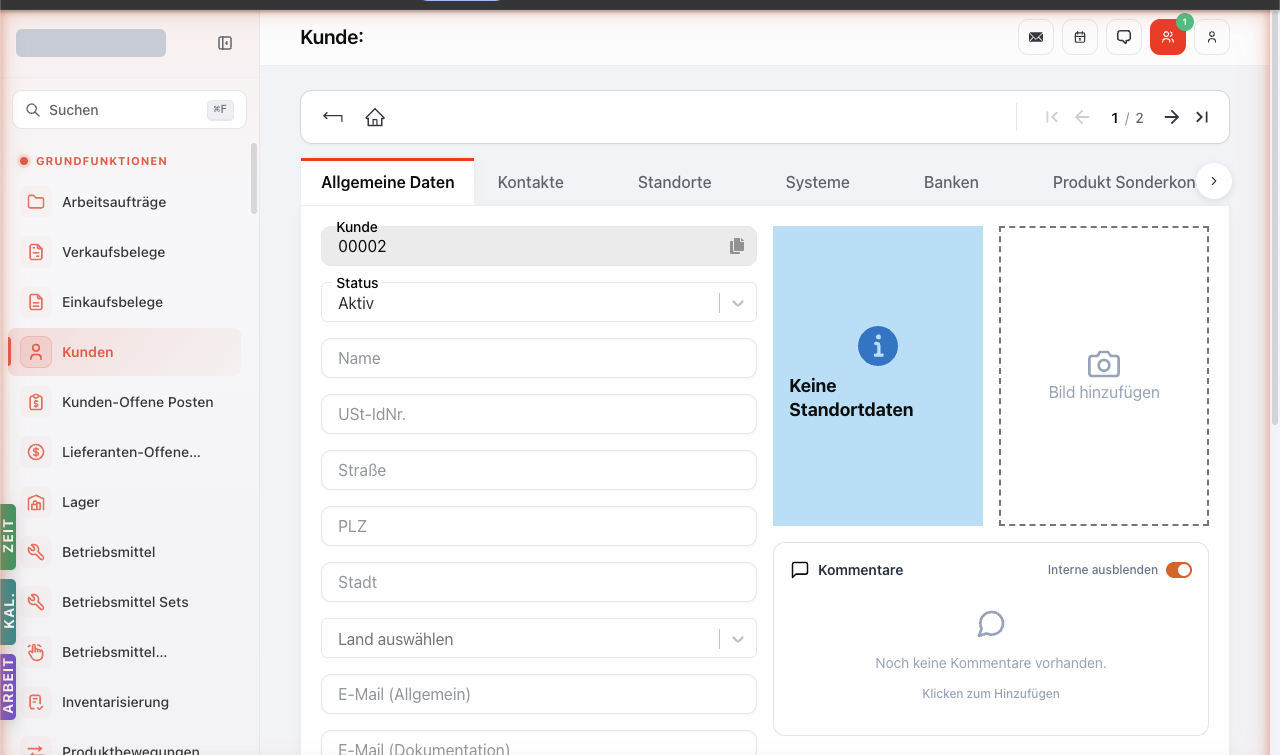
- In der Kunden-Liste auf + Kunde hinzufügen tippen. Direkt-Anlegen-Pattern: SpeamCore erstellt einen leeren Kunden und navigiert auf das Detail.
- Mindestens ausfüllen: Name, Straße, PLZ, Stadt, Land. Optional aber empfehlenswert: Telefon, E-Mail, USt-IdNr.
- Speichern erfolgt automatisch (Auto-Save bei jeder Feldänderung). Sie sehen den Erfolgs-Toast unten links bei jeder gespeicherten Änderung.
Mehr Details zur Kundenpflege finden Sie unter Anlagen und Standorte pflegen.
Den richtigen Standort identifizieren
Bei Kunden mit mehreren Standorten (zum Beispiel ein Kunde mit Hauptsitz in Stuttgart und einer Filiale in München) müssen Sie den richtigen Standort wissen. Fragen Sie das beim Telefonat ab — „Um welchen Standort geht es?".
Standort prüfen:
- Auf der Kunden-Detailseite auf den Tab Standorte wechseln.
- Sie sehen die Liste aller Standorte dieses Kunden.
- Der gewünschte Standort ist dabei? → weiter zu Schritt 3.
- Der gewünschte Standort fehlt? → + Standort hinzufügen, Adresse erfassen, speichern. Auch hier Auto-Save.
Auftrag anlegen — direkter Weg
Tippen Sie in der Sidebar auf Arbeitsaufträge. Sie sehen die Liste aller offenen und abgeschlossenen Aufträge.
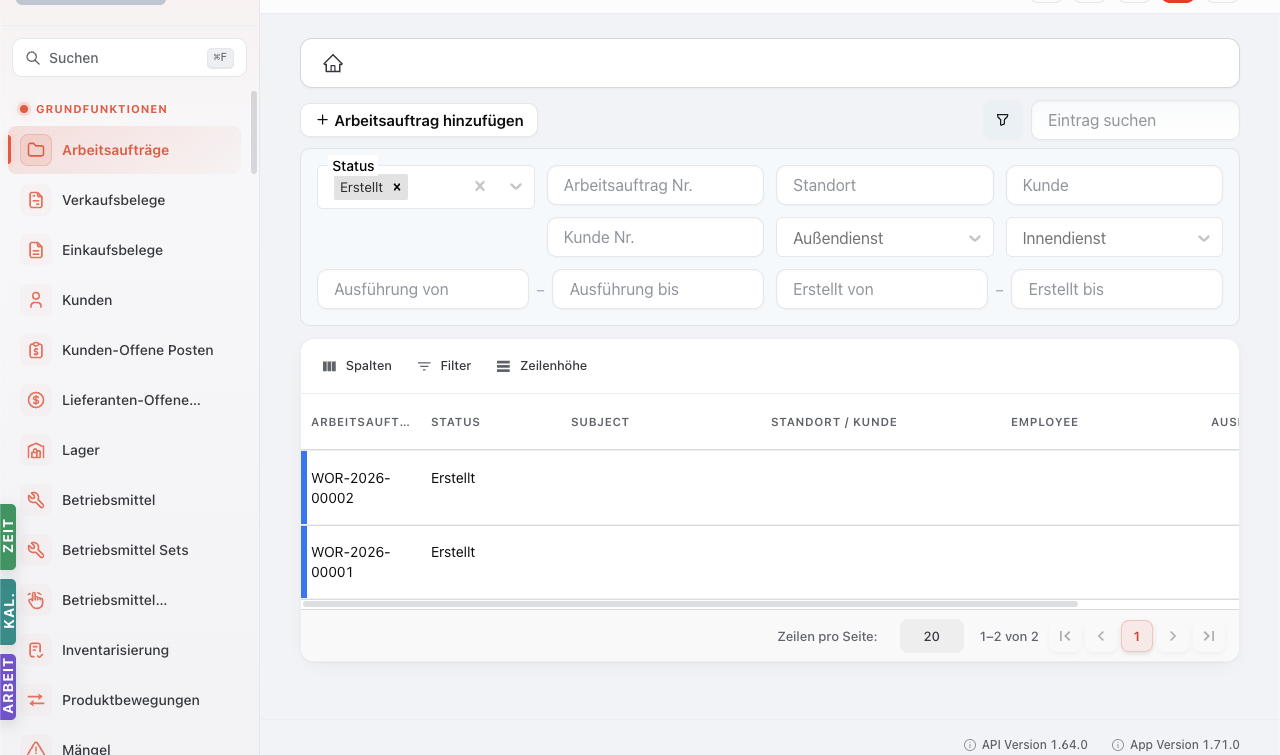
Tippen Sie auf + Arbeitsauftrag hinzufügen. Auch hier das Direkt-Anlegen-Pattern: SpeamCore erstellt einen neuen Auftrag mit der nächsten freien Auftragsnummer (zum Beispiel WOR-2026-00003) und navigiert direkt auf die Detailseite.
Pflichtfelder im Allgemeine-Daten-Tab ausfüllen
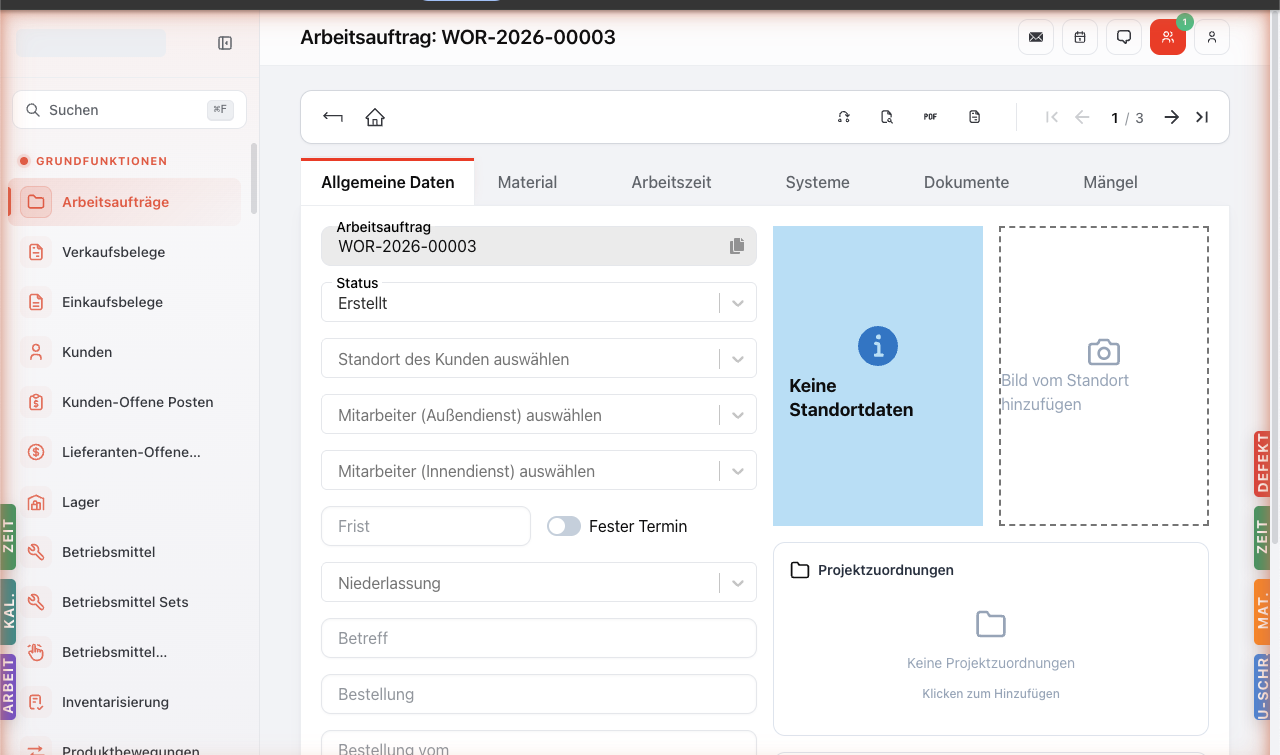
Auf dem Allgemeine-Daten-Tab füllen Sie die Stammdaten des Auftrags. In dieser Reihenfolge vorgehen:
1. Standort des Kunden auswählen — das wichtigste Feld zuerst.
Tippen Sie auf das Dropdown Standort des Kunden auswählen. Sie sehen die Liste aller Standorte aus allen Kunden im System. Tippen Sie auf den richtigen Standort — der Auftrag ist damit fest mit Kunde und Adresse verknüpft.
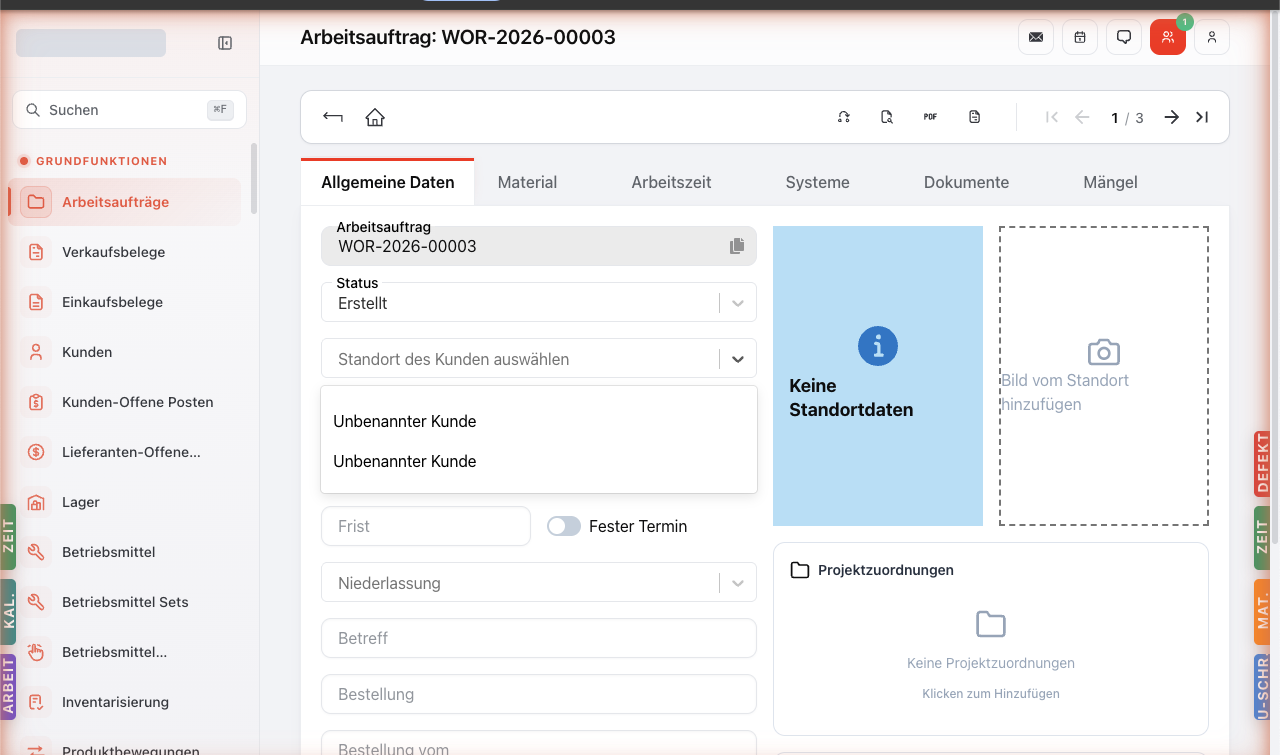
Tipp: Wenn die Liste lang ist, tippen Sie ins Dropdown und schreiben den Kundennamen — die Liste filtert sich live.
2. Mitarbeiter (Außendienst) auswählen — wer fährt raus?
Über das Dropdown den passenden Techniker zuweisen. Welche Kollegen verfügbar sind, sehen Sie ggf. im Kalender-Drawer. Wenn Sie noch nicht sicher sind, lassen Sie das Feld leer und kommen später drauf zurück (siehe Tutorial Termin und Mitarbeiter zuweisen).
3. Mitarbeiter (Innendienst) auswählen — wer ist Ihr Backoffice-Ansprechpartner?
Sie selbst, sofern Sie den Auftrag betreuen. Bei größerer Innendienst-Mannschaft kann das auch ein Kollege sein.
4. Frist setzen — bis wann muss der Auftrag erledigt sein?
Tippen Sie ins Frist-Feld und wählen Sie ein Datum. Wenn der Kunde einen festen Termin verlangt, Fester Termin zusätzlich einschalten — dann darf der Termin nicht ohne Kundenrücksprache verschoben werden.
5. Niederlassung auswählen — über welche Ihrer Niederlassungen läuft der Auftrag?
Wichtig für Mandanten mit mehreren Niederlassungen, weil daran Rechnungs-Briefkopf, Abrechnung und Kostenstelle hängen.
6. Betreff — kurze Beschreibung, die später in der Auftragsliste angezeigt wird.
Beispiele:
- „Jahreswartung BMA Hauptgebäude"
- „Reparatur Sirene EG (Folgeauftrag aus Mangel #1234)"
- „Inbetriebnahme neue Sprinkleranlage Lager"
7. Bestellung / Bestellung vom — wenn der Kunde eine Auftragsnummer / Bestellnummer mitgibt, hier eintragen. Erscheint später auf der Rechnung.
Anlagen (Systeme) hinzufügen
Wechseln Sie auf den Tab Systeme. Hier definieren Sie, welche Anlagen im Rahmen des Auftrags gewartet oder repariert werden sollen.
Bei Bestandskunden mit gepflegten Anlagen:
- Tippen Sie auf + System hinzufügen.
- Im aufklappenden Dialog können Sie aus den bestehenden Anlagen dieses Kunden / Standorts auswählen.
- Anlage anklicken — sie wird dem Auftrag zugeordnet.
- Im Hintergrund passiert etwas Wichtiges: Die zur Anlage gehörige Prüf-Checkliste wird aus der Service-Vorlage als persönliche Kopie für diesen Auftrag erstellt. Mehr dazu im Konzept Snapshot-Pattern.
Bei mehreren Anlagen:
Schritt 1-3 wiederholen für jede Anlage. Pro Auftrag können Sie beliebig viele Anlagen zuordnen — typisch für eine Jahreswartung „alle Anlagen am Standort Hauptgebäude".
Bei neuen / unbekannten Anlagen:
Wenn der Kunde von einer Anlage spricht, die noch nicht im System ist, müssen Sie diese erst anlegen (siehe Anlagen und Standorte pflegen). Dann zurück zum Auftrag und über + System hinzufügen die neue Anlage zuordnen.
Den Auftrag prüfen und speichern
Auto-Save hat alle Ihre Eingaben bereits laufend gespeichert — es gibt keinen separaten Speichern-Button für die Allgemeinen Daten.
Vor dem Verlassen prüfen:
- Auftragsnummer korrekt vergeben (sehen Sie oben in der Überschrift)?
- Standort, Mitarbeiter, Frist gesetzt?
- Mindestens eine Anlage im Tab Systeme zugeordnet?
- Betreff aussagekräftig?
Status: Der Auftrag steht standardmäßig auf Erstellt. Das ist der Eingangsstatus. Das System erlaubt weitere Status (zum Beispiel „In Bearbeitung", „Abgeschlossen") — diese werden meist automatisch beim Vor-Ort-Stempeln und beim Abschluss durch den Techniker gesetzt. Sie als Innendienst müssen den Status normalerweise nicht manuell ändern.
Termin mit Kunde und Mitarbeiter abstimmen
Der Auftrag ist angelegt — jetzt muss noch abgestimmt werden, wann der zugewiesene Mitarbeiter rausfährt. Das ist ein eigener Schritt mit eigenem Tutorial: Termin und Mitarbeiter zuweisen.
In Kürze:
- Mitarbeiter-Verfügbarkeit prüfen (Kalender, Urlaube, andere Aufträge).
- Frist mit Kunden-Wunsch abgleichen.
- Bestätigung an Kunde rausschicken (Mail oder telefonisch).
Weg 2 — Auftrag per KI-Chat anlegen
Statt durch die UI zu klicken, formulieren Sie eine Anweisung im KI-Chat (siehe Grundlagen — KI-Chat-Aktionen). Beispiel-Prompt:
Lege bitte einen neuen Wartungsauftrag für Kunde „Beispiel Brandschutz GmbH",
Standort Hauptsitz, Anlage BMA an. Frist nächster Freitag, Außendienst
Max Mustermann, Innendienst ich. Betreff „Jahreswartung BMA Q2".
Der Assistent legt den Workorder mit allen Verknüpfungen an, vergibt automatisch die nächste freie Nummer und meldet die Beleg-Nummer zurück. Bei mehreren Kunden mit ähnlichem Namen fragt er nach.
Was tue ich, wenn etwas schiefgeht?
Tipps aus der Praxis
- Anfrage-Notizen ins Comment-Feld — beim Telefonat die wichtigsten Worte des Kunden direkt ins Kommentar-Feld unten rechts auf der Auftragsdetailseite tippen. Spart später Nachfragen.
- Vorlage-Betreffe — wenn Sie viele ähnliche Aufträge anlegen, erstellen Sie sich eine kleine Liste mit Betreff-Bausteinen („Jahreswartung BMA", „Inbetriebnahme", „Reparatur"). Hilft bei der späteren Suche.
- Schnelles Anlegen-Klicken — der „+ Arbeitsauftrag hinzufügen"-Button funktioniert auch ohne sofortige Auswahl. Sie können erst die Auftragsnummer reservieren und in Ruhe später ausfüllen — z. B. wenn der Kunde am Telefon noch was nachschlägt.
- Mehrere Aufträge gleichzeitig — wenn ein Kunde mehrere Aufträge braucht, machen Sie pro Auftrag einen eigenen, statt alles in einen zu packen. Klare Trennung erleichtert Rechnung und Bericht.
Verwandte Tutorials
- Termin und Mitarbeiter zuweisen — der nächste Schritt nach dem Anlegen
- Anlagen und Standorte pflegen — Stammdaten für Kunden, Standorte, Anlagen
- Folgeauftrag aus Mangel erstellen — wenn die Anfrage aus einem erfassten Mangel kommt
Für Admins: technische Details
- Auftrag-Anlage über
POST /workordersmit auto-generierter Auftragsnummer (number-circles-Modul). CASL:create:Workorder. - Direkt-Anlegen-Pattern: kein separates Modal — Backend antwortet mit dem neuen Datensatz, Frontend navigiert auf
/workorders/:id. - Kunden-Anlage:
POST /customers, CASLcreate:Customer. Standort-Anlage analogPOST /locationsmitcustomerId-Verknüpfung. - Anlagen-Zuordnung:
POST /workorders/:id/systemsschreibtWorkorderSystem-Verknüpfung. Beim Anlegen wird die Service-Vorlage über das Snapshot-Pattern als auftrags-eigene Checkliste instanziiert. - Status-Felder:
created,inProgress,closed,cancelled— aktuell konstant, mandanten-spezifische Erweiterungen viaCustomization-Modul möglich. - Auto-Save: Frontend nutzt
react-hook-form+ Debounce, sendetPATCH /workorders/:idbei jedem Feld-Blur. Konflikte (zwei Innendienst-Mitarbeiter editieren gleichzeitig) werden durchoptimisticConcurrencyperupdatedAtaufgelöst — letzte Änderung gewinnt mit Hinweis-Toast.
Vollständige Routen-Doku: Aufträge, Kunden, Standorte, Auftrag-Systeme.