Mail aus SpeamCore versenden
SpeamCore hat ein integriertes Mail-Modul — Sie können Mails direkt aus der Anwendung versenden, statt über Outlook oder Gmail zu wechseln. Vorteil: Mails werden automatisch dem richtigen Auftrag, Beleg oder Kunden zugeordnet, sodass der Verlauf jederzeit nachvollziehbar bleibt.
Wann mache ich das?
- Auftragsbestätigung an Kunde nach Termin-Vereinbarung.
- Rechnungsversand mit PDF-Anhang.
- Prüfbericht nach Auftrags-Abschluss versenden.
- Mahnungen schriftlich versenden.
- Allgemeine Kommunikation — Rückfragen, Statusinfos.
So versenden Sie eine Mail
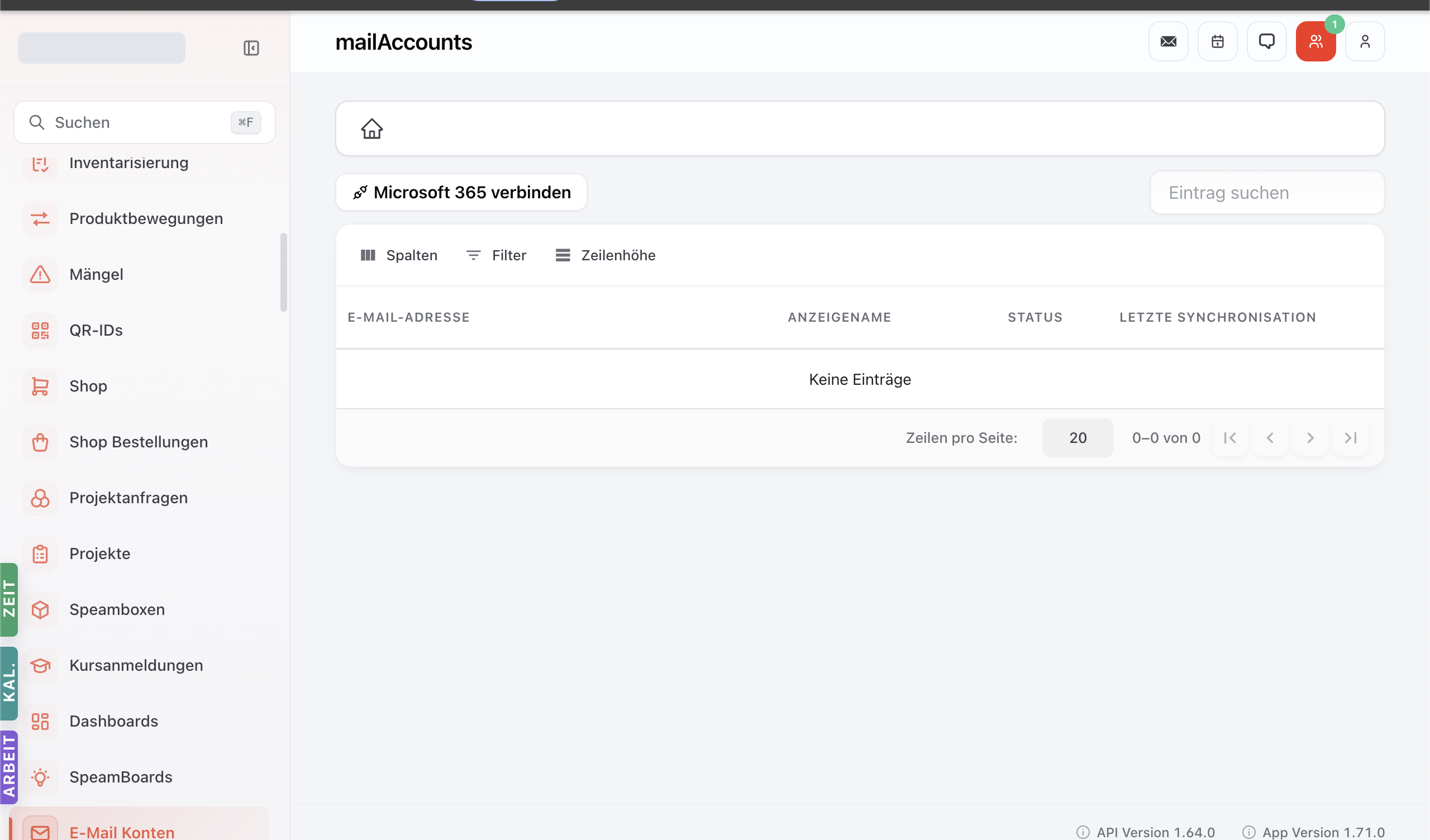
Mail-Konto-Konfiguration prüfen
Bevor Sie zum ersten Mal versenden, prüfen Sie kurz, ob Ihr persönliches Mail-Konto in SpeamCore eingerichtet ist:
- Klick auf das Profil-Icon oben rechts → Mail-Konten.
- Sie sehen die für Sie konfigurierten Postfächer.
- Bei leerer Liste: + Mail-Konto hinzufügen — geben Sie SMTP-Server, Port, Benutzername, Passwort an. Bei Microsoft 365 / Google reicht oft OAuth-Login.
Bei Mandanten mit zentraler Mail-Konfiguration (z.B. eine Service-Mailbox „info@firma.de") ist das schon vom Admin gepflegt — Sie nutzen das gemeinsame Postfach.
Mail aus dem Kontext heraus starten
Mail-Versand startet meistens aus einem Beleg / Auftrag heraus — nicht als eigener freier Mail-Editor. So sind die Verknüpfungen automatisch korrekt:
Aus einem Auftrag:
- Auftrag öffnen → Toolbar oben → Mail-Icon.
- Vorausgefüllt: Empfänger = Kunden-Mail, Betreff = „Auftrag WOR-XXX", Anhänge = Auftragsbestätigung-PDF.
Aus einer Rechnung:
- Verkaufsbeleg öffnen → Toolbar → Mail-Icon.
- Vorausgefüllt: Empfänger = Kunden-Mail (oder spezifische Rechnungs-Mail), PDF + ZUGFeRD-XML als Anhang.
Aus einem Mangel oder Prüfbericht:
- Analog aus dem jeweiligen Modul.
Freie Mail (selten):
- Sidebar → Mail → + Neue Mail.
- Hier müssen Sie alles selbst eintragen — Kontext-Verknüpfung manuell.
Mail-Editor — Felder pflegen
Im Mail-Editor:
| Feld | Was reinkommt |
|---|---|
| Von | Ihr persönliches oder das Service-Postfach (Dropdown). |
| An | Empfänger-Mail. Bei Vorbelegung aus Beleg automatisch. |
| CC / BCC | Optional weitere Empfänger. |
| Betreff | Vorausgefüllt mit Beleg-Bezug, anpassbar. |
| Body | Mail-Text. Vorlage oft schon vorgegeben. |
| Anhänge | Beleg-PDF automatisch dabei, weitere können hinzugefügt werden. |
Mail-Vorlagen nutzen
Bei wiederkehrenden Mails (Rechnungs-Versand, Auftragsbestätigung, Mahnung etc.) gibt es Vorlagen:
- Im Editor oben Vorlage wählen — Dropdown mit allen vorbereiteten Templates.
- Vorlage wählen — Body und ggf. Betreff werden ersetzt.
- Personalisieren — bei Bedarf 2-3 Sätze ergänzen, sodass es nicht maschinell wirkt.
Vorlagen pflegen macht der Admin / Marketing über das notification-templates-Modul. Bei fehlenden Vorlagen das mit dem Admin abstimmen.
Senden und Verlauf prüfen
- Senden klicken — Mail geht raus, Status wird gespeichert.
- Versendet-Status sehen Sie im Beleg unter Tab Mail-Verlauf oder Dokumente.
- Lesebestätigung (sofern aktiviert) erscheint automatisch wenn Empfänger Mail öffnet.
Antworten verfolgen
Wenn der Kunde antwortet:
- Bei Service-Postfach mit Auto-Sync: Antwort erscheint in SpeamCore unter Mail-Modul.
- Bei eigenem Postfach ohne Sync: Antwort kommt im Outlook/Gmail an. Sie können sie manuell als Antwort dem Beleg zuordnen.
So bleibt der Mail-Verlauf vollständig pro Vorgang dokumentiert — bei Steuerprüfung oder Reklamation jederzeit nachweisbar.
Weg 2 — Mail-Recherche per KI-Chat
Beispiel-Prompts (Recherche, Entwürfe — kein direkter Versand ohne Vorschau):
Welche Mails hat Kunde Beispiel GmbH in den letzten 30 Tagen von uns
bekommen? Pro Mail Datum, Betreff, Anhänge.
Entwurf eine freundliche Nachfrage-Mail an alle Kunden mit überfälliger
Angebots-Antwort (>30 Tage seit Versand) — ich überarbeite und versende
selbst pro Kunde.
Was tue ich, wenn etwas schiefgeht?
Tipps aus der Praxis
- Vorlagen pflegen — bei häufigen Mails Vorlagen nutzen, spart pro Mail 5-10 Min.
- Zwei-Augen-Prinzip bei Mahnungen — wichtige Mails von Kollegen gegenlesen lassen.
- Mailing am Tagesende — gebündelt versenden, statt jede Mail einzeln.
- CC an Kollege bei Großkunden — sodass auch Vertrieb / GF im Loop ist.
Verwandte Tutorials
- Prüfbericht versenden — Standard-Mail-Versand
- Belegversand mit ZUGFeRD (Vertrieb) — Rechnungs-E-Mail
- Mahnung erzeugen (Buchhaltung-SB) — Mahn-Versand
Für Admins: technische Details
- Mail-Modul: Mail, Mail-Accounts.
- SMTP-Konfiguration pro Mail-Konto:
MailAccount-Stammdaten. - Mail-Vorlagen: über Notification-Templates — Mehrsprachigkeit möglich.
- Auto-Verknüpfung Mail ↔ Beleg: über
Mail.parentTypeundparentId(polymorph). - Service-Mailbox-Sync: bei IMAP-Konfig automatisch eingehende Mails als Antworten zugeordnet.
- CASL:
view:Mail,create:Mail,view:MailAccount.