Mail-Vorgänge mit KI-Unterstützung bearbeiten
Das Mail-System in SpeamCore ist seit Welle 139 nicht mehr einfach „Outlook integriert", sondern ein echtes Vorgangs-Cockpit: Eingehende Mails werden automatisch von der KI analysiert, kategorisiert, mit dem richtigen Auftrag/Beleg/Kunden verknüpft und mit einem Antwortvorschlag versehen. Sie als Innendienst-Sachbearbeiter sehen sofort, was zu tun ist, und können mit einem Klick direkt weiterarbeiten.
Diese Anleitung zeigt Ihnen, wie Sie diesen Workflow nutzen — von der Eingangs-Mail bis zur erledigten Vorgangs-Verknüpfung.
Wann mache ich das?
- Täglich morgens beim ersten Sichten der Inbox — Vorgänge erkennen, priorisieren, abarbeiten.
- Bei eingehenden Aufträgen / Anfragen / Rechnungs-Klärungen — schnell zum richtigen Datensatz springen.
- Beim Abarbeiten von Wiedervorlagen — Mails mit Status „Braucht Antwort" durchgehen.
- Im Vier-Augen-Modus mit Kollege Maria — wer hat welche Mails bearbeitet (über das „Erledigt"-Flag).
Was ist neu? Die Mischung aus Outlook und Ticketing
Marc hat das System bewusst als Hybrid zwischen E-Mail-Programm und Ticketing-System gebaut:
| Klassisches Outlook | Klassisches Ticketing | SpeamCore Mail |
|---|---|---|
| Mail anschauen, antworten, ablegen | Ticket erstellen, kategorisieren, zuweisen | Mail wird automatisch zum Vorgang — kategorisiert, verknüpft, mit Antwortvorschlag |
| Keine Verknüpfung mit Aufträgen | Manuelle Ticket-Ticket-Verknüpfung | Direkt-Sprung zum verknüpften Auftrag/Beleg/Kunden |
| „Gelesen" / „Ungelesen" als Status | Komplexes Status-Pipeline-Modell | „Braucht Antwort" / „Erledigt" — schlank, KI-gestützt |
| Suche durchsucht den Text | Tags + Custom-Felder | KI-Klassifizierung + Smart-Folder |
Der entscheidende Vorteil: Sie öffnen die Inbox und sehen sofort, was Sache ist — kein langes Lesen, keine manuelle Verknüpfung, keine „ach, das ist ja von Kunde X zu Auftrag Y"-Recherche.
Erstmaliger Aufruf — was Sie sehen, wenn noch kein Postfach zugewiesen ist
Beim ersten Aufruf der /mail-Route ohne zugewiesenes Postfach zeigt SpeamCore eine schlanke Hülle:
- Links die Ordner-Sidebar mit den Standard-Einträgen Posteingang, Gesendet sowie der Smart-Filter-Sektion (Newsletter, Termine, Anhänge, + Neuer Ordner).
- Mittig der Listen-Bereich mit dem Hinweis „Keine Postfächer zugewiesen" und einem Postfach-Dropdown oben links („Alle Postfächer").
- Rechts der leere Detail-Bereich mit „Wählen Sie eine E-Mail zum Lesen aus".
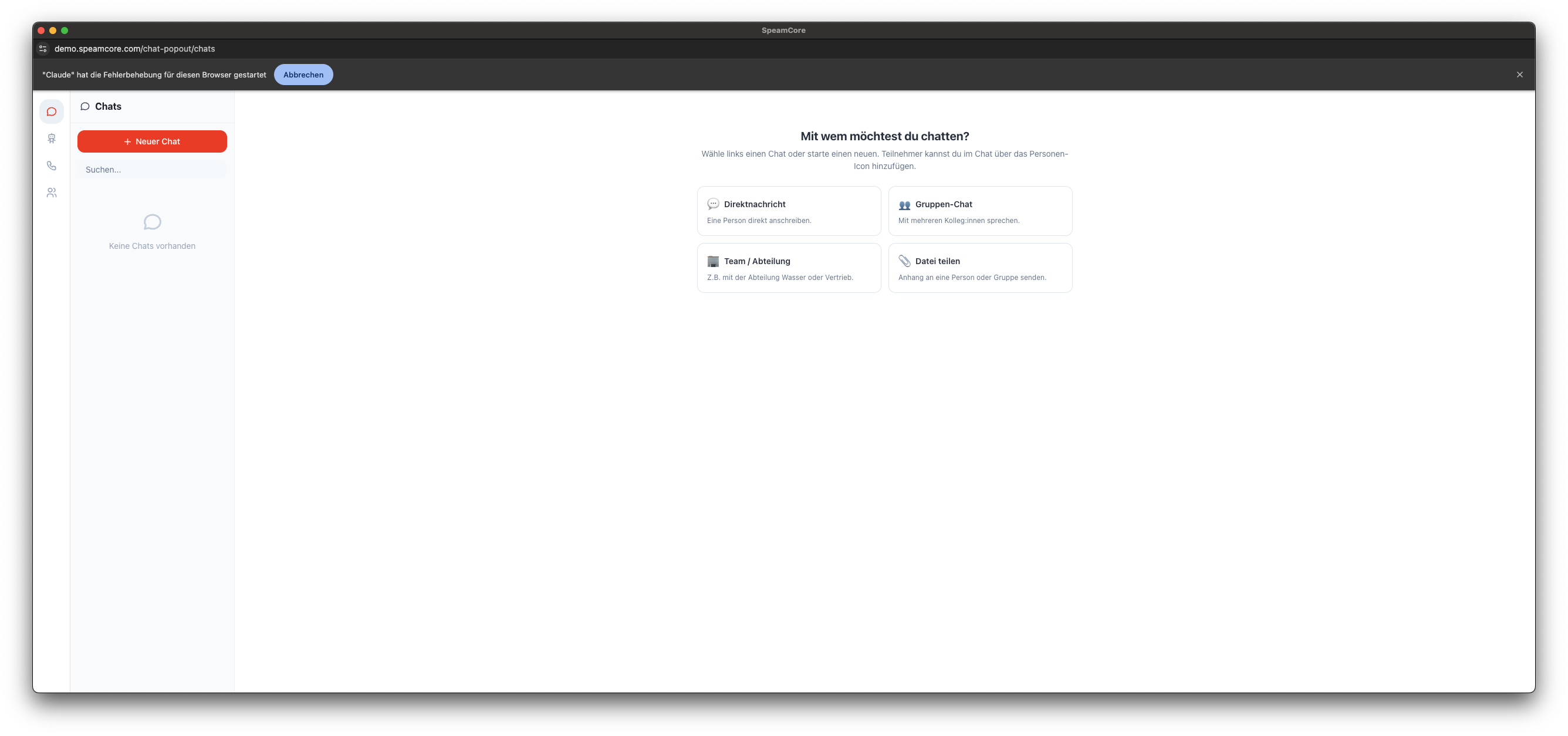
Sobald Ihr Admin Ihnen ein Mail-Konto zuweist (Microsoft 365 verbinden), füllt sich die Liste innerhalb weniger Minuten mit den letzten 30 Tagen Ihres Postfachs — die KI-Klassifizierung startet im Hintergrund automatisch.
Die KI-Banner-Card — Ihr Vorgangs-Kompass
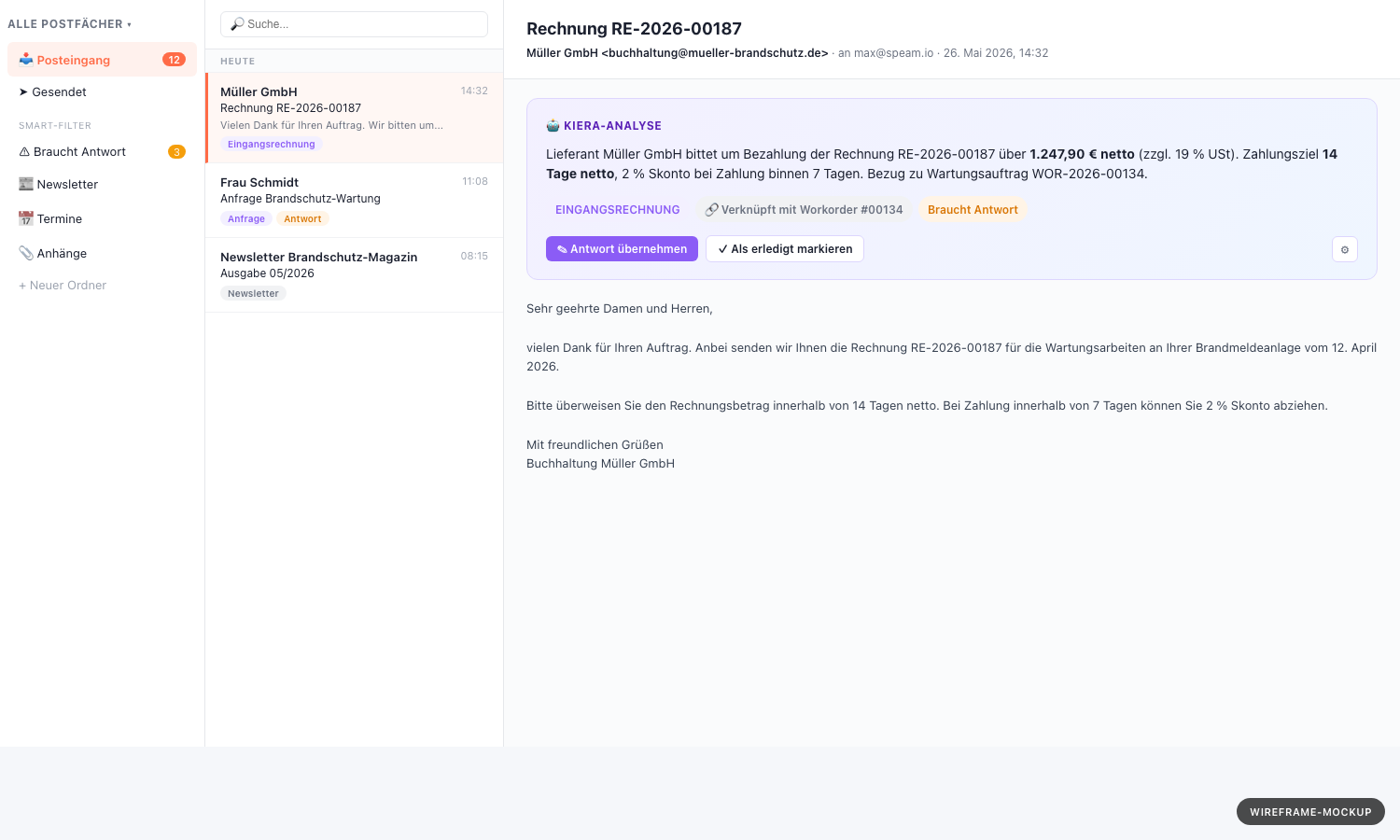
Sobald Sie eine Mail im Detail-Panel öffnen, erscheint oberhalb des Mail-Texts eine KI-Banner-Card in zarter Lila-Blau-Färbung. Dort sehen Sie auf einen Blick:
| Element | Bedeutung |
|---|---|
Zusammenfassung (aiSummary) | 2–3 Sätze, was die Mail will, was bisher passiert ist. Spart das vollständige Lesen. |
| Lila Pill „Kategorie" | Vorgangs-Typ — z. B. RECHNUNG, MAHNUNG, ANFRAGE, BESTELLBESTÄTIGUNG, INFO. Pro Mandant konfigurierbar. |
| Neutrale Pill „Verknüpft" | Mit welchem SpeamCore-Datensatz ist die Mail verknüpft? Auftrag, Beleg, Kunde — klickbar, springt direkt zum Datensatz. |
| Orange Pill „Braucht Antwort" | Die KI hat erkannt, dass eine Antwort erwartet wird. |
| Grüne Pill „Erledigt" | Sie haben den Vorgang abgehakt — er verschwindet aus der Inbox-Sicht. |
| Action-Chip „Antwort übernehmen" | Übernimmt den KI-Antwortvorschlag ins Reply-Compose-Feld. |
| Action-Chip „Als erledigt markieren" | Setzt den Status auf erledigt. |
| Action-Chip „Erneut analysieren" | Wenn die KI was Falsches verstanden hat — neu durchlaufen lassen. |
So bearbeiten Sie eine eingehende Mail — Schritt für Schritt
Inbox öffnen und Datum-Sections nutzen
Klicken Sie auf das Mail-Icon im Header — es öffnet sich das Mail-Popout (separates Fenster, das Sie neben SpeamCore offen halten können).
Die Liste links zeigt Mails sortiert mit Sticky-Section-Headern:
- HEUTE (alles vom heutigen Tag)
- GESTERN
- DIESE WOCHE (Mo–So der laufenden Woche)
- LETZTE WOCHE
- DIESEN MONAT
- ÄLTER
Sie sehen sofort, was frisch ist und worauf Sie zuerst reagieren sollten.
Über der Liste gibt es einen Quick-Range-Dropdown für „Heute / Letzte 7 Tage / Letzte 30 Tage" — schneller Filter, wenn Sie nur den jüngsten Zeitraum abarbeiten wollen.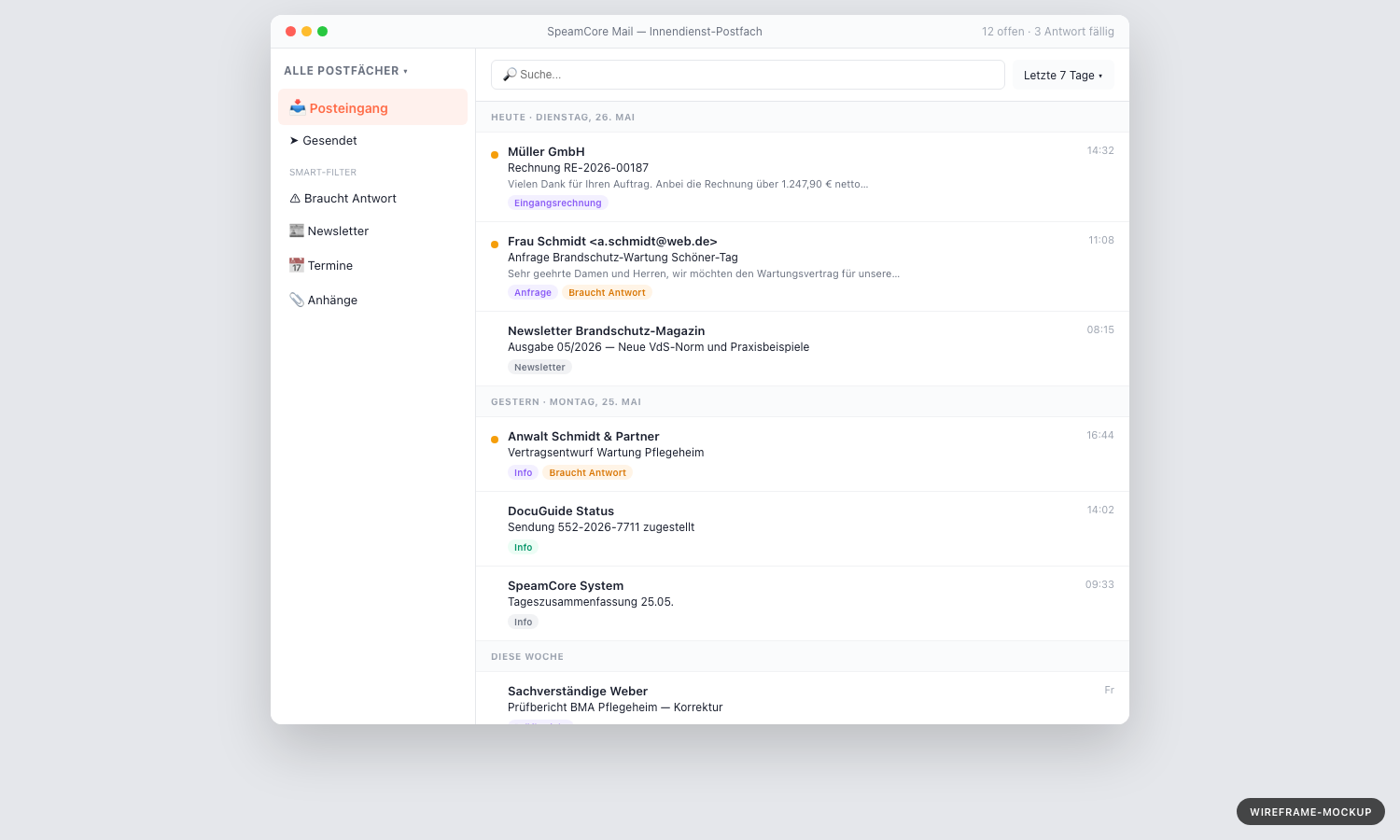
Smart-Folder für gezielte Sichten
In der linken Sidebar gibt's neben den klassischen Ordnern (Posteingang, Gesendet, Entwürfe, Papierkorb) Smart-Folder — virtuelle Filter, die Mails automatisch sammeln:
| Smart-Folder | Was steckt drin? |
|---|---|
| Inbox | alle Mails ohne speziellen Custom-Folder |
| Braucht Antwort | alle Mails mit aiNeedsReply = true und noch nicht erledigt — Ihre Wiedervorlage |
| Newsletter | Mails mit erkanntem List-Unsubscribe-Header (Werbung, Updates) |
| Termine | Mails mit Kalender-Einladung (.ics) |
| Anhänge | Mails mit Datei-Anhängen — schnell zum gesuchten PDF |
| Custom-Folders | von Ihnen oder anderen angelegte Ordner (Projekt-bezogen etc.) |
Tipp: Wechseln Sie nach dem ersten Inbox-Sichten gezielt auf „Braucht Antwort" — das sind die Mails, die heute noch raus müssen.
Eine Mail öffnen — was die KI für Sie vorbereitet hat
Klick auf eine Mail in der Liste lädt sie ins Detail-Panel rechts. Bevor Sie überhaupt den Mail-Text lesen, schauen Sie sich die KI-Banner-Card an:
Beispiel — eingehende Rechnung vom Lieferanten:
Zusammenfassung: Lieferant Müller GmbH bittet um Bezahlung der Rechnung RE-2026-00187 über 1.247,90 € netto (zzgl. 19 % USt). Zahlungsziel 14 Tage, Rabatt 2 % bei Zahlung binnen 7 Tagen.
Pills:
EINGANGSRECHNUNG·Verknüpft mit Workorder #00134·Braucht Antwort(nein in diesem Fall) · keineAction-Chip: keine notwendig — Beleg-Verknüpfung anklicken, dann ist alles klar
Sie verstehen in 3 Sekunden, worum es geht, und springen direkt zum verknüpften Auftrag → buchen die Rechnung → fertig.
Kategorien — was die KI erkennt
SpeamCore unterstützt mandantenweit konfigurierbare Mail-Kategorien. Typische Beispiele:
| Kategorie | Wofür? | Typische Aktion |
|---|---|---|
| RECHNUNG / EINGANGSRECHNUNG | Rechnung vom Lieferanten | An Buchhaltung weiterleiten / direkt buchen |
| AUSGANGSRECHNUNG-RÜCKMELDUNG | Kunde bestätigt/widerspricht der Rechnung | Mit OP/Beleg verknüpfen, ggf. Skonto/Storno |
| ANFRAGE | Kunden-Anfrage zu Produkt/Service | Auftrag / Angebot anlegen |
| BESTELLBESTÄTIGUNG | Lieferanten-Bestätigung | Mit Bestellung verknüpfen |
| MAHNUNG | Lieferant mahnt — wir haben nicht gezahlt | Sofort Buchhaltung |
| TERMINBESTÄTIGUNG | Kunde bestätigt Vor-Ort-Termin | Workorder-Status auf bestätigt |
| STORNIERUNG | Auftrag soll storniert werden | Workorder stornieren |
| INFO | Keine Aktion nötig — nur zur Kenntnis | Lesen, archivieren |
| NEWSLETTER | Werbung / Updates | Smart-Folder Newsletter, nicht in Inbox |
Welche Kategorien aktiv sind, pflegt der Admin im Mail-Konto-Setup. Bei Bedarf kann Ihr Admin neue Kategorien für branchenspezifische Vorgänge ergänzen (z. B. „SACHVERSTÄNDIGEN-TERMIN", „PRÜFBERICHT-RÜCKFRAGE").
Vorgangs-Verknüpfung — direkt zum Auftrag springen
Wenn die KI eine Verknüpfung erkannt hat (Pill „Verknüpft mit Workorder #00134"), klicken Sie darauf — der Datensatz öffnet sich in einem neuen Tab. Damit haben Sie:
- Die Mail im Mail-Popout
- Den Auftrag (oder Beleg, Kunde, Projekt …) im neuen Tab
Sie können in Sekunden zwischen beiden hin- und herwechseln und alles bearbeiten.
Wie erkennt die KI die Verknüpfung?
| Quelle | Beispiel |
|---|---|
| SC-REF-Footer | Eine Mail von uns enthält am Ende SC-REF: 5c4e... — kommt sie als Antwort zurück, wird sie automatisch wieder verknüpft. Zuverlässigste Methode. |
| Auftragsnummer / Belegnummer im Text | Die KI findet „WOR-2026-00134" oder „RE-2026-00187" im Text und verknüpft (Free-Text-Match, ergänzend). |
| Absender-Mail = Kunde / Lieferant | Wenn die Absender-Mail einem Kontakt eindeutig zugeordnet ist, läuft die Verknüpfung auf Kunden-Ebene. |
Was tun, wenn keine Verknüpfung erkannt wurde, aber eine besteht?
Klick auf die graue Pill „Nicht verknüpft" → Modal öffnet sich → Sie wählen manuell den richtigen Datensatz aus. Beim nächsten Mal weiß die KI Bescheid (sie lernt aus solchen manuellen Verknüpfungen).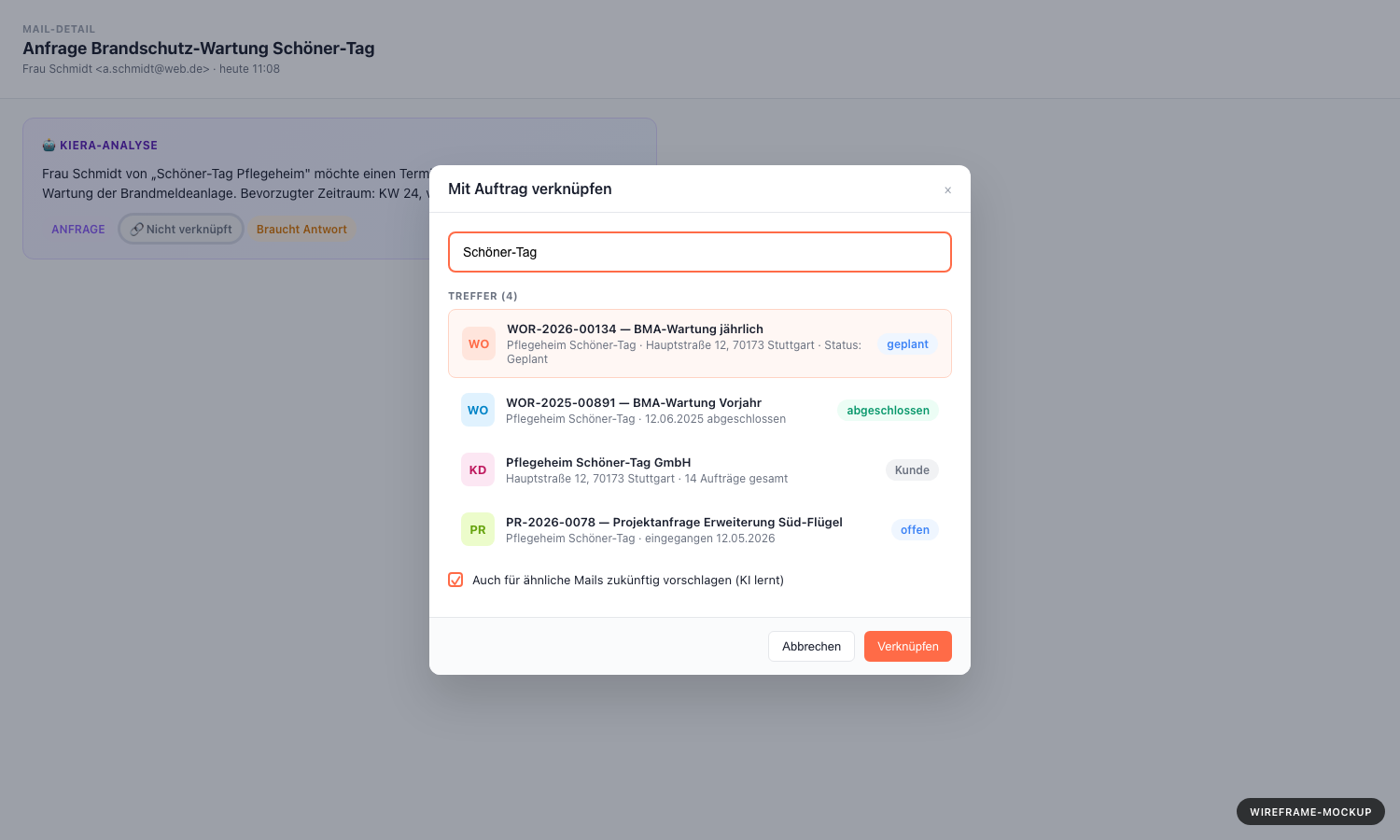
Antwort-Vorschlag übernehmen
Wenn die KI erkannt hat, dass eine Antwort gewünscht ist, sehen Sie den Antwort-Vorschlag (aiReplySuggestion) ausgeklappt unter der Banner-Card oder als Click-to-Expand.
Beispiel — Antwort auf eine Anlagen-Anfrage:
Sehr geehrte Frau Müller,
vielen Dank für Ihre Anfrage zur Brandschutz-Wartung Ihrer Anlage in der Hauptstraße 12. Wir würden gerne einen Termin in der KW 24 vorschlagen. Bitte teilen Sie uns mit, ob ein Vormittag oder Nachmittag passt.
Mit freundlichen Grüßen Innendienst Brandschutz GmbH
Klick auf „Antwort übernehmen" → der Vorschlag landet im Reply-Compose-Feld. Sie können ihn:
- direkt versenden (wenn er passt),
- anpassen (Namen, Datum, spezifische Hinweise),
- komplett neu schreiben (KI war nicht hilfreich) — dann zumindest hatten Sie schnell eine Vorlage.
Mail als erledigt markieren
Sobald der Vorgang abgeschlossen ist (Antwort verschickt, Beleg gebucht, Auftrag aktualisiert):
- Klick auf „Als erledigt markieren" im KI-Banner.
- Die Mail bekommt das grüne „Erledigt"-Pill.
- Sie verschwindet aus der Inbox und dem Smart-Folder „Braucht Antwort".
- In Trash, Sent, Drafts bleibt sie weiterhin sichtbar.
- Im Counter
Offen(oben im Header) zählt sie nicht mehr.
So bleibt die Inbox schlank — nur das, was wirklich noch zu tun ist.
Erledigt rückgängig machen? Mail in einem Smart-Folder finden, „Als nicht erledigt" klicken → wieder in der Inbox.
Erneut analysieren wenn die KI was Falsches verstanden hat
Manchmal liegt die KI daneben: falsche Kategorie, falscher verknüpfter Auftrag, kein Antwort-Vorschlag obwohl klar Antwort gewünscht.
Häufige Ursachen:
- Mail wurde vor Aktivierung der KI-Features synced (älteres Archiv)
- Ihr Admin hat die Kategorien-Liste geändert
- Der Mail-Text ist sehr knapp oder zweideutig
Lösung: Klick auf „Erneut analysieren" im AI-Assist-Menü (Zahnrad-Icon). Die KI durchläuft die Mail neu, alle KI-Felder werden zurückgesetzt und neu generiert. Das Ergebnis erscheint sofort im Banner — kein Reload nötig.
Beispiel-Workflow: Eingehende Rechnung in 30 Sekunden
So sieht der typische Workflow aus, wenn alle KI-Features greifen:
- Mail-Icon klicken → Popout öffnet sich
- Erste Mail in „HEUTE" anklicken — KI-Banner zeigt:
- Kategorie
EINGANGSRECHNUNG - Verknüpft mit Workorder #00134
- Keine Antwort nötig
- Kategorie
- Klick auf „Verknüpft mit Workorder #00134" → Auftrag öffnet sich
- Im Auftrag den Beleg hochladen oder buchen
- Zurück zur Mail → „Als erledigt markieren"
- Nächste Mail
Ohne KI-System: 3–5 Minuten pro Mail (Lesen, Verstehen, Auftrag suchen, Daten übertragen, Status setzen). Mit KI-System: 30 Sekunden, weil die KI das Vor-Sortieren und Verknüpfen macht.
Beispiel-Workflow: Kunden-Anfrage mit Antwort
- Smart-Folder „Braucht Antwort" anklicken
- Erste Mail öffnen — KI zeigt:
- Kategorie
ANFRAGE - Verknüpft mit Kunde Müller GmbH
- Antwort-Vorschlag bereits formuliert
- Kategorie
- Antwort-Vorschlag prüfen — passt grob, ein paar Detail-Anpassungen
- „Antwort übernehmen" → in Reply-Compose
- Anpassen → Versenden
- „Als erledigt markieren"
Weg 2 — Mails per KI-Chat massen-bearbeiten
Wenn Sie viele ähnliche Mails auf einmal abarbeiten wollen, hilft der KI-Chat:
Bitte gehe meine offenen Mails durch. Markiere alle Newsletter und
automatischen System-Mails (Stundeneingang, Versand-Bestätigungen) als
erledigt. Für die echten Anfragen erstelle eine kurze Liste mit Absender,
Betreff und vorgeschlagener Aktion. Ich entscheide dann.
Die KI öffnet die Mail-Liste, gruppiert nach Typ, schlägt vor, was Sie freigeben. Sie bestätigen → KI führt die Aktionen aus.
Was tue ich, wenn etwas schiefgeht?
Tipps aus der Praxis
- Morgens 15 Minuten in Smart-Folder „Braucht Antwort" — alles Dringende vorab sehen.
- Zwischendurch Inbox-Sicht durchklicken — KI-Banner-Pills überfliegen, dann gezielt öffnen.
- Bei wiederkehrenden Anfragen Antwort-Bausteine als Service-Vorlage hinterlegen — KI nutzt die.
- Lernen lassen, statt sich aufzuregen — wenn die KI ein paar Wochen lang konsequent Verknüpfungen falsch macht, melden Sie das. Das System lernt aus Feedback.
- Kategorien gemeinsam pflegen — beim Quartals-Meeting prüfen, ob neue Vorgangs-Typen aufgetaucht sind, die als Kategorie sinnvoll wären.
- Sensible Mails (Personalsachen, Krankheit, etc.) nicht über das KI-System routen — Mailbox-Alias getrennt halten.
- Background-Preload nutzen — beim Scrollen entsteht kein Loading-Spinner, weil SpeamCore die letzten 30 Tage vor-lädt. Schnell.
Verwandte Tutorials
- Mail aus SpeamCore versenden — Senden-Workflow
- Eigenes KI-Gedächtnis nutzen — Wissensspeicher für bessere Antwortvorschläge
- KI-Chat-Aktionen — Einstieg in die KIera-Nutzung
- Mail-Konten — Modul-Doku mit allen KI-Feature-Toggles
Für Admins: technische Details
- Mail-Modell:
aiCategory,aiNeedsReply,aiReplySuggestion,aiSummary,aiSummaryDurationMs,linkedEntityType/Id,aiProcessedAt. MailEmployeeState:isHandled,handledAt.- BE-Service:
mailAi.service.ts— Kategorisierung via Claude Haiku, Feature-Toggles inresolveActiveFeatures(). - Endpoint:
POST /api/mails/:id/reprocess-aifür „Erneut analysieren". - Filter:
?hideHandled=trueblendet erledigte Mails aus. - Counter:
unreadCounts.needsActionzähltaiNeedsReply=true AND isHandled!=true. - Verknüpfungs-Resolver: erst SC-REF-Footer-Match (deterministisch), dann Free-Text-Match (LLM, optional).
- Smart-Folder sind Views, keine physische Folder — eine Mail kann in mehreren gleichzeitig sein.
- Kategorien-Konfiguration:
MicrosoftConfig.aiCategories[](mandantenweit) +Mailbox.aiAutoSummaryOverride(pro Postfach). - Konzept-Doku: Mail-Modul, KI-Chat-Architektur, AI-Memory-System.