Posteingang bearbeiten (eingehende Briefe)
Eingehende Papier-Post — Steuerbescheide, Anwalts-Schreiben, Behörden-Mitteilungen, Lieferanten-Reklamationen — landet meist auf dem Schreibtisch im Innendienst. SpeamCore hilft Ihnen, die Post schnell zu digitalisieren, automatisch zu klassifizieren und mit den richtigen Stammdaten zu verknüpfen — ohne dass Sie für jedes Schreiben fünf Felder von Hand pflegen.
Diese Anleitung zeigt Ihnen, wie Sie eingehende Briefe in den Posteingang laden, was die KI für Sie macht und wie Sie die Briefe weiter bearbeiten.
Wann mache ich das?
- Täglich morgens wenn die Post auf den Schreibtisch kommt — alles direkt scannen und einsortieren.
- Wenn ein Kollege Post in der Abwesenheit liegen gelassen hat — Posteingang als zentraler Ort, statt im Schreibtisch zu suchen.
- Bei wichtigen Schriftstücken (Anwalts-Brief, Gerichts-Mitteilung) — sofort digital archiviert + GF informiert.
- Bei eingehenden Lieferanten-Rechnungen (papierhaft) — zur Vorbereitung der Buchhaltungs-Verarbeitung.
Drei Wege, wie Briefe in den Posteingang kommen
| Weg | Wann? |
|---|---|
| Manueller Upload (Drag & Drop) | Standard — Sie scannen oder fotografieren und laden hoch |
| Mail-Scan-to-Inbox (automatisch) | Briefe, die per E-Mail-Anhang kommen (z. B. vom Steuerberater, Anwalt, Sachverständigen) |
| Multi-File-Modal | Mehrere PDFs auf einmal (Stapel-Scanner mit getrennten PDFs) |
Standard-Workflow: Manueller Upload
Post scannen / fotografieren
Vorbereitung am Schreibtisch:
- Scanner-Stapelweise ist effizient — pro Brief eine PDF.
- Oder Smartphone-Kamera mit guter App (z. B. Scanner Pro, Microsoft Lens) — Auto-Ecken-Erkennung + PDF-Export
- Wichtig: PDF muss Text-Layer haben (Standard bei modernen Scannern), damit die KI lesen kann
Wenn der Stapel groß ist (mehr als 10 Stück): in mehrere Batches splitten — der Upload schafft maximal 3 PDFs parallel.
Posteingang öffnen und Upload starten
In der Sidebar auf Briefe (/letters) → Tab Posteingang (oder Filter „Eingehend").
Klick auf + Upload öffnet das Multi-File-Upload-Modal.
PDFs reinziehen oder auswählen
Im Modal:
- Drag & Drop mehrere PDFs auf einmal ins große graue Feld, oder
- Klick auf Auswählen → File-Picker
Sie sehen pro PDF eine Status-Zeile:
| Status | Bedeutung |
|---|---|
| ⏳ Pending | wartet auf Upload |
| ⬆️ Uploading | wird gerade hochgeladen (max. 3 parallel) |
| ✅ Done | hochgeladen, KI-Worker läuft im Hintergrund |
| ❌ Failed | Upload fehlgeschlagen — Datei zu groß, falsches Format, Netzwerk |
Nach dem Upload schließen Sie das Modal — die KI arbeitet weiter, Sie müssen nicht warten.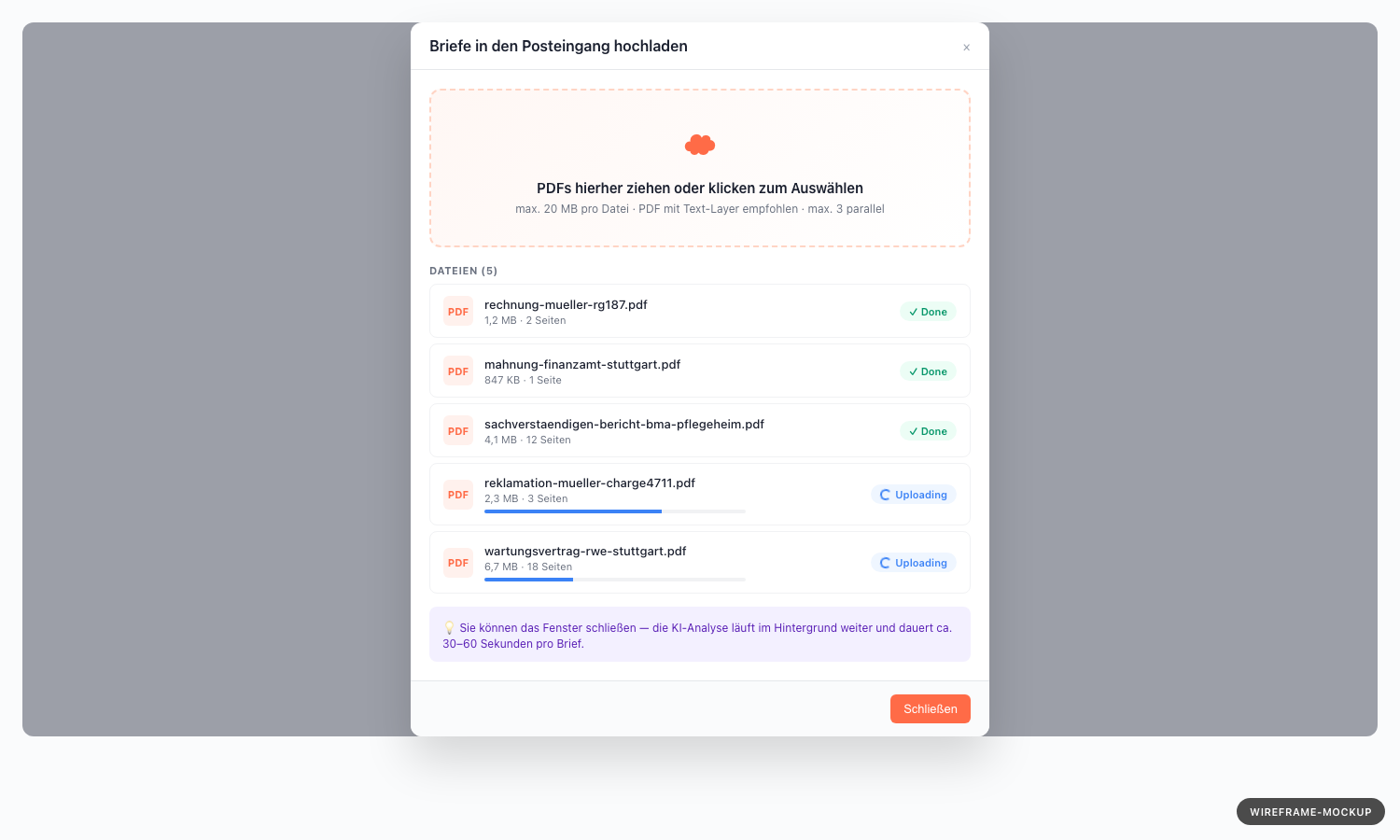
KI analysiert im Hintergrund
Sobald Sie den Upload abgeschickt haben, läuft pro Brief ein KI-Worker:
- Liest die PDF durch (Claude-Modell)
- Extrahiert: Absender (Firmenname, Person), Empfänger, Betreff, Datum, Priorität (low / medium / high)
- Generiert eine kurze Zusammenfassung (2–3 Sätze)
- Ordnet zu: sucht im SpeamCore nach passendem
Customer/Supplier/Manufacturer. Bei Treffer wird der Brief automatisch verknüpft. Bei Unsicherheit bleibt es unverknüpft („unknown")
Im Posteingang sehen Sie den Status pro Brief:
| Status | Bedeutung |
|---|---|
| 🔄 pending | KI-Analyse läuft (Spinner) |
| 🔄 analyzing | Claude arbeitet gerade |
| ✅ done | Daten gefüllt, Brief ist bearbeitungsbereit |
| ⚠️ failed | KI hat versagt — Felder leer, müssen manuell gepflegt werden |
Die Analyse dauert typischerweise 30–60 Sekunden pro Brief.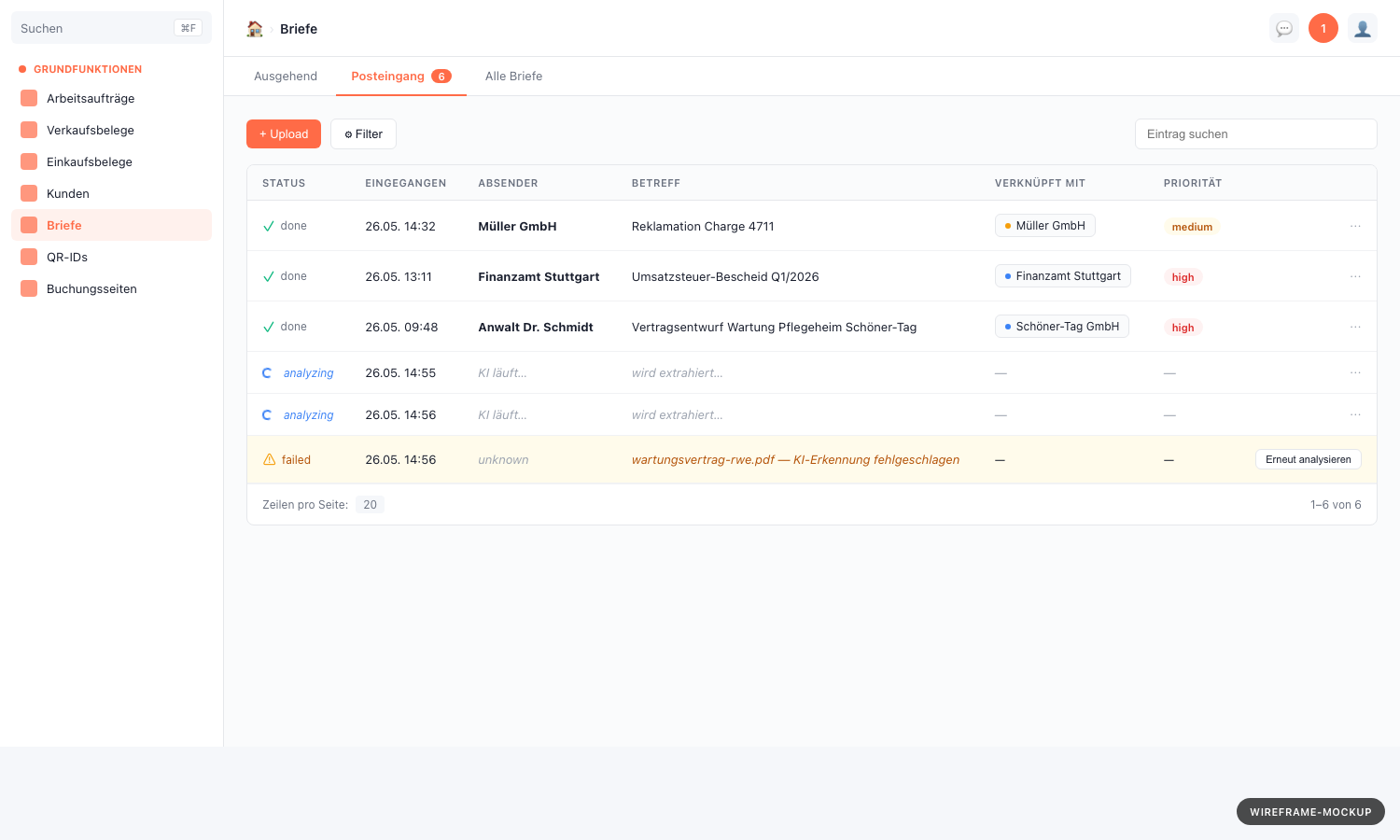
Brief öffnen und Daten prüfen
Klick auf einen Brief in der Liste öffnet das Detail mit:
| Feld | Quelle |
|---|---|
| Empfänger | KI hat verknüpft mit Customer / Supplier / Manufacturer |
| Betreff | aus KI-Analyse |
| Body | KI-generierte Zusammenfassung (kein Original-Text — der bleibt im PDF) |
| Priorität | KI-Schätzung — low / medium / high |
| PDF-Vorschau | das gescannte Original |
Was Sie prüfen sollten:
- Stimmt der zugeordnete Kunde/Lieferant? — Falsche Zuordnungen kommen bei seltenen Absender-Namen vor. Per Edit korrigieren.
- Stimmt der Betreff? — KI extrahiert manchmal Zeile 3 statt Zeile 1.
- Reicht die Zusammenfassung? — Bei wichtigen Briefen (Anwalts-Brief, Gerichts-Mitteilung) trotzdem das Original-PDF lesen.
Brief bearbeiten und Status setzen
Nach der Sichtung setzen Sie den Status weiter:
| Status | Wann? |
|---|---|
received | Frisch eingegangen (Default) — Sie schauen ihn an |
open | Bearbeitung läuft — Sie warten auf etwas (Rückruf, Info aus Buchhaltung) |
in_progress | Aktiv in Bearbeitung — Antwort wird vorbereitet |
done | Abgeschlossen — Antwort raus oder kein weiterer Handlungsbedarf |
archived | Erledigt + ablagereif |
Bei wichtigen Briefen können Sie:
- Vermerk hinzufügen (Body-Feld mit Notiz erweitern)
- An Kollegen weiterleiten (über das verknüpfte Stammdaten-Objekt — der Kollege sieht den Brief in der Kunden-Sub-Liste
/customers/:id/post) - Antwort-Brief erstellen — Klick auf „Antwort verfassen" öffnet einen neuen ausgehenden Brief mit demselben Empfänger (siehe Brief versenden)
Workflow: Mail-Scan-to-Inbox (automatisch)
Briefe, die per E-Mail-Anhang kommen (z. B. Steuerberater schickt Bescheid als PDF, Anwalt schickt Schriftsatz als Anhang), landen automatisch im Brief-Posteingang — wenn Ihr Admin das konfiguriert hat.
Wie's funktioniert:
Konfiguration im Admin-Bereich:
- Pro Mail-Konto ein Toggle
scanToInboxEnabled - Whitelist für Absender (z. B. nur Steuerberater + Anwalt + Sachverständigen)
- Blocklist für Subject (z. B. „Out of Office" rausfiltern)
- Toggle „Nur PDFs importieren"
Wichtig: Diese Briefe haben employeeId = null und gehören dem Department (departmentId). Sie sehen sie nur, wenn Sie Department-Lead-Rechte haben (do:ViewDepartmentLetters). Andernfalls bleiben sie unsichtbar — bewusst, damit nur der zuständige Bereichsverantwortliche zentrale Eingangs-Post bearbeitet.
Sub-Listen pro Stammdatum
Wenn Sie auf einem Kunden-/Lieferanten-/Hersteller-Detail sind, gibt es einen Tab Post:
/customers/:id/post— alle Briefe mit / an diesen Kunden/suppliers/:id/post— analog/manufacturers/:id/post— analog
So sehen Sie die komplette Brief-Korrespondenz mit einem Geschäftspartner auf einen Blick, ohne durch die globale Liste zu wühlen.
Weg 2 — Posteingang per KI-Chat
Beispiel-Prompt:
Bitte gehe meinen Posteingang durch (letzte 7 Tage). Liste alle Briefe
mit hoher Priorität auf. Pro Brief: Absender, Betreff, Zusammenfassung,
vorgeschlagene Aktion. Ich entscheide dann pro Brief.
Die KI öffnet den Posteingang, gruppiert + filtert, schlägt Aktionen vor. Sie bestätigen → KI setzt Status / leitet weiter / triggert Antwort-Brief.
Beispiel-Workflow: Lieferanten-Reklamation in 5 Min
- Brief vom Lieferanten Müller GmbH liegt auf dem Schreibtisch — gescannt mit Smartphone.
- + Upload → PDF reingezogen → KI läuft.
- Nach 45 Sek: Brief erscheint mit Absender „Müller GmbH" (richtig erkannt), Betreff „Reklamation Brandschutz-Zylinder Charge 4711", Priorität
high. - PDF-Vorschau auf — kurz gelesen, Reklamation ist berechtigt.
- Status auf
in_progress, Notiz im Body: „mit Werkstatt geklärt, Charge 4711 zurücksenden lassen". - Antwort verfassen → Standard-Vorlage „Reklamation akzeptiert" laden → an Müller GmbH.
- Beide Briefe (eingehender + ausgehender) sind unter
/suppliers/<müller-id>/postverlinkt — Verlauf nachvollziehbar.
Beispiel-Workflow: Mail-Scan-to-Inbox Steuerbescheid
- Steuerbescheid kommt als PDF-Anhang vom Steuerberater per E-Mail.
- Mail-Postfach ist konfiguriert mit Scan-to-Inbox aktiv für Absender
steuerberater@kanzlei-mueller.de. - Mail landet im E-Mail-Posteingang und zusätzlich als
Letter(type=in) im Brief-Posteingang. - Department-Lead Buchhaltung sieht den neuen Brief in seiner Department-Liste (mit
employeeId = null). - KI hat den Steuerberater als Lieferant erkannt → korrekt verknüpft.
- Department-Lead Buchhaltung übernimmt: Status auf
in_progress→ an Buchhaltungs-SB weiterleiten (über Notification oder mündlich).
Was tue ich, wenn etwas schiefgeht?
Tipps aus der Praxis
- Morgens 20 Minuten Posteingang machen — alles vom Vortag scannen, hochladen, sichten. Danach ist der Schreibtisch leer.
- Stapel-Scanner mit Auto-Document-Feeder lohnt sich ab 10+ Briefen täglich. PDF-pro-Brief automatisch.
- Hohe Priorität sofort eskalieren — Anwalts-/Behörden-/Gerichts-Briefe sofort GF informieren, nicht auf den Stapel legen.
- Scan-Qualität prüfen — schiefe oder schlecht beleuchtete Scans verschlechtern die KI-Erkennung dramatisch. Lieber neu scannen.
- Mit Department-Lead absprechen, was in den Scan-to-Inbox-Filter kommt — sonst entweder zu viel (jede Newsletter-PDF) oder zu wenig (wichtige Bescheide werden übersehen).
- Quartalsweise Posteingang aufräumen — Status
done→archivedsetzen, damit die Liste übersichtlich bleibt.
Verwandte Tutorials
- Brief per ePost versenden — der ausgehende Workflow
- Mail-Vorgänge mit KI-Unterstützung bearbeiten — der digitale Bruder
- Mail versenden — wenn Mail statt Brief
Für Admins: technische Details
- Modell: Letter mit
type = in,aiAnalysisStatus. - KI-Worker:
letter-inbox-worker.ts(BullMQ, Concurrency 3, Claude-Modell für Analyse). - Service:
letterInboxAi.service.tsmit Entity-Routing überfindOrCreatefür Customer/Supplier/Manufacturer. - Mail-Scan-to-Inbox-Konfig: pro Mailbox
scanToInboxEnabled,scanToInboxFromFilter,scanToInboxFromBlocklist,scanToInboxSubjectFilter. UI:LetterInboxScanSection.tsx. - Row-Level-Scope: 3-Stufen-Modell (Standard / Department-Lead / Admin) in
letterScope.service.ts. - Konzept: Brief vs. Mail vs. ePost.