Prüfbericht versenden
Der Techniker hat den Auftrag abgeschlossen, der Kunde hat unterschrieben — und SpeamCore hat im Hintergrund einen Prüfbericht-PDF erzeugt. Jetzt liegt es an Ihnen als Innendienst, den Bericht an den Kunden zu versenden. Diese Anleitung zeigt Ihnen, wie Sie das richtig machen — was vorher zu prüfen ist, welche Versandwege es gibt, und wie Sie den Versand-Status nachhalten.
Wann mache ich das?
- Direkt nach Auftrags-Abschluss durch den Techniker — meistens gleichentägig oder am nächsten Werktag.
- Auf Kundenwunsch — manche Kunden haben spezielle Versandwünsche („immer per Post", „immer als PDF").
- Bei Sammel-Versand — am Monatsende alle Berichte des Monats zusammen schicken (selten, aber möglich).
- Bei Rückfragen — wenn der Kunde sagt „ich habe den Bericht nicht bekommen", müssen Sie nachschicken.
So versenden Sie den Prüfbericht — Schritt für Schritt
Den abgeschlossenen Auftrag öffnen
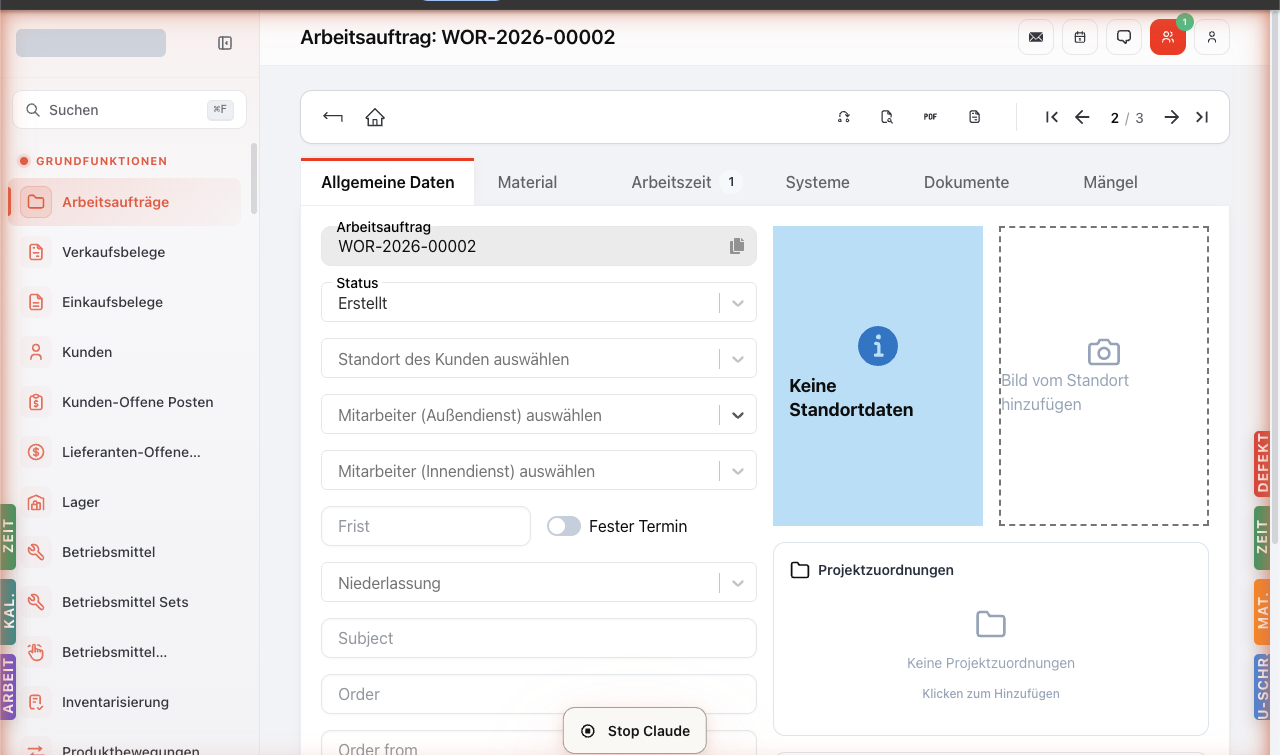
In der Sidebar auf Arbeitsaufträge. Filtern Sie nach Status „Abgeschlossen" (oder dem Status, den Ihr Mandant verwendet) und sortieren Sie nach „Abschlussdatum absteigend" — die neuesten oben. Klicken Sie den Auftrag an.
Den Prüfbericht prüfen — bevor er rausgeht
Bevor Sie den Bericht versenden, kurzer Vier-Augen-Check:
1. Mängel-Tab öffnen. Sind alle erfassten Mängel sinnvoll dokumentiert? Beschreibungen verständlich, Fotos vorhanden? Wenn ein Mangel-Eintrag unbrauchbar ist (zum Beispiel „defekt" ohne weitere Erklärung), kontaktieren Sie den Techniker und lassen Sie ihn nachpflegen — bevor der Bericht zum Kunden geht.
2. Material-Tab öffnen. Sind die verbuchten Material-Positionen plausibel? Stimmen Mengen? Sind Produkte korrekt zugeordnet?
3. Arbeitszeit-Tab öffnen. Sind die gestempelten Zeiten realistisch? Keine Doppelstempel, keine ungewöhnlich kurzen oder langen Einträge?
4. Systeme-Tab öffnen. Wurden alle vorgesehenen Anlagen tatsächlich geprüft? Ist die Checkliste vollständig abgehakt?
Wenn etwas auffällig ist: zurück zum Techniker, Korrekturen anstoßen. Erst danach versenden.
Prüfbericht-PDF ansehen
In der Toolbar oberhalb der Tabs gibt es mehrere Icons. Suchen Sie das PDF-Icon (oft beschriftet mit „PDF" oder einem PDF-Logo).
Tippen Sie darauf — SpeamCore generiert den Prüfbericht im Hintergrund (das kann 5-10 Sekunden dauern, bei großen Berichten länger) und zeigt ihn als PDF-Vorschau im Browser oder lädt ihn als Datei herunter (je nach Browser-Einstellung).
Was im Prüfbericht steht:
- Briefkopf (Niederlassung, Kunde, Standort)
- Auftrags-Stammdaten (Nummer, Datum, Mitarbeiter)
- Liste der geprüften Anlagen mit abgehakter Checkliste pro Anlage
- Liste der erfassten Mängel mit Beschreibung, Foto, Dringlichkeit
- Liste der verwendeten Materialien mit Mengen
- Arbeitszeit-Übersicht
- Kundenunterschrift am Ende
Lesen Sie den PDF einmal komplett durch — passt das alles? Ist der Briefkopf korrekt? Stimmen die Adressen?
Versandweg wählen — Mail oder Post
Drei typische Versandwege:
Weg A — Per E-Mail aus SpeamCore (empfohlen):
- In der Toolbar das Mail-Icon suchen (oben rechts).
- Klicken — eine Mail-Vorlage öffnet sich, vorausgefüllt mit:
- Empfänger: E-Mail-Adresse des Kunden (Dokumentation oder Allgemein)
- Betreff: „Prüfbericht zu Auftrag WOR-2026-XXXXX"
- Anhang: der Prüfbericht-PDF
- Mail-Body: Standard-Vorlage Ihres Mandanten
- Body bei Bedarf personalisieren („Sehr geehrter Herr Müller, anbei der Bericht zur Wartung am ...").
- Senden.
Weg B — Mail aus eigenem Mailprogramm:
- PDF herunterladen (Klick auf PDF-Icon, dann „Speichern unter").
- In Outlook / Gmail / Thunderbird neue Mail an Kunden, PDF anhängen, Text schreiben, senden.
- Im SpeamCore-Auftrag im Kommentar-Feld dokumentieren („Bericht per Mail an info@kunde.de am [Datum] versendet").
Weg C — Per Post (für Kunden ohne Mail oder bei besonders sensiblen Berichten):
- PDF drucken (Klick auf PDF-Icon → Druck-Dialog des Browsers).
- Brief vorbereiten mit Anschreiben und Bericht.
- Postversand.
- Im Kommentar-Feld dokumentieren.
Versand dokumentieren
Damit später nachvollziehbar ist, dass der Bericht beim Kunden angekommen ist:
Im Auftrag-Detail:
- Tab Allgemeine Daten ganz nach unten scrollen.
- Im Kommentar-Feld einen Eintrag machen:
- „[Datum] — Prüfbericht per Mail an [E-Mail-Adresse] versendet, [Ihr Name]."
- Bei Postversand: „[Datum] — Prüfbericht per Post versendet, Brief-Nr. [optional]."
- Speichert sich automatisch.
Im Tab „Dokumente":
Der Prüfbericht-PDF ist dem Auftrag automatisch als Dokument angehängt (vom System beim Auftrags-Abschluss durch den Techniker erstellt). Wenn Sie eine korrigierte Version erstellt haben, können Sie diese hier zusätzlich hochladen.
Optional — Versand-Beleg vom Mailserver:
Wenn Sie eine Lesebestätigung verlangt haben (Outlook-Funktion) und der Kunde bestätigt, hängen Sie den Bestätigungs-Screenshot ebenfalls im Tab Dokumente an. Bei sensiblen Aufträgen empfehlenswert.
Bei Rückfragen oder Bemängelung reagieren
Manchmal kommt der Kunde zurück mit Fragen oder Beanstandungen.
Typische Fälle:
- „Ich finde den Bericht nicht in meiner Mail": Schauen Sie im Spam-Ordner-Hinweis. Falls dort nicht: nochmal versenden, ggf. Mail-Adresse prüfen.
- „Im Bericht steht eine Anlage, die wir nicht haben": Prüfen Sie die Stammdaten. Möglich, dass eine Anlage falsch zugeordnet war. Korrigieren und neuen Bericht erstellen.
- „Der erfasste Mangel stimmt nicht mit dem überein, was wir beauftragt haben": Mit dem Techniker abgleichen. Eventuell war der Mangel berechtigt, der Kunde will ihn aber nicht akzeptieren — dann diplomatische Klärung.
- „Wir wollen einen Korrigierten Bericht ohne diese Position": Vorsicht — der Bericht ist ein rechtlicher Nachweis, einfach Positionen rauslassen ist nicht erlaubt. Bei berechtigten Korrekturen: neuen Auftrag mit korrigierten Daten anlegen, Bezug zum alten Auftrag dokumentieren.
Weg 2 — Prüfbericht-Versand per KI-Chat
Beispiel-Prompts:
Welche abgeschlossenen Aufträge der letzten 7 Tage haben einen Prüfbericht
erstellt aber noch nicht versendet? Mit Kunde, Auftrag-Nr und Frist.
Versende alle Prüfberichte aus letzter Woche, die noch ausstehen, an die
Standard-Mail-Adresse des Kunden. Bitte vorher Liste ausgeben — ich gebe
dann frei.
Was tue ich, wenn etwas schiefgeht?
Tipps aus der Praxis
- Versand am gleichen Tag — direkt nach Auftrags-Abschluss versenden. Je länger Sie warten, desto eher rutscht der Bericht durch.
- Versand-Statistik im Blick — am Monatsende die Liste der abgeschlossenen Aufträge nach Versand-Status filtern. Aufträge ohne Versand-Eintrag im Kommentar nachverfolgen.
- Mail-Vorlage personalisieren — wenn die Standard-Mail-Vorlage Ihres Mandanten zu generisch ist, sprechen Sie mit der Marketing- oder Geschäftsleitung über eine Anpassung. Persönliche Note hilft beim Kundenkontakt.
- PDF lokal speichern bei rechtssensiblen Berichten — bei wichtigen Brandschutz-Berichten zusätzlich eine PDF-Kopie auf dem Firmenserver ablegen. Doppelt hält besser.
Verwandte Tutorials
- Wartungsauftrag vor Ort durchführen — Techniker-Sicht — wie der Bericht entsteht
- Kundenanfrage erfassen und Auftrag anlegen — am Anfang der Kette
Für Admins: technische Details
- PDF-Generierung läuft über das Print- und PDF-System. Vorlagen werden pro Service und pro Niederlassung definiert (Templates in der
Customization-Konfiguration). - Auto-Anhang an Auftrag bei Abschluss: Der Backend-Endpoint
apply-workorder-signaturetriggert PDF-Generierung und legt das Resultat alsDocumentmitparentType=Workorder, parentId=<wfId>ab. - Mail-Versand-Workflow: Toolbar-Button öffnet das Mail-Modul mit pre-filled
to,subject,attachments. Aktueller Versand erfolgt über das konfigurierte Mail-System. - Rechte: Innendienst-Rolle hat
view:Workorder,create:Email. Versand selbst geht in der Regel über einenMailAccountmit Service-Account-Authentifizierung. - Bei Mehrfach-Versand wird im
Document-Audit-Trail jedes Versand-Event alsEmailSent-Event mit Timestamp und Empfänger protokolliert (sofern Audit-Logging aktiv).
Vollständige Routen-Doku: Aufträge, Aufträge-Dokumente, Mail.