Service-Vorlagen und Checklisten konfigurieren
Wenn ein Techniker einen Auftrag öffnet und im Tab Systeme eine Anlage anklickt, sieht er die Prüf-Checkliste für diese Anlage. Die kommt nicht aus dem Nichts — sie wird aus einer Service-Vorlage instanziiert. Diese Vorlagen pflegt der Innendienst (oder Service-Manager) zentral. Diese Anleitung zeigt Ihnen, wie das funktioniert.
Wann mache ich das?
- Bei neuen Anlagen-Typen — neue Hersteller, neue Produktreihe.
- Bei Service-Änderungen — wenn sich Wartungs-Vorgaben ändern.
- Quartalsweise Pflege — Templates auf Aktualität prüfen.
Konzept verstehen
Service (z.B. „Jahreswartung BMA")
  ├─ Service-Checkliste (z.B. „BMA-Jahresprüfung")
  │   ├─ Punkt 1: Sirenen funktionsfähig?
  │   ├─ Punkt 2: Druck im Sprinklersystem?
  │   ├─ Punkt 3: Sicherungsplomben intakt?
  │   └─ ...
  ├─ Service-Komponenten (welche Komponenten sind Pflicht?)
  ├─ Service-Mangel-Typen (welche Mangel-Arten passen zu diesem Service?)
  └─ Service-Produkte (welches Material wird typischerweise gebraucht?)
Bei der Auftrags-Anlage wird diese Service-Vorlage als persönliche Kopie für den Auftrag instanziiert (Snapshot-Pattern, siehe Snapshot). Ändert sich später die Master-Vorlage, beeinflusst das den laufenden Auftrag nicht.
So legen Sie eine Service-Vorlage an
Services-Modul öffnen
In der Sidebar auf Services. Sie sehen die Liste aller bestehenden Service-Vorlagen.
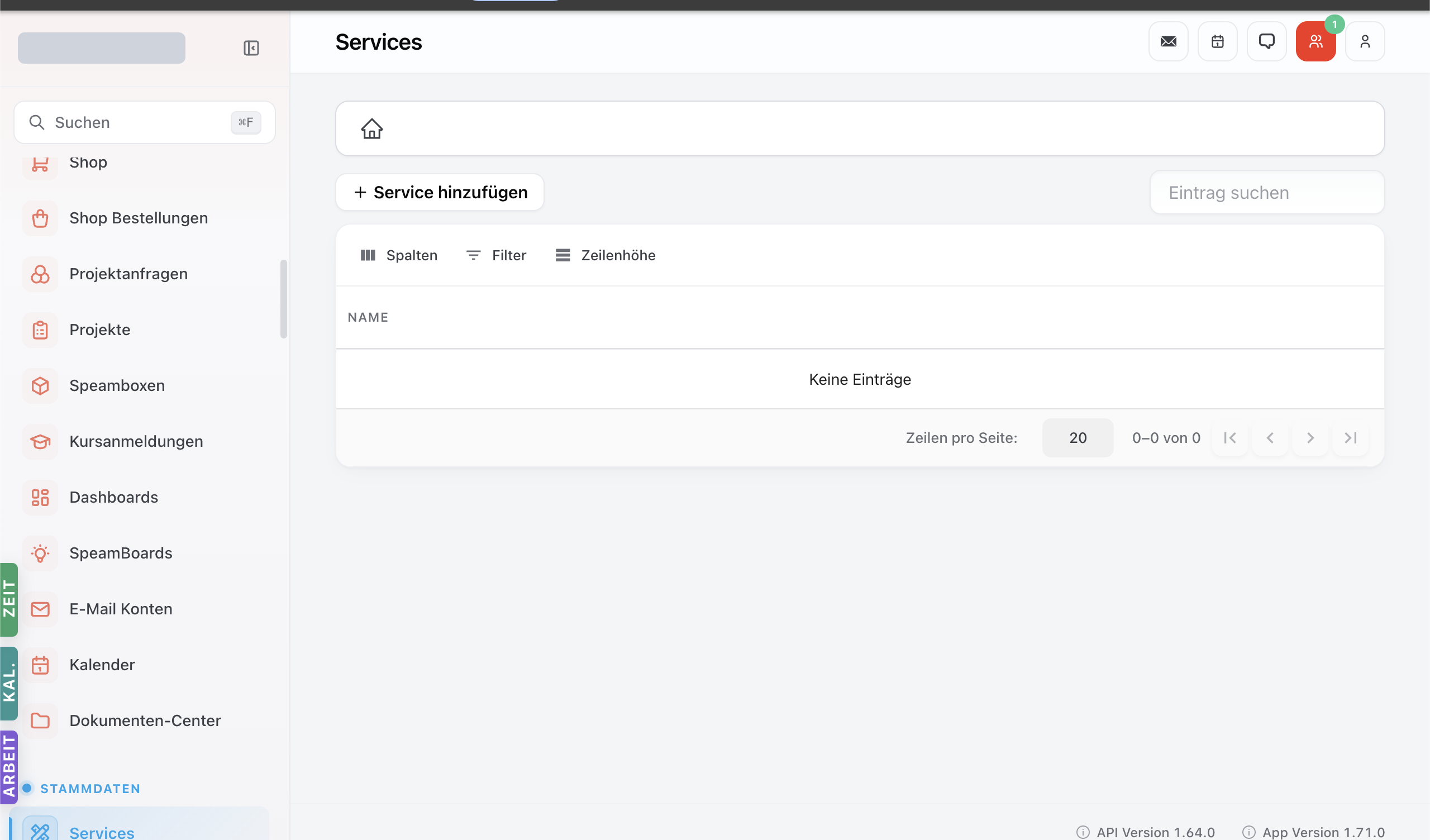
Klick auf + Service hinzufügen:
| Feld | Was reinkommt |
|---|---|
| Name | „BMA-Jahreswartung", „Sprinkler-Inspektion", „Inbetriebnahme Lüftung" |
| Service-Typ | Wartung / Reparatur / Inbetriebnahme |
| Anlagentyp | Welche Anlagen-Art? (Brandmeldeanlage, Sprinkleranlage etc.) |
| Wartungsintervall | Monatlich, jährlich, alle 2 Jahre |
| Stundensatz | Standard-Verrechnungs-Satz für diesen Service |
| Erlöskonto | Auf welches Konto wird der Service abgerechnet |
| Beschreibung | Was genau leistet dieser Service |
Sub-Tabs des Service
Auf der Service-Detailseite haben Sie mehrere Tabs:
- Allgemeine Daten — siehe Schritt 1.
- Checklisten — die Prüfpunkte, die der Techniker abhaken muss.
- Komponenten — Pflicht-Bauteile, die geprüft werden.
- Mangel-Typen — welche Mängel passen zu diesem Service.
- Produkte — Standard-Material das verbaut wird.
- Hersteller-Varianten — service-spezifische Varianten pro Hersteller.
Lass uns durch die wichtigsten gehen.
Checkliste anlegen
Im Tab Checklisten: + Checkliste hinzufügen:
- Name — z.B. „BMA-Jahresprüfung-Checkliste".
- Beschreibung kurz.
- Speichern → Sie landen im Checklisten-Builder.
Im Builder pro Punkt:
- Punkt-Text — die Frage / Aufgabe („Sind alle Sirenen funktionsfähig?").
- Eingabe-Typ — Häkchen / Auswahl / Numerisch / Text / Foto.
- Pflicht — muss vor Auftragsabschluss abgehakt sein?
- Reihenfolge — Punkte können in Raster gruppiert werden.
Mehr im Checklisten-Konzept und im Modul Checklisten.
Pflicht-Komponenten definieren
Im Tab Komponenten legen Sie fest, welche Bauteile bei diesem Service IMMER geprüft werden müssen:
- Bei BMA: Sirenen, Sensoren, Steuerung, Notstrom-Akku.
- Bei Sprinkler: Pumpen, Druck-Tank, Ventile, Sprinklerkopf-Stichprobe.
Pro Komponente: Typ, Anzahl-Soll, Pflichtprüfung-Punkte.
Mangel-Typen verknüpfen
Im Tab Mangel-Typen wählen Sie aus den globalen Mangel-Typen die, die zu diesem Service passen. So sieht der Techniker im DEFEKT-Modal nur relevante Auswahl, nicht 200 unrelevante Typen.
Beispiel BMA: „Sirene defekt", „Sensor defekt", „Steuerung-Fehler", „Akku schwach", „Plombe gebrochen" — ja. „Sprinkler-Druckabfall" — nein (anderer Service).
Hersteller-Varianten (optional)
Wenn ein Service je nach Hersteller anders aussieht (z.B. Bosch-Wartung anders als Honeywell):
- Im Tab Hersteller-Varianten: + Hersteller hinzufügen.
- Hersteller wählen.
- Custom-Checkliste / Custom-Komponenten überschreiben die Standard-Werte.
Bei Auftrags-Anlage zieht SpeamCore die Hersteller-Variante automatisch, wenn Anlage einen Hersteller zugewiesen hat.
Service einer Anlage zuordnen
Damit ein Service tatsächlich genutzt wird, muss er einer Anlage zugewiesen sein:
- Anlage öffnen (Standorte → Anlagen).
- Tab Services → Service auswählen.
- Wartungs-Datum für die nächste Fälligkeit.
Bei Auftragsanlage mit dieser Anlage wird der Service automatisch instanziiert.
Weg 2 — Service-Vorlagen per KI-Chat
Beispiel-Prompts (für Recherche und Vorlagen-Entwürfe):
Welche Service-Vorlagen wurden in den letzten 12 Monaten nicht verwendet?
Mit Anzahl Anlagen die sie referenzieren — Aufräum-Vorschlag.
Erstelle einen Entwurf für eine Service-Vorlage „BMA-Halbjahres-Check"
mit den Standard-Prüfpunkten nach DIN 14675. Ich überarbeite die Liste,
bevor ich speichere.
Was tue ich, wenn etwas schiefgeht?
Tipps aus der Praxis
- Pro Service-Typ einen Verantwortlichen — nicht jeder Innendienst-Mitarbeiter pflegt jede Vorlage. Klare Eigentümerschaft.
- Hersteller-Doku als Beilage — Service-PDF im Tab Dokumente — Techniker hat alles griffbereit.
- Halbjährliche Vorlagen-Review — alle Services durchgehen, veraltete aktualisieren.
- DIN-Vorgaben prüfen — bei Brandschutz DIN 14675 und Verwandte. Compliance-Check.
Verwandte Tutorials
- Anlagen und Standorte pflegen
- Wartungsauftrag vor Ort durchführen (Techniker) — wo die Service-Vorlage genutzt wird
Für Admins: technische Details
- Service-Modul: /services, Sub-Routen /services-checklists, Manufacturer-Service.
- Checklisten-Modul: /checklists als Master-Templates.
- Anlagen-Service-Verknüpfung über
SystemService-Pivot,nextDueDatefür Wartungsintervall. - Snapshot bei Auftragsanlage:
SystemService → WorkorderSystem → ChecklistInstancesiehe Snapshot-Pattern. - CASL:
create:Service,update:Service,view:Checklist,create:Checklist. Typisch Innendienst oder Admin.