Termin und Mitarbeiter zuweisen
Der Auftrag ist angelegt — jetzt muss klar sein, wer rausfährt und wann. Diese Anleitung zeigt Ihnen, wie Sie die Verfügbarkeit Ihrer Außendienstmitarbeiter einsehen, einen Termin vorschlagen und ihn mit dem Kunden abstimmen.
Wann mache ich das?
- Direkt nach dem Anlegen eines neuen Auftrags (Schritt 7 aus Kundenanfrage erfassen und Auftrag anlegen).
- Bei Termin-Verschiebungen — der Kunde meldet, dass der ursprüngliche Termin nicht passt.
- Bei Mitarbeiter-Wechsel — der ursprünglich zugewiesene Techniker ist krank oder im Urlaub.
- Im Wochen-Vorlauf — am Freitag vorher die Termine der nächsten Woche durchgehen und Bestätigung an Kunden schicken.
So weisen Sie Termin und Mitarbeiter zu
Verfügbarkeit prüfen — der Kalender
Bevor Sie einen Termin vorschlagen, sollten Sie wissen, wer wann frei ist. Den schnellsten Überblick geben Ihnen drei Quellen:
1. Hauptkalender — in der Sidebar links auf Kalender tippen. Sie sehen den globalen Kalender mit allen geplanten Aufträgen und gegebenenfalls Mailbox-Verbindungen.
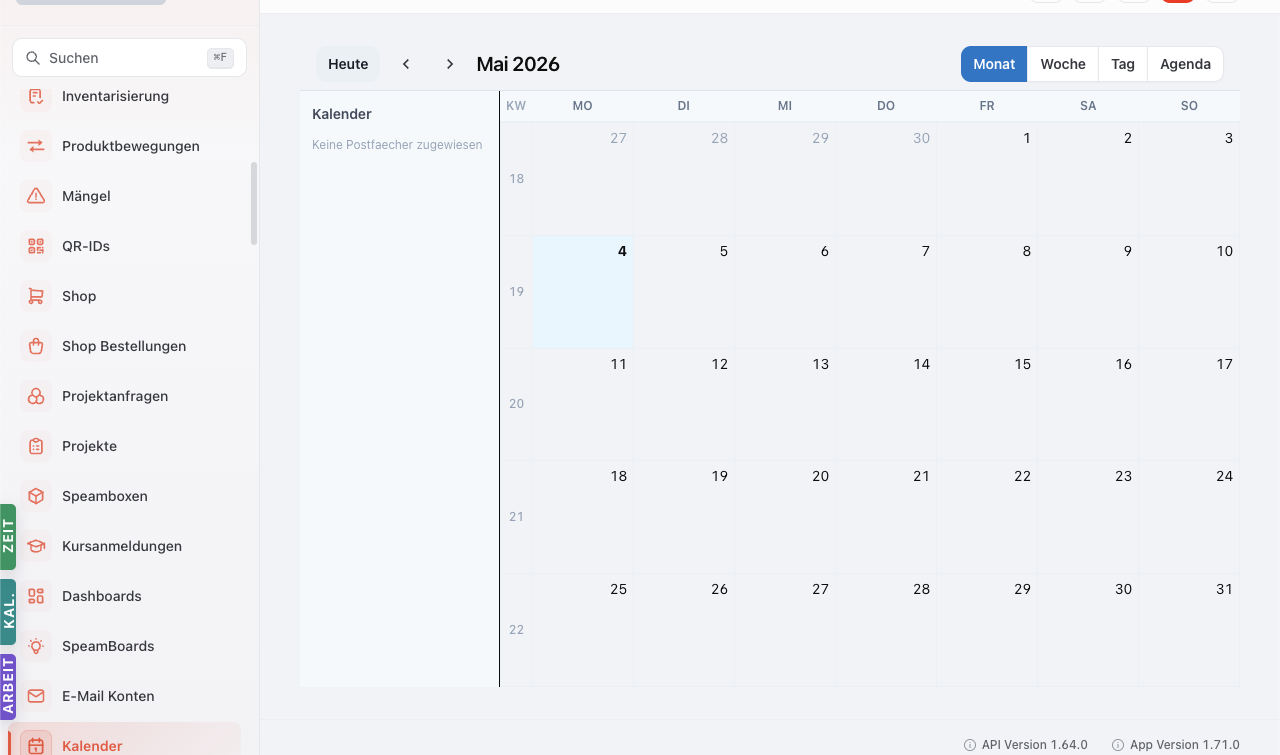
2. Floating-Drawer KAL. — am linken Bildschirmrand der violette KAL.-Tab. Klick darauf öffnet einen Mini-Kalender im schwebenden Drawer — schnell zur Hand, ohne die aktuelle Seite verlassen zu müssen. Mehr dazu unter Floating-Quickbar.
3. Mitarbeiter-Detailseite — wenn Sie einen konkreten Mitarbeiter prüfen wollen: Sidebar → Mitarbeiter → Kollegen anklicken. Auf der Detailseite sehen Sie Tab Aufträge (laufende Aufträge dieses Mitarbeiters) und Tab Abwesenheiten (Urlaub, Krankheit).
Was Sie hier nicht sehen sollten:
- Persönliche Anwesenheitszeit (Kommen / Gehen) — das ist HR-Sicht.
- Detaillierte Stunden-Statistik — die ist im Time Overview für Manager.
Mitarbeiter zum Auftrag zuweisen
Auf der Auftragsdetailseite (Tab Allgemeine Daten) finden Sie zwei Mitarbeiter-Felder:
- Mitarbeiter (Außendienst) — der Techniker, der vor Ort fahren soll.
- Mitarbeiter (Innendienst) — der Backoffice-Ansprechpartner (oft Sie selbst).
Tippen Sie ins Außendienst-Dropdown. Sie sehen die Liste aller Außendienstmitarbeiter mit der Rolle „Außendienst" oder ähnlich.
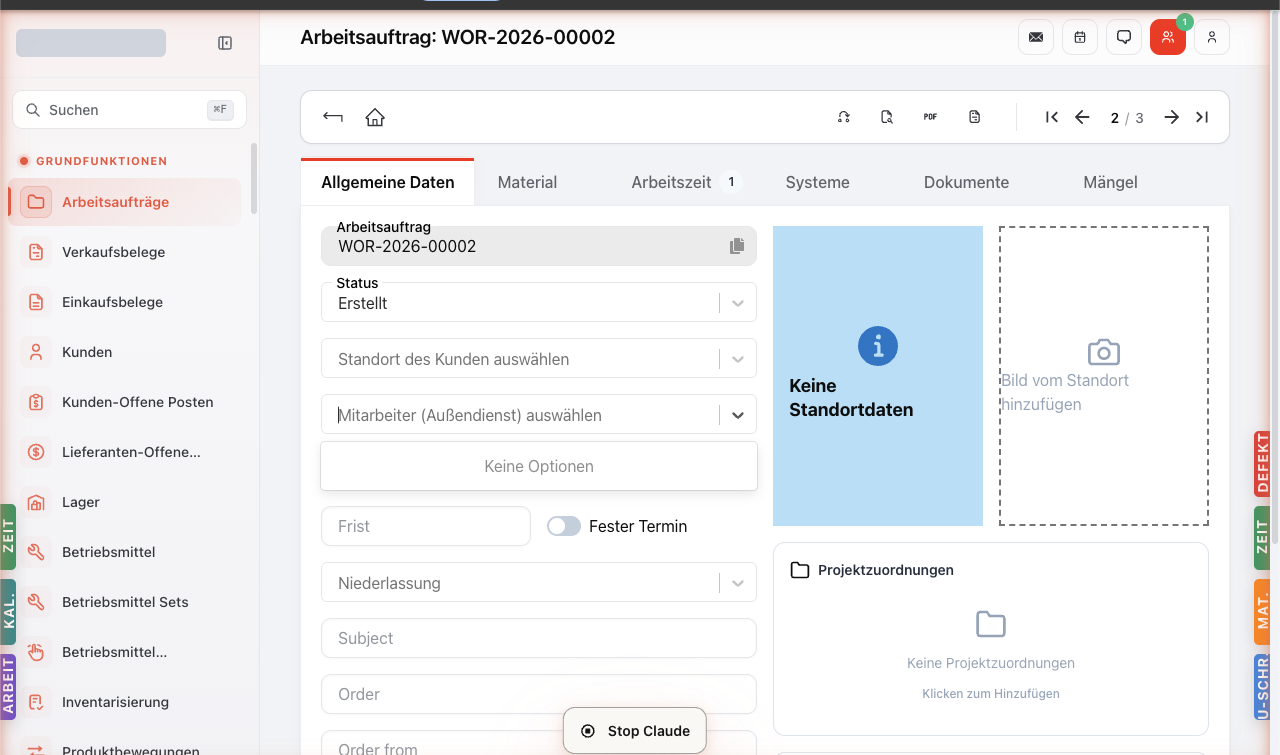
Wenn die Liste leer ist („Keine Optionen") — wie im Beispiel oben — dann ist im Mandanten noch kein Außendienstmitarbeiter mit der entsprechenden Rolle hinterlegt. Sprechen Sie mit dem HR-Team, sodass die Mitarbeiter mit der Rolle „Außendienst" versehen werden.
Wenn mehrere Mitarbeiter passen:
- Geographie — wer ist am nächsten zum Kundenstandort? Spart Fahrtzeit.
- Spezialisierung — wer kennt sich mit dieser Anlage aus? Spart Einarbeitung.
- Auslastung — wer hat noch Kapazitäten? Vermeidet Engpässe.
- Beziehung — wer kennt den Kunden bereits? Stärkt Vertrauen.
Tippen Sie auf den passenden Mitarbeiter — er ist jetzt zugeordnet (Auto-Save).
Frist und Festen Termin setzen
Die Frist ist das Datum, bis zu dem der Auftrag erledigt sein muss. Es ist nicht zwingend der konkrete Termin, an dem der Mitarbeiter rausfährt.
Frist setzen:
- Auf der Auftragsdetailseite im Feld Frist das Datum auswählen.
- Bei Wartungs-Aufträgen: meist 2 Wochen ab Anfragedatum.
- Bei Reparaturen mit Dringlichkeit „hoch": innerhalb 2-3 Werktage.
Festen Termin setzen:
Wenn der Kunde an einem konkreten Tag etwas erwartet (zum Beispiel: „Nächsten Donnerstag um 9 Uhr, ich bin vor Ort und schließe Sie ein"):
- Toggle Fester Termin einschalten.
- Frist auf den gewünschten Termin setzen.
Was bedeutet „Fester Termin" konkret? Der zugewiesene Außendienstmitarbeiter sieht in seiner Aufträge-Liste, dass der Termin nicht ohne weitere Absprache verschoben werden darf. Wenn der Mitarbeiter krank wird, müssen Sie als Innendienst entweder einen Ersatz organisieren oder den Kunden anrufen und einen neuen Termin vereinbaren.
Termin mit dem Kunden abstimmen
Wenn der Termin gesetzt ist, soll der Kunde Bescheid wissen. Drei Wege:
Weg 1 — telefonisch: Direkt nach der Anfrage zurückrufen mit dem Vorschlag. Schnell, persönlich. Notiz im Kommentar-Feld unten rechts auf der Auftragsdetailseite hinterlassen.
Weg 2 — per Mail aus SpeamCore: Wenn Ihr Mandant Mail-Vorlagen für Auftragsbestätigungen hat, klicken Sie auf das Mail-Icon in der Toolbar oben. Eine vorausgefüllte Mail mit Auftragsdaten öffnet sich.
Weg 3 — Bestätigung-Briefkopf-PDF: Über den PDF-Button in der Toolbar erzeugen Sie eine Auftragsbestätigung als PDF. Anhängen an eine Mail oder per Post versenden.
Was sollte in der Bestätigung stehen?
- Datum / Uhrzeit
- Name des Außendienstmitarbeiters
- Adresse des Standorts
- Anlage(n), die geprüft werden
- Voraussichtliche Dauer
Termin verschieben (wenn nötig)
Termin-Änderungen kommen häufig vor. So gehen Sie vor:
Bei flexibler Frist:
- Auf der Auftragsdetailseite das Frist-Feld einfach ändern.
- Auto-Save speichert.
- Außendienstmitarbeiter sieht beim nächsten Tablet-Sync die neue Frist.
Bei festem Termin:
- Erst Kunde fragen — passt der neue Termin? Nicht einfach umstellen.
- Bei Zustimmung: Frist anpassen.
- Kunde-Bestätigung schicken — neuer Mail oder Anruf.
- Der Mitarbeiter wird automatisch informiert (Notification, falls aktiv).
Bei Mitarbeiter-Wechsel:
- Im Außendienst-Dropdown den neuen Mitarbeiter auswählen.
- Den ursprünglichen Mitarbeiter informieren (per Mail oder direkt).
- Den neuen Mitarbeiter auf den anstehenden Termin hinweisen.
- Im Kommentar-Feld Verlauf dokumentieren („03.05.: Wechsel von Max auf Lisa wegen Krankheit").
Weg 2 — Vorschlag per KI-Chat
Statt manuell Verfügbarkeit zu prüfen und Termine durchzuprobieren, lassen Sie die KI Vorschläge machen. Beispiel-Prompt:
Für Auftrag WOR-2026-00042 brauche ich einen Vorschlag — welcher
Außendienst-Mitarbeiter ist bis Ende der Woche frei, hat Brandschutz-
Qualifikation und ist räumlich nah am Standort? Bitte 2-3 Optionen
mit kurzer Begründung.
Der Assistent zieht Verfügbarkeit, Qualifikationen und Geo-Daten und schlägt 2-3 Mitarbeiter vor. Sie wählen, klären mit dem MA und Kunden, und tragen die finale Zuweisung im Auftrag ein.
Was tue ich, wenn etwas schiefgeht?
Tipps aus der Praxis
- Wochen-Vorlauf — jeden Freitag eine Stunde investieren, um die Termine der nächsten Woche durchzugehen. Bestätigungen rausschicken, kritische Termine telefonisch absichern.
- Zwei Mitarbeiter-Slots gleichzeitig — bei aufwändigen Wartungen können Sie zwei Außendienstmitarbeiter zuweisen (Hauptzuweisung + Notiz im Kommentar). Im Tablet-Workflow sehen beide den Auftrag.
- Adress-Check vor Termin — Standort-Adresse mit Routenplaner kurz prüfen. Wenn der Kunde die falsche Adresse hinterlegt hat, korrigieren Sie sie vor dem Termin (siehe Anlagen und Standorte pflegen).
- Kontakt-Person mitsenden — im Standort den Tab Kontakte prüfen: gibt es einen Hausmeister oder Sicherheitsbeauftragten, den der Mitarbeiter ansprechen soll? Falls ja, Telefonnummer in den Auftrag-Kommentar.
Verwandte Tutorials
- Kundenanfrage erfassen und Auftrag anlegen — vorheriger Schritt
- Anlagen und Standorte pflegen — Stammdaten-Pflege
- Floating-Quickbar — Mini-Kalender im KAL.-Drawer
Für Admins: technische Details
- Mitarbeiter-Zuweisung: Felder
fieldServiceEmployeeIdundbackOfficeEmployeeIdimWorkorder-Datensatz. Dropdown-Quelle filtert nachEmployee.roles— Mitarbeiter müssen die Rolle „Außendienst" in Rollenverwaltung haben. fixedAppointmentist ein boolean-Feld — beeinflusst aktuell nur die UI-Darstellung im Tablet (gesperrt-Hinweis). Backend-seitig keine Sperre, der Termin kann technisch trotzdem geändert werden.- Kalender-Modul nutzt
Workorder.deadlineals Termin-Anker. Konflikt-Erkennung läuft Frontend-seitig im DataGrid; Backend hat keine Verfügbarkeits-Validierung. - Notifications bei Termin-Änderung: konfigurierbar im Notification-System (/notification-channels, /notification-events). Standardmäßig nicht aktiv — muss vom Admin pro Mandant aktiviert werden.
- Für Auftragsbestätigungs-PDFs: separate Vorlagen pro Service / Niederlassung im Print- und PDF-System.