Projekte und Phasen überwachen
Größere Vorhaben — Bauprojekte, Inbetriebnahme-Großaufträge, mehrmonatige Wartungs-Programme — laufen in SpeamCore als Projekte mit mehreren Phasen. Als Management überwachen Sie den Fortschritt anhand von Gantt-Charts, Status-Ampeln und Budget-Auswertungen.
Wann mache ich das?
- Wöchentlich Projekt-Status-Check.
- Vor Projekt-Meetings mit Kunde / Stakeholder.
- Bei Eskalation eines einzelnen Projekts.
So überwachen Sie Projekte
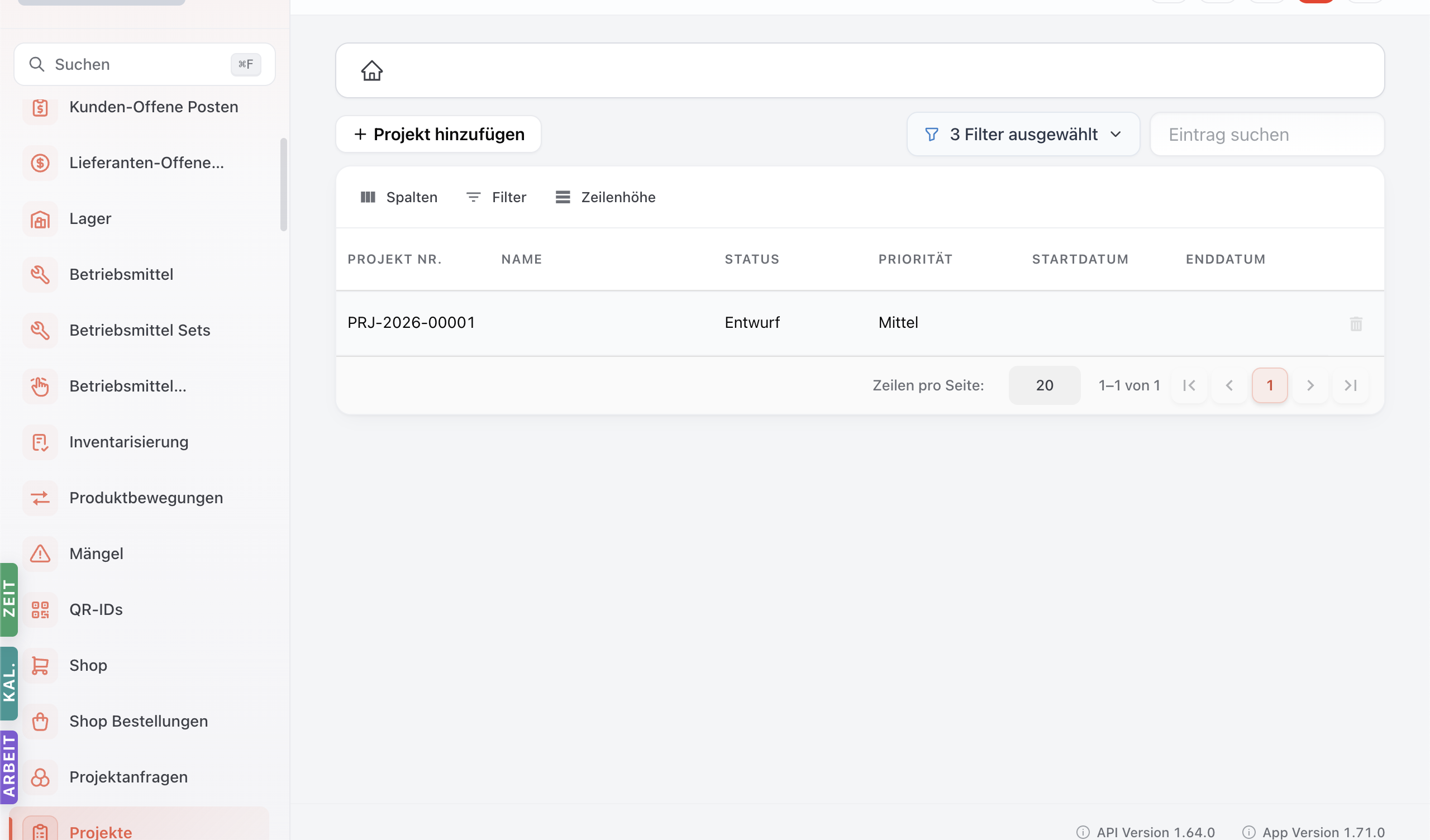
Projekte-Übersicht öffnen
In der Sidebar auf Projekte. Sie sehen die Liste aller laufenden und abgeschlossenen Projekte:
- Projekt-Nr., Name, Kunde, Status, Beginn, Ende, Budget-Status.
Filter: nach Status, Kunde, Verantwortlichen-MA.
Projekt-Detail mit Tabs
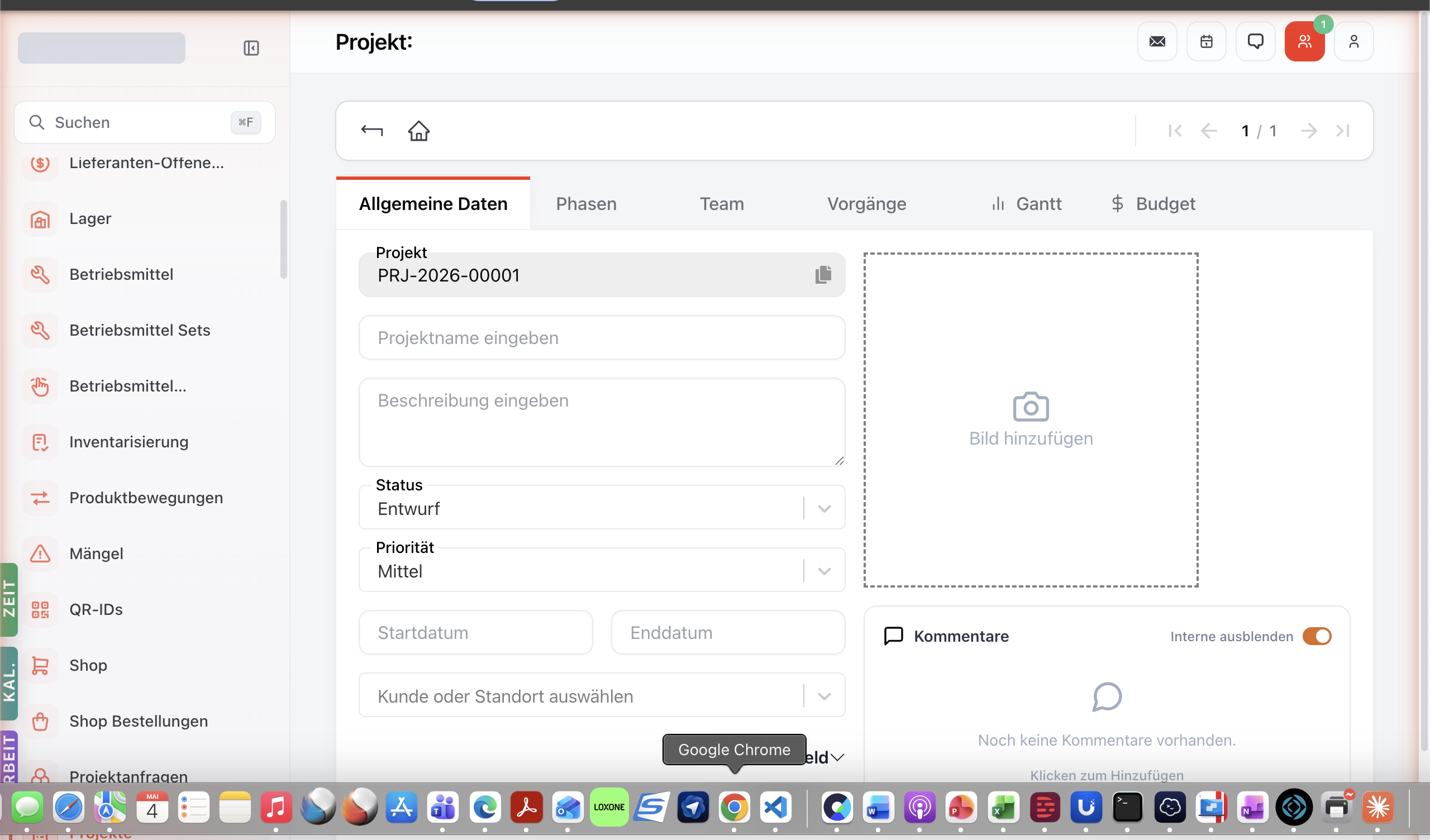
Auf der Detailseite eines Projekts sehen Sie mehrere Tabs:
- Allgemeine Daten — Stammdaten, Verantwortliche, Termine.
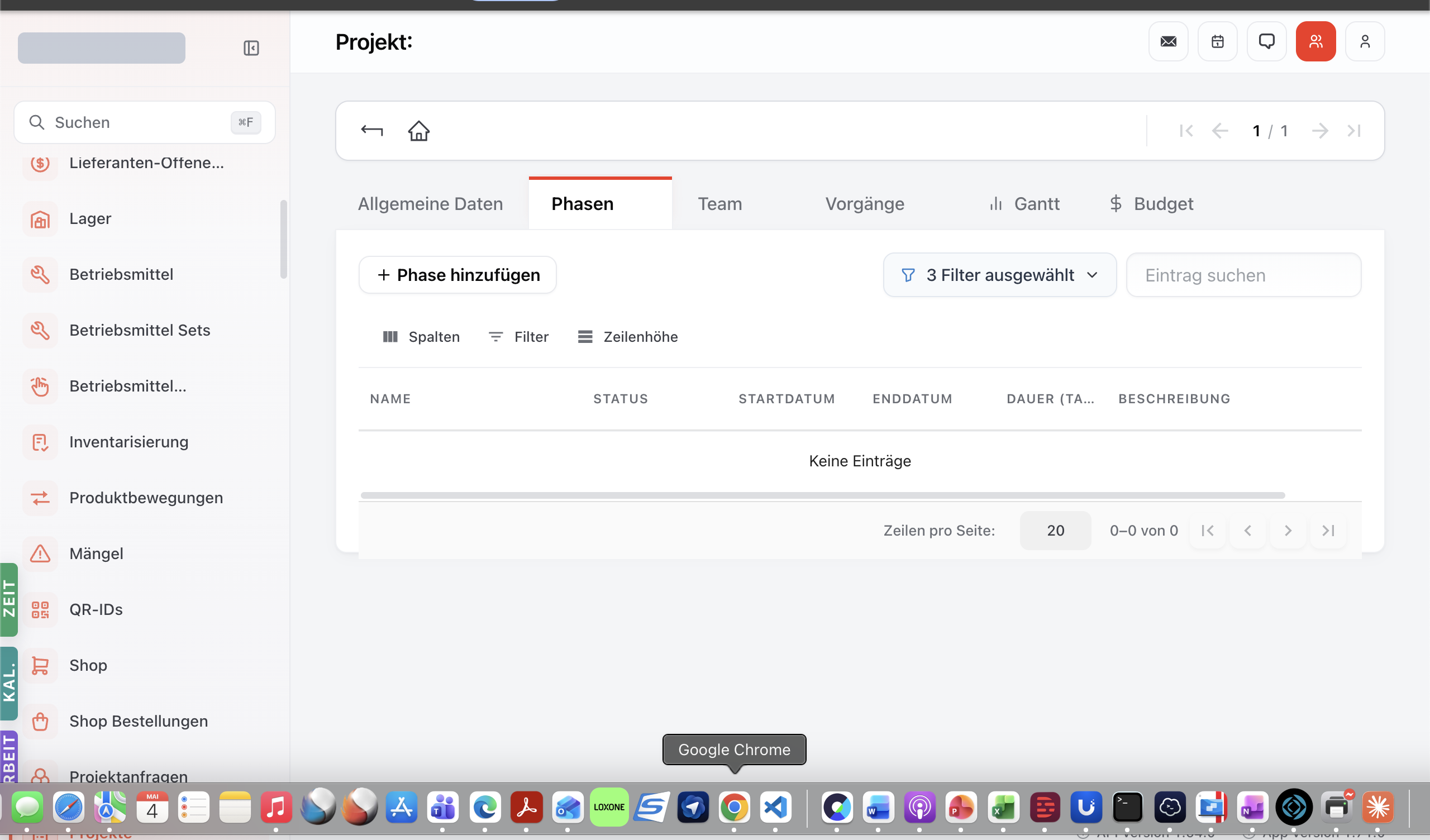
- Phasen — Liste der Projektphasen mit Beginn, Ende, Status.
- Gantt — visuelle Zeitleiste der Phasen.
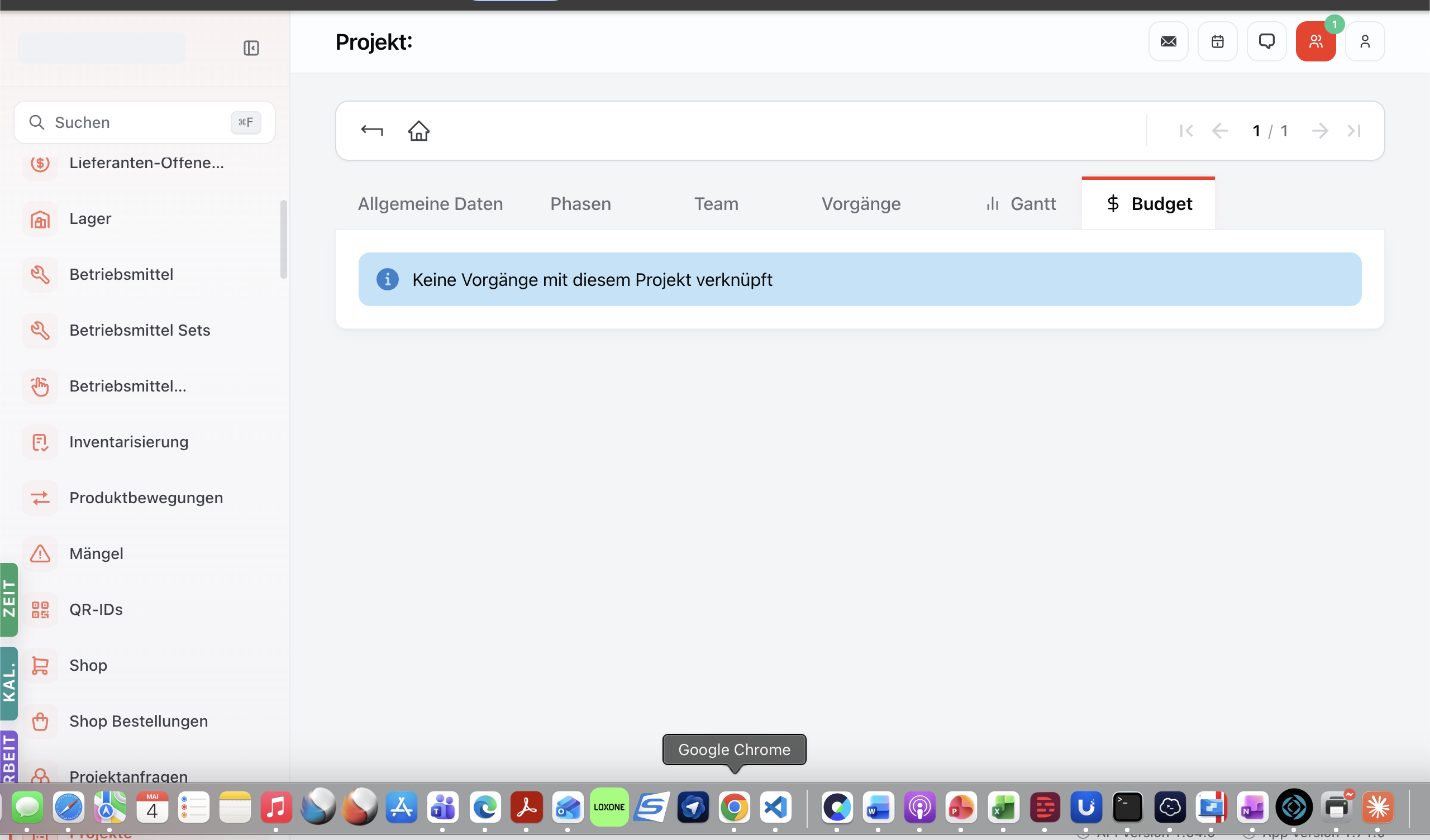
- Budget — Soll/Ist-Vergleich der Kosten.
- Aufträge — verknüpfte Wartungs-Aufträge.
- Dokumente — Verträge, Spezifikationen, Berichte.
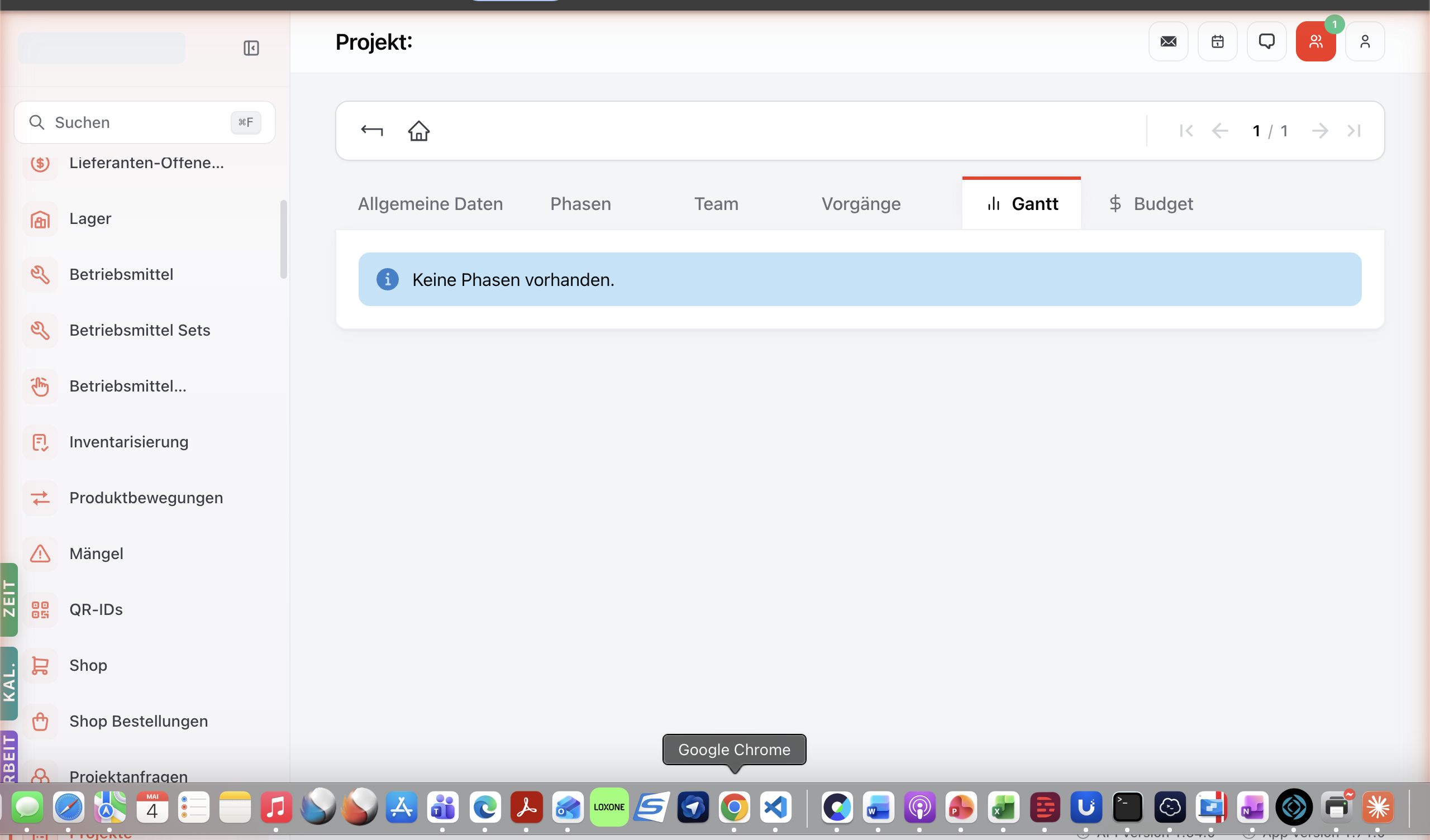
Gantt-Tab — visueller Zeitplan
Der Gantt-Tab zeigt alle Phasen als Balken auf einer Zeitleiste:
- Beginn / Ende pro Phase.
- Vorgänger-Beziehungen als Pfeile (Phase B startet erst, wenn Phase A fertig).
- Aktueller Status als Farbe (grün / gelb / rot).
Drag-and-Drop an den Balken-Enden verschiebt Termine. Vorgänger-Logik wird automatisch berücksichtigt.
Im Phasen-Tab pflegen Sie die Projektphasen tabellarisch — alternative Sicht zu Gantt:
Budget-Tab — Soll/Ist-Vergleich
Der Budget-Tab zeigt:
- Geplantes Budget pro Phase und gesamt.
- Bisher angefallene Kosten (aus verknüpften Aufträgen, Material, Arbeitszeit).
- Differenz absolut und prozentual.
- Ampel-Status — grün (im Plan), gelb (kritisch), rot (überzogen).
Bei roter Ampel: Maßnahmen-Plan, ggf. Kunden-Gespräch über Mehrkosten.
Status-Berichte für Stakeholder
Aus dem Projekt heraus PDF-Bericht generieren mit:
- Aktueller Phasen-Status
- Budget-Stand
- Offene Risiken
- Nächste Meilensteine
An Kunde / Geschäftsführung versenden — typisch wöchentlich oder monatlich.
Weg 2 — Projekt-Status per KI-Chat
Beispiel-Prompts:
Status-Bericht für Projekt PRJ-2026-00042: aktuelle Phase, Budget Soll/Ist,
offene Risiken, nächste Meilensteine. Als Bullet-Liste, ich überarbeite
und versende.
Welche Projekte haben aktuell Budget-Überschreitung >10 % oder verschobene
Meilensteine in den letzten 30 Tagen? Mit Verantwortlichem.
Tipps
- Wöchentlicher Projekt-Sync — fester Termin im Team über alle laufenden Projekte.
- Gantt-Updates ehrlich — wenn Phase verschoben werden muss, nicht schönrechnen. Realistische Daten = bessere Entscheidungen.
- Risiken früh ansprechen — bei gelber Ampel sofort handeln, nicht erst bei roter.
Verwandte Tutorials
Für Admins: technische Details
- Projekte-Modul: /projects, Sub-Route /projects-phases.
- Gantt-Logik: Frontend nutzt eine Gantt-Chart-Library, Daten aus
ProjectPhase.start,end,predecessorPhaseIds. - Budget-Berechnung: aggregiert aus verknüpften
Workorder-Material- und Zeit-Positionen. - CASL:
view:Project,update:Project,view:ProjectPhase.