Tour planen und Aufträge zuweisen
Als Teamleiter verteilen Sie die Aufträge auf Ihre Außendienst-Mitarbeiter und bauen daraus effiziente Touren — minimaler Fahrzeit-Aufwand, sinnvolle Reihenfolge, faire Lastverteilung. Diese Anleitung zeigt Ihnen, wie das in SpeamCore funktioniert.
Wann mache ich das?
- Wöchentlich — Tourplanung für die Folgewoche.
- Täglich — Justage bei Änderungen, Eil-Aufträgen, Krankheit.
- Bei größeren Aufträgen ad-hoc — Sondertermine koordinieren.
So planen Sie eine Tour
Offene Aufträge sichten
In der Sidebar auf Arbeitsaufträge. Filter setzen:
- Status: Erstellt oder Geplant — alle noch zu disponierenden Aufträge.
- Frist im Zeitraum — diese Woche / nächste Woche.
- Außendienst leer — nur die noch ungezuweisenen.
Sie sehen die Liste der Aufträge, die Sie verteilen müssen.
Geographische Cluster bilden
Effizientes Tour-Planen heißt: Aufträge in derselben Gegend an einem Tag zusammenfassen, sodass die Fahrtzeit minimal bleibt.
Vorgehen:
- Sortieren Sie die Aufträge nach PLZ / Stadt des Standorts.
- Identifizieren Sie räumliche Cluster (zum Beispiel „alle Stuttgarter Aufträge am Montag", „alle Münchner am Mittwoch").
- Ordnen Sie pro Cluster den passenden Außendienst-Mitarbeiter zu, der von seinem Wohnort am besten dorthin kommt.
Hilfsmittel:
- Routenplaner wie Google Maps für Streckenoptimierung.
- Mitarbeiter-Wohnorte in den Stammdaten kennen.
Mitarbeiter zuweisen
Pro Auftrag:
- Auftrag öffnen → Tab Allgemeine Daten.
- Mitarbeiter (Außendienst) Dropdown → den passenden MA wählen.
- Frist prüfen — bei festem Termin den Toggle setzen (siehe Termin und Mitarbeiter zuweisen).
- Auto-Save speichert.
Bei Multi-Tag-Touren: wenn ein MA Mo-Mi auf Tour ist, alle Aufträge zuweisen — er sieht im Tablet seine Tour-Liste.
Auftrags-Reihenfolge optimieren
SpeamCore zeigt im Tablet des MA die Aufträge nach Frist sortiert — bei demselben Tag in Reihenfolge der Anlage. Bei mehreren Aufträgen am selben Tag sollten Sie die Reihenfolge so wählen, dass die Route effizient ist:
- Frühe Aufträge vormittags geographisch näher am Wohnort.
- Mittagspause logisch verteilt.
- Spätere Aufträge auf dem Heimweg.
Im Auftrag selbst können Sie über das Frist + Uhrzeit-Feld die Reihenfolge steuern.
Tour kommunizieren
Zugewiesene Mitarbeiter sehen die neuen Aufträge automatisch beim nächsten Tablet-Sync. Aber:
- Größere Touren verbal vorab abstimmen — „Du fährst Montag bis Mittwoch nach München, hier die Aufträge".
- Spezielle Hinweise in den Auftrags-Kommentaren — „Hausmeister ist nur 8-12 Uhr da".
- Einsatz-Mappen drucken (sofern noch in Praxis) — alte Schule, aber zuverlässig.
Weg 2 — Tour vom KI-Chat planen lassen
Den ganzen Schritt-für-Schritt-Workflow oben gibt es auch als One-Shot-Befehl im KI-Chat. Statt manuell zu sortieren, zu filtern und zuzuweisen, geben Sie eine natürlich-sprachige Anweisung — der Assistent zieht die Mitarbeiter-Stammdaten (Wohnadresse), die offenen Aufträge mit Standorten, berechnet die geo-optimierte Route, fügt die gesetzliche Pause ein und schlägt einen Tagesplan vor, den Sie nur noch bestätigen.
KI-Chat öffnen
In der Sidebar auf das Chat-Symbol → AI-Assistenten → + Neuen Chat erstellen. Mehr Details in KI-Chat — Aktionen per Sprachbefehl.
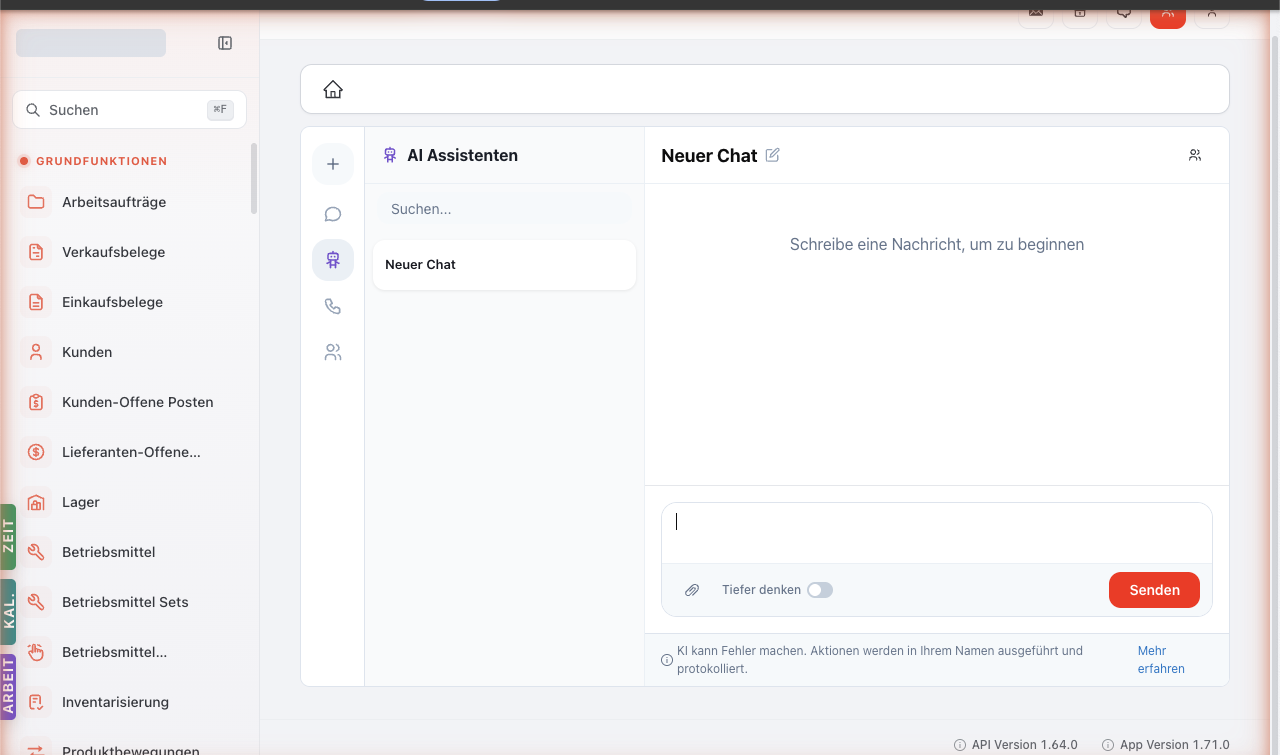
Disposition-Prompt formulieren
Beispiel-Prompt für die komplette Tagesplanung eines Außendienst-Mitarbeiters:
Mach mir bitte die Disposition für Techniker A — er startet von zuhause aus,
nimm alle offenen Aufträge und plane die sauberste Route unter Berücksichtigung
der gesetzlichen Pausenregelung sowie An- und Abfahrt.
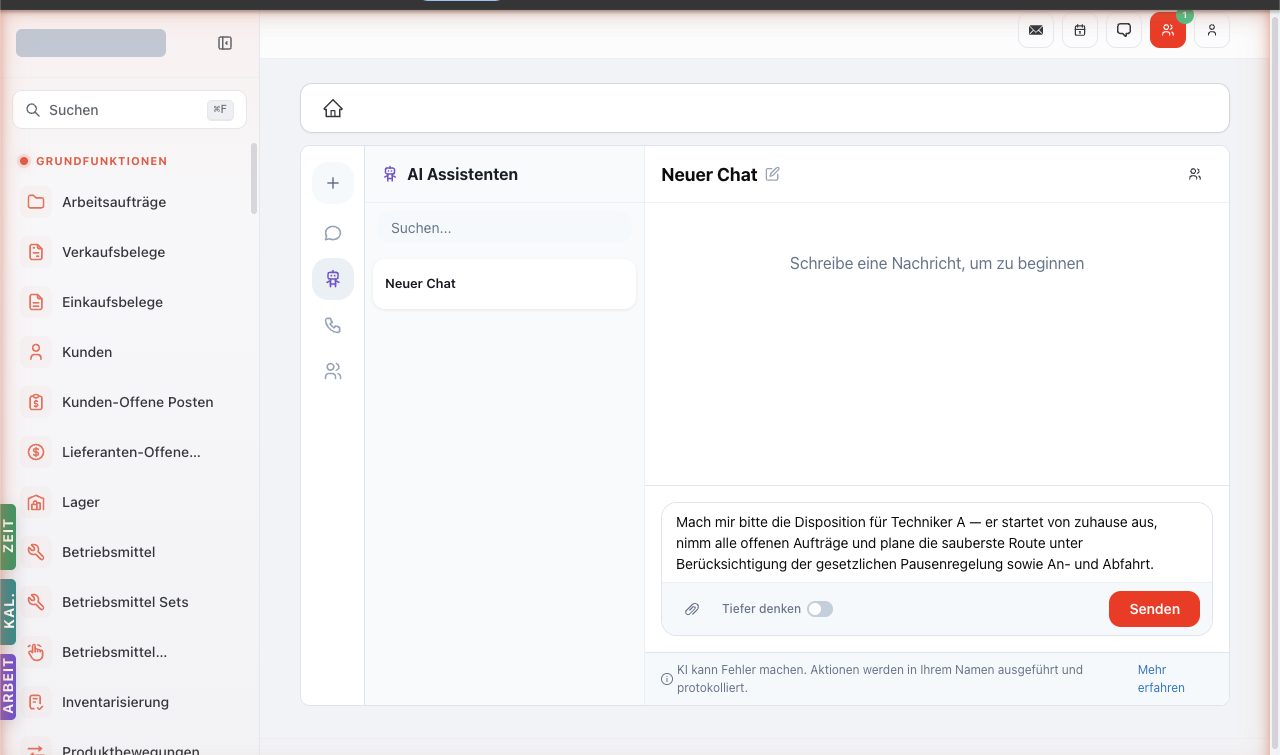
Tipp: Bei komplexen Routen den Toggle Tiefer denken aktivieren — der Assistent nimmt sich mehr Zeit und berücksichtigt mehr Constraints.
Vorschlag prüfen und bestätigen
Der Assistent antwortet mit:
- Vorgeschlagener Reihenfolge der Aufträge (Auftrag 1 → 2 → 3 → ...).
- Geschätzten Fahrtzeiten zwischen den Standorten.
- Pausen-Slots (30 Min bei 6-9 h, 45 Min ab 9 h).
- Erwarteter Tages-Endzeit und Heimkehr-Zeitpunkt.
Sie prüfen den Vorschlag, ändern bei Bedarf einzelne Positionen („verschiebe Auftrag 3 auf morgen") und bestätigen. Der Assistent setzt dann die Mitarbeiter-Zuweisung und die Reihenfolge in den Aufträgen.
Was tue ich, wenn etwas schiefgeht?
Tipps aus der Praxis
- Wochen-Vorlauf am Freitag — komplette Folgewoche planen statt jeden Tag improvisieren.
- Karte im Büro — physische oder digitale Karte mit Mitarbeiter-Standorten + Kunden-Standorten erleichtert räumliche Planung.
- Mitarbeiter-Wünsche berücksichtigen — manche bevorzugen lange Touren, andere gleichmäßige Tagestouren. Im Rahmen des Möglichen darauf eingehen.
- Abend-Checkup — Tagesende: gibt es ungeplante neue Aufträge für morgen?
Verwandte Tutorials
- Auftragslast und Termine überblicken
- Termin und Mitarbeiter zuweisen (Innendienst)
- Mitarbeiter-Verfügbarkeit prüfen
Für Admins: technische Details
- Mitarbeiter-Zuweisung über
Workorder.fieldServiceEmployeeId. - Reihenfolge im Tablet: sortiert nach
Workorder.deadlineASC. - Routen-Optimierung: aktuell keine integrierte Funktion, externe Tools nötig.
- CASL:
update:Workorder(Teamleiter),view:Employee(für Verfügbarkeits-Check).