Eigene Arbeitszeit-Übersicht der Woche
Sie stempeln im Außendienst pro Auftrag Ihre Zeit, manchmal mehrere Stempel pro Tag. Damit nichts unter den Tisch fällt, sollten Sie spätestens am Freitagnachmittag kurz prüfen, ob alle Ihre Zeiten vollständig erfasst sind. Diese Anleitung zeigt Ihnen, wie Sie Ihre Wochen-Stempel selbst nachvollziehen, vergessene Zeiten nachtragen und Auffälligkeiten an den Innendienst weitergeben.
Wann mache ich das?
- Am Wochenende oder Freitagnachmittag — kurzer Wochen-Check, bevor die Lohnabrechnung läuft.
- Wenn Sie spüren, dass etwas fehlt — zum Beispiel weil Sie morgens vergessen haben den Timer zu starten.
- Wenn der Innendienst eine Rechnung in Frage stellt — und Sie nachschauen sollen, ob Sie an einem bestimmten Tag wirklich vor Ort waren.
- Vor Urlaub — damit alles zur Lohnabrechnung im aktuellen Monat berücksichtigt ist.
So prüfen Sie Ihre Wochen-Zeiten
Zur Mitarbeiter-Zeiterfassung navigieren
In der Sidebar links suchen Sie unter Stammdaten den Eintrag Mitarbeiter Zeiterfassung und tippen darauf. Sie sehen jetzt eine Tabelle mit allen Zeit-Stempeln im System.
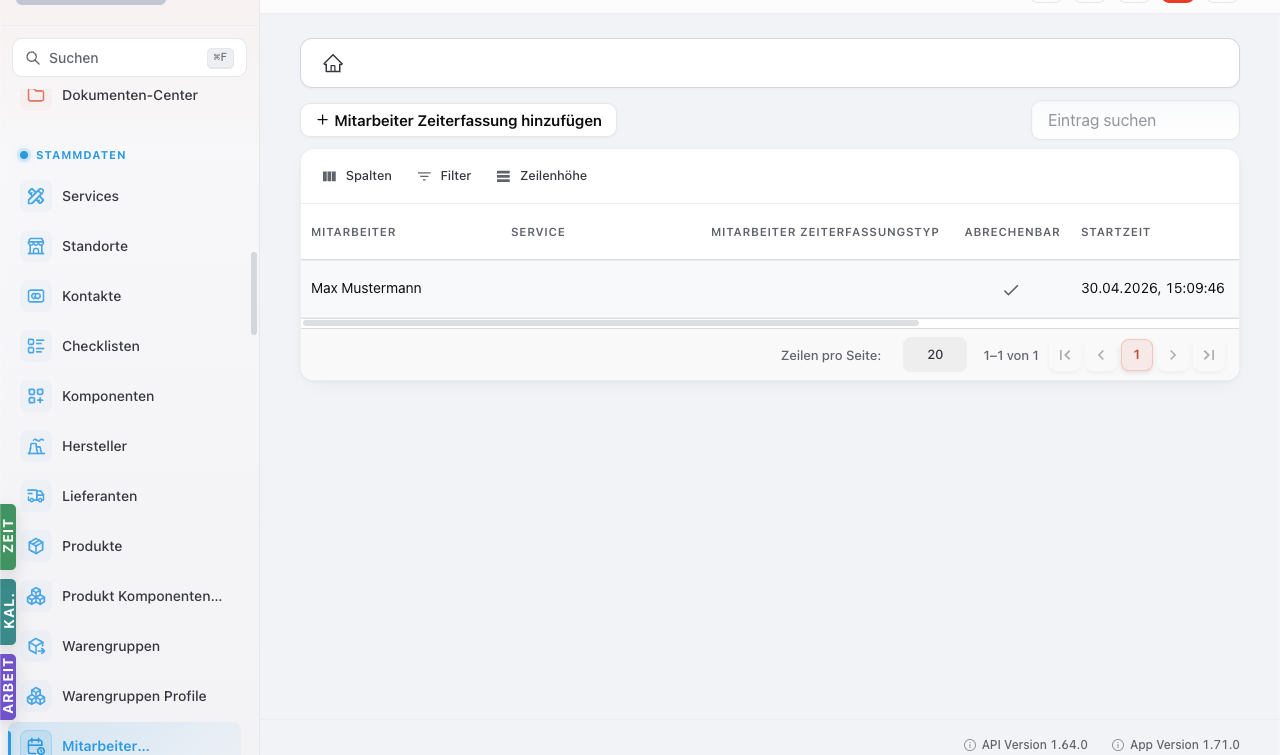
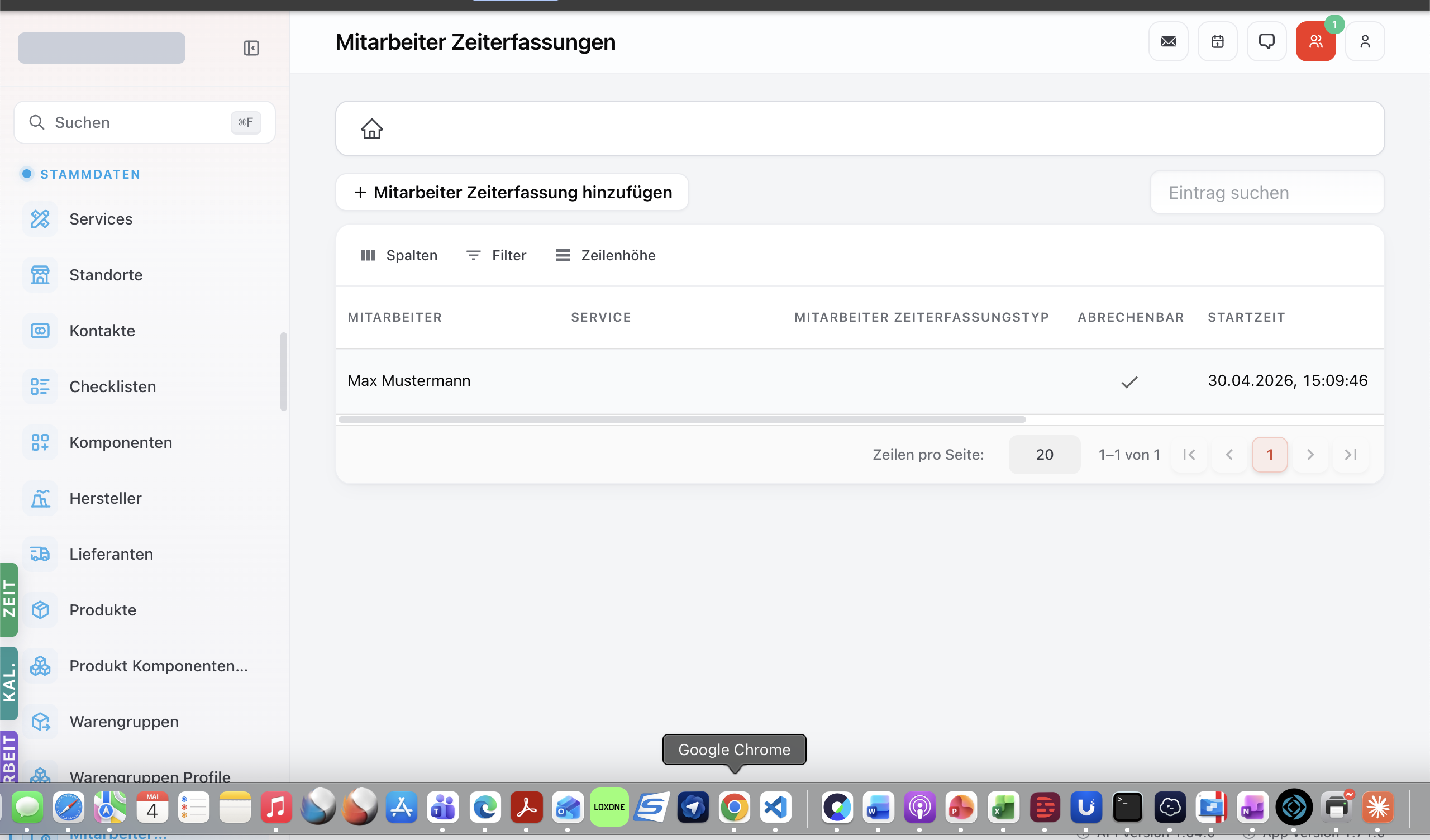
Standardmäßig sehen Sie alle Zeiten — auch die anderer Mitarbeiter. Im nächsten Schritt filtern Sie auf Ihre eigenen.
Auf eigene Zeiten der Woche filtern
Tippen Sie auf den Filter-Button in der Toolbar oberhalb der Tabelle. Es öffnet sich ein Filter-Bereich.
Setzen Sie zwei Filter:
- Mitarbeiter — wählen Sie sich selbst aus dem Dropdown.
- Startzeit — wählen Sie als Zeitraum die aktuelle Woche (oder eine Periode wie „Letzte Woche").
Sie können die Filter speichern, sodass Sie beim nächsten Aufruf nicht erneut konfigurieren müssen — manche Mandanten haben dafür schon Filter-Vorlagen wie „Meine Woche" angelegt.
Lesehilfe: Die Tabelle zeigt pro Eintrag:
| Spalte | Was steht da? |
|---|---|
| Mitarbeiter | Sie selbst (nach Filter). |
| Service | Welcher Service-Typ war das (Wartung, Reparatur, etc.)? |
| Mitarbeiter Zeiterfassungstyp | Reine Arbeit, Reisezeit, Bereitschaft etc. |
| Abrechenbar | Häkchen = wird dem Kunden in Rechnung gestellt. |
| Startzeit | Datum und Uhrzeit, wann der Stempel begann. |
| Endzeit (Spalte ggf. einblenden) | Wann der Stempel endete. |
| Dauer (Spalte ggf. einblenden) | Wie viele Stunden / Minuten gestempelt wurden. |
| Auftrag | Auf welchen Auftrag der Stempel gebucht wurde. |
Auffälligkeiten erkennen
Gehen Sie die Liste durch und achten Sie auf:
- Lücken — gab es Tage, an denen Sie gearbeitet haben aber nichts gestempelt ist?
- Sehr kurze Stempel — 5 Minuten oder weniger sind oft Klick-Fehler. Prüfen Sie, ob das wirklich gewollt ist.
- Sehr lange Stempel — 8+ Stunden ohne Pause sind unrealistisch. Wahrscheinlich haben Sie vergessen Stop zu drücken.
- Doppelt gestempelte Zeiten — Überlappungen, wo zwei Aufträge die selbe Stunde beanspruchen.
- Falscher Auftrag — wenn Sie morgens versehentlich den TIME-Button im falschen Auftrag gestartet haben.
- Falscher Zeit-Typ — zum Beispiel Reisezeit als Arbeit gestempelt oder umgekehrt.
Notieren Sie sich, was Sie korrigieren wollen, und gehen Sie es in den nächsten Schritten durch.
Vergessene Zeiten nachtragen
Wenn Sie an einem Tag gearbeitet haben, aber kein Stempel dazu existiert:
- Tippen Sie oben auf + Mitarbeiter Zeiterfassung hinzufügen. Ein leeres Formular öffnet sich.
- Füllen Sie aus:
- Mitarbeiter — Sie selbst (vorbelegt).
- Startzeit / Endzeit — die tatsächliche Zeit, an der Sie gearbeitet haben. Tragen Sie ehrlich ein — auch wenn es im Nachhinein ist, soll der Eintrag der Realität entsprechen.
- Auftrag — auf welchen Auftrag soll die Zeit gebucht werden? Über das Such-Feld nach der Auftrags-Nummer suchen.
- Service — welche Leistung haben Sie erbracht? (Wartung, Inbetriebnahme, Reparatur etc.)
- Mitarbeiter Zeiterfassungstyp — meistens „Arbeitszeit" oder „Reisezeit". Wenn unsicher, fragen Sie kurz im Innendienst nach.
- Abrechenbar — Häkchen setzen, wenn der Kunde diese Zeit bezahlt.
- Kommentar (falls Spalte vorhanden) — kurze Notiz, warum Sie nachträglich erfassen („Vergessen den Timer zu starten").
- Speichern — der Eintrag erscheint jetzt in der Liste mit dem Hinweis, dass er manuell erfasst wurde.
Falsche Stempel korrigieren oder löschen
Tippen Sie in der Liste auf den fehlerhaften Eintrag. Sie landen auf der Detail-Sicht des Stempels.
Korrigieren:
- Klicken Sie auf das Feld, das Sie ändern wollen (zum Beispiel die Endzeit).
- Tragen Sie den korrekten Wert ein.
- Speichern. Der Eintrag wird aktualisiert.
Löschen:
- Im Stempel-Detail oben oder unten gibt es einen Lösch-Button (Papierkorb-Icon).
- Bestätigen Sie die Löschung.
- Achtung: Solange der Stempel noch nicht in einer Rechnung an den Kunden gegangen ist, ist Löschen unkritisch. Nach Rechnungsstellung sollten Sie den Innendienst informieren, bevor Sie löschen — sonst wird die Rechnung inkonsistent.
Wochen-Summe prüfen
Wenn Sie wissen wollen, wie viele Stunden Sie diese Woche insgesamt auf Aufträge gestempelt haben:
- Im Footer der Tabelle (unten) zeigen manche Mandanten eine Summen-Zeile mit der Wochen-Summe.
- Falls nicht: über die Spalte Dauer können Sie die Werte überschlagen oder die Liste exportieren (Spalten-Toolbar → Export, falls aktiviert).
Vergleichen Sie die Wochen-Summe Ihrer Auftragszeiten mit Ihrer Anwesenheitszeit (über den ZEIT-Drawer am linken Rand). Die Differenz ist Ihre nicht-auftrags-bezogene Zeit — Werkstatt-Arbeit, Schulungen, interne Besprechungen, Lager-Aufräumen.
Was tue ich, wenn etwas schiefgeht?
Tipps aus der Praxis
- Freitagsroutine — alle Kollegen, die das einmal gemacht haben, schauen jeden Freitag 5 Minuten in die Liste. Das ist die beste Vorsorge gegen vergessene Stempel.
- Filter speichern — wenn Ihr Mandant Filter-Vorlagen unterstützt, speichern Sie eine Vorlage „Meine Woche". Spart pro Aufruf 30 Sekunden.
- Auf dem Tablet vs. PC — auf dem PC haben Sie mehr Übersicht, weil das Display größer ist. Auf dem Tablet ist die Tabelle eher schmal.
- Mit Teamleiter sprechen — der Teamleiter sieht in seiner Sicht die Wochen-Stunden des ganzen Teams. Wenn Sie unsicher sind, ob alles passt, fragen Sie nach. Ist dem Teamleiter lieber als wenn Sie selbst raten.
Verwandte Tutorials
- Wartungsauftrag vor Ort durchführen — wo Sie Zeiten primär stempeln (Schritt 5)
- Fahrtzeit erfassen — Sondertyp Reisezeit
- Floating-Quickbar — Unterschied ZEIT-Drawer (links) vs. Zeit-Button (rechts)
Für Admins: technische Details
- Globale Liste unter
/employee-time-trackingszeigtEmployeeTimeTracking-Datensätze. Filter über Standard-MUI-DataGrid-Filter, gespeicherte Filter viaviewState-Persistenz. - Wochen-/Monats-Übersicht für Manager separat unter
/time-overview(Tabs Overview / Report). - Mitarbeiter-spezifische Sicht über
/employees/:id/time-trackingsals Sub-Route. - Zeit-Typen werden über
EmployeeTimeTrackingType-Stammdaten unter/employee-time-tracking-typesverwaltet — Felder:name,billable,excludeFromWorkingHours,active,priority. - CASL:
view:EmployeeTimeTracking,update:EmployeeTimeTracking,delete:EmployeeTimeTracking(rollenabhängig). Eigene Stempel sind viaemployeeIdgefiltert; fremde Stempel sehen nur Rollen mitview-all-Recht. - Nach Monatsabschluss (
Accounting-Modul) sind Stempel via Backend-Validierung gesperrt — die genaue Sperr-Logik ist im Konzept Buchhaltungs-Monatsabschluss beschrieben. - Auto-Kommentar (Mai 2026):
EmployeeTimeTracking.autoCommentist ein read-only String-Feld, getrennt vom manuellencomment. Befüllt von einem Provider-basierten Dienst (autoComment.service.ts) mit zwei Quellen:gitlab(nur wenn der Mitarbeiter einen GitLab-User hat — Speam-intern) undactivity(nur beiEmployee.activityTrackingConsent === true). Revisionen werden inAutoCommentRevisionhistorisiert. Die In-App-Aktivitäts-Erfassung ist consent-gated und per Datenschutz-Tab pro Mitarbeiter steuerbar. Interne Details:_internal/feature-notes/gitlab-addon.md(GitLab-Provider).