Fahrtzeit erfassen
Wenn Sie zum Kunden fahren oder vom Kunden zurückkommen, ist die Zeit auf der Straße ein wichtiger Teil Ihres Arbeitstages. Je nach Vertrag mit dem Kunden zählt diese Fahrtzeit als abrechenbar (Kunde bezahlt sie) oder als nicht abrechenbar (Sie stempeln sie für Ihre Firma, nicht für die Rechnung). In beiden Fällen wird sie über SpeamCore erfasst — aber nicht als normale Arbeitszeit, sondern als eigener Zeit-Typ.
Dieses Tutorial zeigt Ihnen, wie das funktioniert und worauf Sie achten müssen.
Wann mache ich das?
- Vor jedem Vor-Ort-Einsatz — wenn Sie ins Auto steigen und Richtung Kundenstandort starten.
- Auf der Rückfahrt — wenn Sie nach getaner Arbeit zurück zur Werkstatt oder nach Hause fahren.
- Bei Tour-Tagen — wenn Sie mehrere Kunden hintereinander besuchen, pro Fahrt zwischen den Kunden separat.
- Bei längeren Fahrten — Anreise zu einer Inbetriebnahme an einem entfernten Standort, mehrtägige Wartungs-Touren.
Was ist „Fahrtzeit" in SpeamCore?
In SpeamCore unterscheiden Sie verschiedene Zeit-Typen — also Kategorien, in die Ihre Stempel eingeordnet werden. Ein typisches Set sieht so aus:
| Zeit-Typ | Was zählt darunter? | Wer bezahlt? |
|---|---|---|
| Arbeitszeit | Tatsächliche Arbeit am / an der Anlage. | Meistens der Kunde (abrechenbar). |
| Fahrtzeit / Reisezeit | Anfahrt, Rückfahrt, Fahrten zwischen Kundenstandorten. | Je nach Vertrag — Kunde, Firma oder geteilt. |
| Bereitschaftszeit | Bereitschaftsdienst, ohne aktive Arbeit. | Je nach Vertrag. |
| Schulungszeit | Eigene Weiterbildung, Produktschulungen. | Firma. |
| Pause | Frühstück, Mittag, Kaffee. | Niemand (Pausen sind unbezahlt). |
Welche Zeit-Typen Ihr Mandant nutzt, sehen Sie in der Stammdaten-Liste:
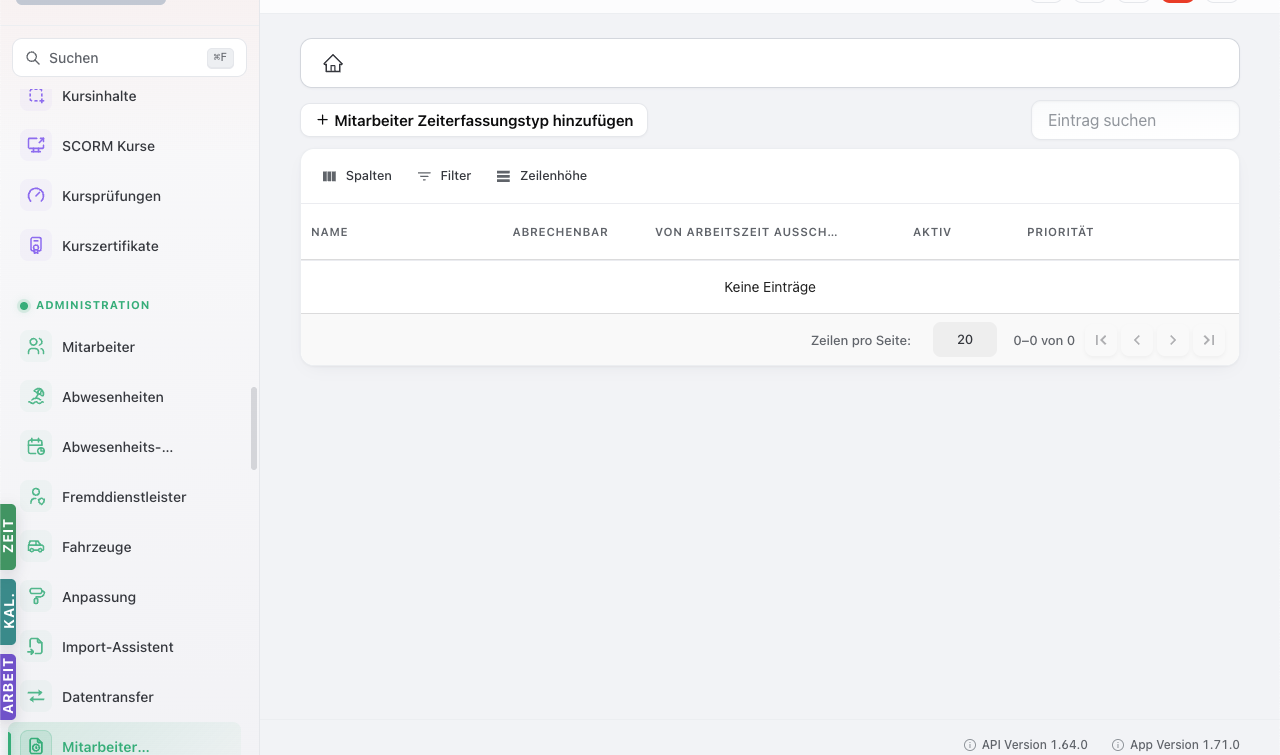
Wichtig: Die Pflege dieser Zeit-Typen macht der Innendienst beziehungsweise die Personalabteilung — Sie als Techniker verwenden die Typen nur. Wenn ein Typ fehlt, sagen Sie nach dem Auftrag dem Innendienst Bescheid.
So erfassen Sie Fahrtzeit — Schritt für Schritt
Den Auftrag öffnen, zu dem Sie fahren
Öffnen Sie auf dem Tablet den Auftrag, dessen Anfahrt Sie gerade beginnen — entweder über das Hauptmenü → Aufträge oder über den ARBEIT-Drawer am linken Rand mit Ihren nächsten Aufträgen.
Wichtig: Die Fahrtzeit wird auf den Ziel-Auftrag gestempelt, nicht auf einen separaten „Fahrt-Auftrag". So weiß der Innendienst später, dass die Fahrtzeit zur Anlage X bei Kunde Y gehörte.
Den Zeit-Button öffnen und Typ wählen
Tippen Sie auf den grünen Zeit-Button rechts am Bildschirmrand. Das Zeit-Modal öffnet sich — der gleiche Live-Timer wie für die normale Arbeitszeit.
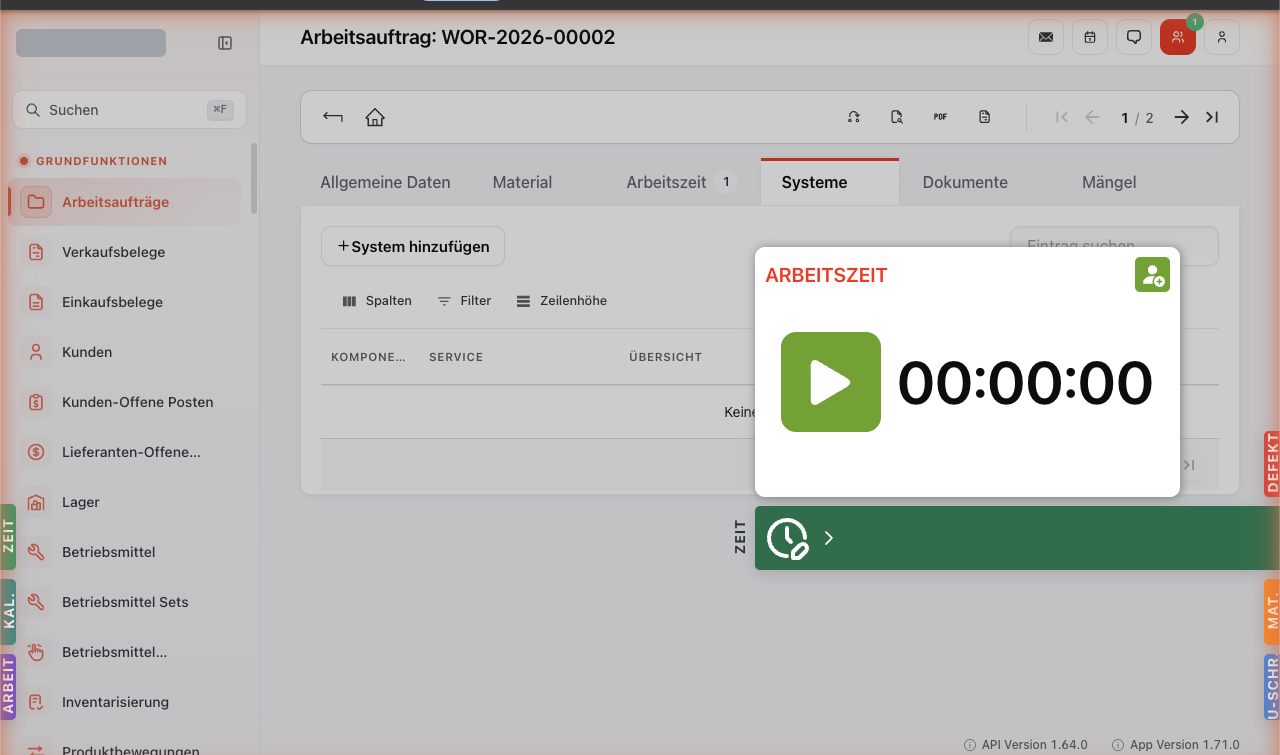
Bevor Sie auf Play tippen: suchen Sie das Auswahl-Feld für den Zeit-Typ. Je nach Mandant ist es ein Dropdown direkt im Modal oder ein Tab am oberen Rand. Stellen Sie um auf „Reisezeit" oder „Fahrtzeit" (genauer Name je nach Mandant).
Wenn Sie keinen Typ-Auswahl-Bereich finden:
- Manche Mandanten haben den Typ-Wechsel nur bei manueller Erfassung (Stift-Icon).
- Manche Mandanten lassen Sie immer als „Arbeitszeit" stempeln und der Innendienst rekategorisiert später.
- Im Zweifel: erst stempeln (lieber als Arbeitszeit als gar nicht) und im Nachgang dem Innendienst sagen, dass es Fahrtzeit war.
Play drücken — der Timer läuft
Tippen Sie auf den großen Play-Button. Der Timer startet und läuft live.
Während der Fahrt:
- Der Timer läuft im Hintergrund weiter, auch wenn Sie das Modal schließen.
- Lassen Sie das Tablet ruhen — keine Notwendigkeit, alle paar Minuten reinzuschauen.
- Wenn das Display ausgeht, ist das egal — der Timer-Stand ist auf dem Server, nicht auf dem Display.
Wenn Sie unterwegs eine Pause machen (Tankstelle, Stau-Pause, Telefonat):
- Bei kurzen Pausen unter 5 Minuten: Timer einfach weiterlaufen lassen — die Statistik wird nicht groß verfälscht.
- Bei längeren Pausen: Modal öffnen, Stop drücken. Nach der Pause neu starten — Sie bekommen dann zwei separate Zeit-Einträge.
Beim Eintreffen Stop drücken und auf Arbeitszeit umstellen
Sobald Sie am Standort des Kunden ankommen und die eigentliche Wartungsarbeit beginnt:
- Modal öffnen, Stop drücken. Die Fahrtzeit ist gespeichert.
- Zeit-Typ wechseln auf „Arbeitszeit".
- Play drücken — der Arbeitszeit-Timer läuft jetzt.
So bekommen Sie in der späteren Abrechnung zwei klar getrennte Positionen: „Anfahrt 45 Min — Reisezeit" und „Wartung 2,5 Std — Arbeitszeit".
Rückfahrt am Ende des Einsatzes
Wenn Sie mit der Wartung fertig sind und nach Hause / zur Werkstatt fahren:
- Stop für die Arbeitszeit.
- Zeit-Typ auf „Reisezeit" stellen.
- Play für die Rückfahrt.
- Beim Ankommen daheim / in der Werkstatt: Stop.
Wenn Sie zwischen zwei Kundenstandorten direkt fahren (Tour-Tag): Beim Verlassen von Kunde A → Stop (Arbeitszeit). Auto-Fahrt → Play (Reisezeit) auf den Ziel-Kunden (Auftrag von Kunde B). Bei Ankunft → Stop. Wartungsbeginn bei Kunde B → Play (Arbeitszeit).
Vergessene Fahrtzeit nachträglich erfassen
Sie haben vergessen, die Fahrtzeit zu stempeln? Kein Drama — tragen Sie sie nachträglich ein:
- Zeit-Modal des betroffenen Auftrags öffnen.
- Stift-Icon in der Aktionsleiste unten antippen — das Manuell-Erfassen-Formular öffnet sich.
- Felder ausfüllen:
- Startzeit — wann Sie losgefahren sind (ehrlich, nicht aufgerundet).
- Endzeit — wann Sie angekommen sind.
- Typ — „Reisezeit".
- Kommentar — kurze Notiz „Anfahrt von Werkstatt zu Kunde Mueller, vergessen den Timer zu starten".
- Speichern.
Bei mehreren vergessenen Fahrten desselben Tages: pro Fahrt einen separaten Eintrag anlegen, nicht eine zusammengefasste Position.
Weg 2 — Fahrtzeit per KI-Chat (Sprache)
Beispiel-Prompts:
Trage Reisezeit für Auftrag WOR-2026-00042 nach: Anfahrt 7:30-8:30 von
Werkstatt zu Kunde, Rückfahrt 16:00-17:15. Beide als „Reisezeit" markieren.
Übersicht meiner Fahrtzeiten KW 18: pro Tag Anfahrt + Rückfahrt + Summe.
Mit Auftrags-Zuordnung. Ich prüfe ob alle drin sind.
Was tue ich, wenn etwas schiefgeht?
Tipps aus der Praxis
- Tagesstart-Routine — Tablet aus, Kaffee an, Tablet an, Auftrag öffnen, Zeit-Button → Reisezeit → Play. Auto starten. Das ist die Reihenfolge, die nichts vergisst.
- Bei langen Touren Sammelmodus — manche Mandanten nutzen einen „Tour-Auftrag" als Hilfskonstrukt für Tage, an denen mehrere Kurzeinsätze stattfinden. Fragen Sie den Teamleiter, ob das bei Ihnen so gelebt wird.
- Sichten am Wochenende — siehe Eigene Arbeitszeit-Übersicht. Schauen Sie, ob Anfahrts-Stempel realistisch zur tatsächlichen Fahrtdauer passen (Routenplaner zur Probe).
- Mehrere Kollegen im Auto — wenn Sie zu zweit fahren, kann der Beifahrer im Modal das Person-Hinzufügen-Symbol nutzen, sodass beide gleichzeitig auf dieselbe Reisezeit gestempelt werden.
Verwandte Tutorials
- Wartungsauftrag vor Ort durchführen — der Vor-Ort-Ablauf, in den die Fahrtzeit eingebettet ist
- Eigene Arbeitszeit-Übersicht — Wochenkontrolle, in der Sie Fahrt- und Arbeitszeiten getrennt sehen
Für Admins: technische Details
- Fahrtzeit wird über
EmployeeTimeTrackingmit einememployeeTimeTrackingTypeIdverknüpft, der auf einenEmployeeTimeTrackingTypeaus den Stammdaten verweist (siehe/employee-time-tracking-types). - Standard-Felder eines
EmployeeTimeTrackingType:name,billable(boolean),excludeFromWorkingHours(boolean),active,priority. Reisezeit-Typen werden meist mitbillable=trueundexcludeFromWorkingHours=falseangelegt. - Pause-Typen werden in der Regel mit
billable=falseundexcludeFromWorkingHours=trueangelegt — sie zählen weder zur Kunden-Rechnung noch zur Arbeitszeit-Statistik. - Beim Wechsel des Zeit-Typs während eines laufenden Stempels wird der bestehende Stempel gestoppt und ein neuer mit dem neuen Typ gestartet — atomare Server-Operation, kein Datenverlust.
- CASL: identisch zur normalen Zeiterfassung —
create:EmployeeTimeTracking,view:EmployeeTimeTrackingType. Type-Stammdaten sind read-only für Techniker; pflegen kann nur Rolle mitupdate:EmployeeTimeTrackingType. - Typische Reisezeit-Sätze (für Vertrieb/Buchhaltung relevant) werden NICHT in SpeamCore gepflegt, sondern entweder pro Service oder pro Vertrag. Ggf. Service mit eigenen Reisezeit-Sätzen anlegen, falls Trennung nötig.