Mangel im Detail dokumentieren
Wenn Sie an einer Anlage einen Mangel feststellen, hängt es von Ihrer Erfassung ab, ob der Innendienst das Problem versteht, ob der Kunde die richtige Information bekommt und ob im Schadensfall jemand nachvollziehen kann, was Sie gesehen haben. Diese Anleitung zeigt Ihnen, wie Sie einen Mangel so dokumentieren, dass er wirklich verwertbar ist — und nicht nur ein dürrer Eintrag „Sirene defekt" in einer Liste.
Das Tutorial richtet sich an Servicetechniker im Außendienst und ergänzt das Pilot-Tutorial Wartungsauftrag vor Ort durchführen (dort der gesamte Vor-Ort-Ablauf in der Übersicht).
Wann mache ich das?
Immer dann, wenn Sie an einer Anlage etwas vorfinden, was nicht in Ordnung ist:
- Ein Bauteil ist defekt, beschädigt oder fehlt.
- Ein Wartungs-Datum ist abgelaufen (zum Beispiel das Prüfdatum eines Feuerlöschers).
- Eine Sicherungsplombe ist gebrochen.
- Eine Anlage zeigt einen Fehler-Code oder eine ungewöhnliche Anzeige.
- Ein Verbrauchsmaterial ist leer (zum Beispiel Druck im Sprinklersystem zu niedrig).
- Sicherheitsrisiko jeder Art (verstellter Fluchtweg, blockierter Brandschutzschalter).
Im Zweifel: lieber einen Mangel zu viel erfassen als einen zu wenig. Der Innendienst kann einen Mangel später zurücksetzen oder als „nicht relevant" markieren — aber einen nicht erfassten Mangel kann niemand mehr nachvollziehen.
So erfassen Sie einen Mangel — Schritt für Schritt
Den Defekt-Button öffnen
Tippen Sie am rechten Bildschirmrand auf den roten Defekt-Button. Es öffnet sich das Mängel-Modal mit einem Dropdown „Mangel Art auswählen" und einer Tabelle der bereits erfassten Mängel für diesen Auftrag.
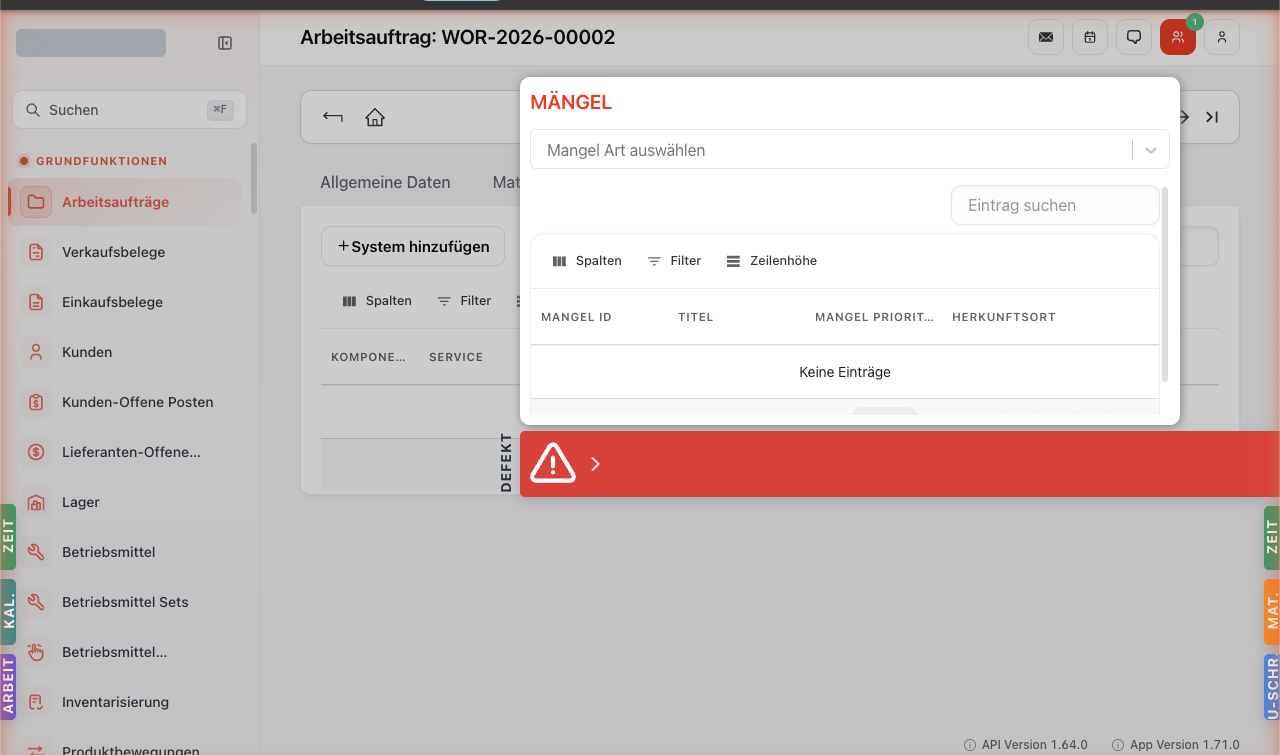
Wenn Sie schon Mängel an diesem Auftrag erfasst haben, sehen Sie sie hier in der Tabelle. Klicken Sie auf einen bestehenden Eintrag, um ihn zu bearbeiten. Tippen Sie auf das Plus oder direkt in das Dropdown, um einen neuen Mangel anzulegen.
Die richtige Mangel-Art wählen
Klicken Sie auf das Dropdown Mangel Art auswählen. Sie sehen jetzt eine Liste aller vom Innendienst vorbereiteten Mangel-Arten. Typische Beispiele:
- Druckabfall
- Glas defekt
- Sirene ohne Funktion
- Sicherungsplombe gebrochen
- Batterie schwach / leer
- Anzeige defekt
- Verschmutzung
- Mechanische Beschädigung
- Sonstiges
Wenn Sie schnell finden wollen: statt durch die Liste zu scrollen, tippen Sie ins Suchfeld und schreiben Sie ein Stichwort. Die Liste filtert sich live mit.
Wenn keine passende Mangel-Art existiert: wählen Sie die nächstpassende oder „Sonstiges" und beschreiben Sie den Mangel sehr genau im Beschreibungs-Feld. Sagen Sie nach dem Auftrag dem Innendienst Bescheid — der pflegt die fehlende Mangel-Art in die Stammdaten ein, dann ist sie beim nächsten Mal verfügbar.
Eine aussagekräftige Beschreibung schreiben
Das Beschreibungs-Feld ist technisch optional, in der Praxis aber unverzichtbar. Eine gute Beschreibung enthält drei Dinge:
1. WO genau ist der Mangel? Geben Sie die Position an, sodass jemand anderes den Mangel ohne Sie wieder finden kann.
- Schlecht: „Sirene defekt"
- Gut: „Sirene Nummer 3, Treppenhaus EG, Wandmontage links neben Fluchttür"
2. WAS genau ist nicht in Ordnung? Beschreiben Sie den Zustand konkret.
- Schlecht: „funktioniert nicht"
- Gut: „Lautsprecher gesplittert, beim Probealarm kein Ton hörbar, LED-Anzeige bleibt aus"
3. WIE haben Sie den Mangel festgestellt? Optional, aber hilfreich für die Nachvollziehbarkeit.
- „Beim manuellen Probealarm im Rahmen der Jahresprüfung."
- „Sichtprüfung im Rundgang."
- „Auf Hinweis des Hausmeisters."
Beispiel einer guten Mangel-Beschreibung:
Sirene Nummer 3 im Treppenhaus EG, Wandmontage links neben Fluchttür. Lautsprecher-Membran gesplittert, beim manuellen Probealarm keine Schallausgabe. LED-Statusanzeige bleibt schwarz. Möglicherweise Wassereintritt durch undichte Dachrinne (siehe Foto). Hinweis: Sirene Nummer 4 im selben Treppenhaus funktioniert einwandfrei.
Diese Beschreibung enthält alles, was der Innendienst braucht, um einen Reparatur-Auftrag zu erstellen, ohne nochmal nachzufragen.
Foto / Fotos aufnehmen
Tippen Sie im Modal auf das Kamera-Symbol. Das Tablet öffnet die Kamera direkt im Modal, sodass Sie nicht in eine andere App wechseln müssen.
Was ein gutes Mangel-Foto ausmacht:
- Ein Übersichtsbild — zeigt, wo am Standort sich der Mangel befindet (zum Beispiel das Treppenhaus mit der defekten Sirene aus mittlerer Entfernung).
- Ein Detailbild — zeigt den Mangel selbst aus der Nähe (zum Beispiel die gesplitterte Membran).
- Bei elektronischen Anlagen ein Bild der Anzeige — Fehler-Code, abweichende Farbe, dunkle LED.
Praktische Tipps:
- Beleuchtung — wenn der Bereich dunkel ist, schalten Sie die Tablet-Taschenlampe ein (oder bitten Sie jemanden, mit der Hand zu leuchten). Verwacklung passiert vor allem bei zu wenig Licht.
- Stabil halten — Tablet mit beiden Händen halten oder auf einer festen Fläche aufstützen. Verwackelte Fotos sind unbrauchbar.
- Nicht zu nah — der Autofokus braucht ein bisschen Abstand. Wenn das Bild unscharf wird, gehen Sie 20 cm zurück.
- Lieber zwei Fotos zu viel — ein zweites Foto kostet Sie 5 Sekunden, der Innendienst spart sich Rückfragen.
Was passiert mit dem Foto? Es wird an den Mangel-Datensatz gehängt und landet im Prüfbericht-PDF, das später dem Kunden zugesendet wird. Außerdem ist es im Innendienst sichtbar, wenn der Mangel weiter bearbeitet wird.
Dringlichkeit ehrlich setzen
Sie haben in der Regel drei Stufen zur Auswahl. Die genauen Bezeichnungen können sich von Mandant zu Mandant unterscheiden, aber die Logik ist immer ähnlich:
| Stufe | Wann setze ich das? | Reaktion vom Innendienst |
|---|---|---|
| Niedrig | Kosmetisch, nicht sicherheitsrelevant. Kann beim nächsten regulären Wartungstermin behoben werden. | Wird in die Folge-Wartung eingeplant. |
| Mittel | Beeinträchtigt die Funktion, aber kein akutes Risiko. Sollte in den nächsten Wochen behoben werden. | Innendienst legt ggf. einen Folgeauftrag an, oft im Tagesgeschäft. |
| Hoch | Sicherheitsrisiko, ungeschützter Bereich, akute Funktionsstörung. Muss umgehend behoben werden. | Innendienst informiert sofort, eventuell Notfall-Einsatz noch am gleichen Tag. |
Im Zweifel: lieber eine Stufe höher. Wenn Sie unsicher sind, ob „mittel" oder „hoch", nehmen Sie „hoch" und schreiben in die Beschreibung Ihre Einschätzung („Funktionsstörung, kein direktes Sicherheitsrisiko erkennbar — Einschätzung Innendienst empfohlen"). Der Innendienst kann die Stufe später korrigieren — eine zu niedrig gesetzte Dringlichkeit kostet hingegen wertvolle Reaktionszeit.
Speichern und prüfen
Tippen Sie auf Speichern. Der Mangel wird gespeichert mit:
- Ihrer Mitarbeiter-Kennung als „Erfasser"
- Dem aktuellen Zeitstempel
- Der Verknüpfung zum Auftrag und zur Anlage
- Allen Feldern (Mangel-Art, Beschreibung, Foto, Dringlichkeit)
Das Modal bleibt offen und Sie sehen den neuen Eintrag in der Tabelle. Wenn Sie weitere Mängel an dieser Anlage gefunden haben, legen Sie direkt den nächsten an.
Bevor Sie das Modal schließen, prüfen Sie kurz:
- Erscheint der Mangel mit korrekter Mangel-Art in der Tabelle?
- Stimmt die Mangel-Nummer (wird automatisch vergeben)?
- Wenn Sie auf den Eintrag tippen: ist das Foto sichtbar?
Erst dann das Modal schließen — über den X am rechten Bildrand oder durch erneutes Tippen auf den Defekt-Button.
Wo finde ich meine erfassten Mängel später wieder?
Sie haben drei Wege, einen erfassten Mangel später aufzurufen:
Weg 1 — über den Auftrag: Auftrag öffnen → Tab Mängel. Hier sehen Sie alle Mängel, die diesem Auftrag zugeordnet sind.
Weg 2 — über die globale Mängel-Übersicht: In der Sidebar links auf Mängel. Hier sehen Sie alle Mängel im System, mit Filter-Möglichkeiten nach Mangel-Art, Erfasser, Datum.
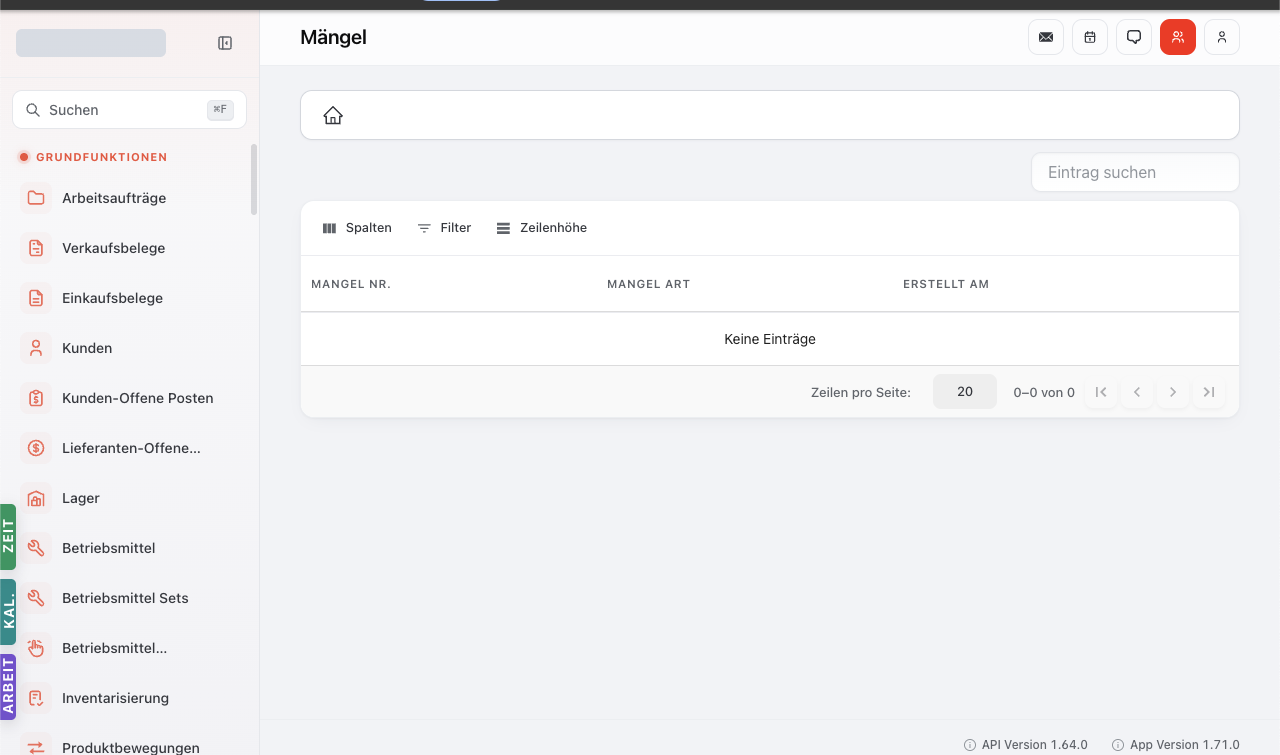
Weg 3 — über den Suchschacht oben: Wenn Sie die Mangel-Nummer kennen (oder einen Teil der Beschreibung), tippen Sie sie in das Such-Feld in der Sidebar — Sie kommen direkt zum passenden Eintrag.
Was passiert nach Ihrer Mangel-Erfassung?
Sobald Sie den Auftrag mit der Kundenunterschrift abschließen, geht der Mangel automatisch an den Innendienst weiter:
- Der Innendienst sieht den Mangel in der Tagesübersicht und entscheidet, ob er einen Folgeauftrag (Reparatur) anlegt.
- Bei Dringlichkeit „hoch" bekommt der zuständige Sachbearbeiter eine Notification und kümmert sich umgehend.
- Die Mangel-Liste wandert zusätzlich in den Prüfbericht-PDF, den der Kunde bekommt.
- Bei einem Folgeauftrag bleibt der ursprüngliche Mangel sichtbar — er wird mit dem Folgeauftrag verknüpft, sodass die Lebensdauer des Mangels (entdeckt am, behoben am, durch wen) nachvollziehbar bleibt.
Weg 2 — Mangel per KI-Chat (Foto + Sprache)
Beispiel-Workflow am Tablet vor Ort:
- Im KI-Chat Anhang-Symbol → Foto vom defekten Teil.
- Prompt:
[mit Foto]
Erfasse einen Mangel für Auftrag WOR-2026-00042: Sirene am Notausgang
funktioniert nicht (Tonprüfung fehlgeschlagen). Betroffene Komponente
„Sirene Honeywell SIR-3", Schweregrad mittel. Folgeauftrag erstellen,
Frist 14 Tage.
Der Assistent legt den Mangel an, hängt das Foto an, erstellt optional den Folgeauftrag.
Was tue ich, wenn etwas schiefgeht?
Tipps aus der Praxis
- Notizbuch / Spracheingabe — wenn Sie auf einer Leiter stehen oder die Hände voll haben, diktieren Sie die Beschreibung ins Tablet (Diktier-Funktion in der Tastatur). Tippen geht schneller, aber Diktieren funktioniert auch.
- Foto-Reihen — bei komplexen Mängeln machen Sie eine Foto-Reihe (Übersicht, mittel, nah). Sie können beliebig viele Bilder pro Mangel anhängen.
- Vorlage-Sätze — wenn Sie häufig denselben Mangel-Typ erfassen, schreiben Sie sich einen Standard-Satz auf einen Klebezettel ans Tablet (zum Beispiel: „Sirene Nr. X, Position Y, Symptom Z"). So vergessen Sie nichts.
- Zwei-Personen-Pruefung — wenn Sie zu zweit unterwegs sind, lassen Sie den Kollegen die Beschreibung gegenlesen, bevor Sie speichern. Vier Augen sehen mehr.
Verwandte Tutorials
- Wartungsauftrag vor Ort durchführen — der gesamte Vor-Ort-Ablauf
- Folgeauftrag aus Mangel anstoßen — was Sie tun können, wenn ein Mangel sofort einen neuen Auftrag erfordert
Für Admins: technische Details
- Mangel-Erfassung schreibt auf
/workorders/:id/defectsund legt einenDefect-Datensatz mitworkorderDefectIdan. Das ModulDefectselbst hat eine eigene Sub-Routen-Struktur unter/defects/:id. - Mangel-Arten kommen aus den Stammdaten unter
/defect-types(read-only Lookup-Modul) und werden Service-spezifisch über/defect-lists/:id/typesgefiltert. - Foto-Anhänge werden via Dokumente und Anhänge gespeichert (
Document+DocumentParentmitparentType=Defect). - Dringlichkeits-Stufen sind aktuell konstant (
low,medium,high) und werden im Backend nicht weiter differenziert. Mandanten-spezifische Stufen sind technisch nicht implementiert (Stand 2026-05). - CASL:
create:Defect,update:Defect,view:DefectType,view:DefectListType. - Die Verknüpfung zum Auftrag (
workorderDefectId) und zur Anlage (systemId) bleibt über die gesamte Lebensdauer des Mangels bestehen — auch nach dem Abschluss des Ursprungs-Auftrags.
Vollständige Routen-Doku: Mängel und Auftrag-Mängel.