Wartungsauftrag vor Ort durchführen
Sie sind beim Kunden und sollen jetzt eine Wartung, eine Reparatur oder eine andere Service-Leistung an einer Anlage durchführen. Auf Ihrem Tablet oder Smartphone steht der dazugehörige Auftrag. Diese Anleitung zeigt Ihnen Schritt für Schritt, wie Sie den Auftrag korrekt abarbeiten — vom ersten Öffnen bis zur Unterschrift des Kunden am Ende.
Sie brauchen für diese Anleitung keine Vorkenntnisse. Wenn Sie zum ersten Mal mit SpeamCore arbeiten, lesen Sie sie einmal in Ruhe durch und folgen Sie ihr beim ersten Auftrag direkt am Bildschirm — dann setzt sich der Ablauf schnell in Ihren Kopf.
Wann mache ich das?
Immer dann, wenn Sie vor Ort beim Kunden sind und einen Auftrag bearbeiten sollen. Das passiert typischerweise in diesen Fällen:
- Geplante Wartung — der Kunde hat einen Wartungsvertrag und Sie sind heute zur jährlichen Brandmeldeanlagen-Prüfung gekommen.
- Störung — eine Anlage hat einen Defekt gemeldet, der Innendienst hat Ihnen den Reparatur-Auftrag eingeplant und Sie fahren hin.
- Inbetriebnahme — eine neue Anlage wurde installiert oder erweitert, jetzt soll sie eingerichtet und protokolliert werden.
In allen drei Fällen ist der Ablauf in SpeamCore identisch. Diese Anleitung führt Sie sicher hindurch.
So gehen Sie Schritt für Schritt vor
Den Auftrag auf dem Tablet öffnen
Was Sie machen: Den richtigen Auftrag aus der Liste suchen und öffnen.
Wie Sie das machen: In SpeamCore haben Sie zwei Wege, um schnell zu Ihrem Auftrag zu kommen:
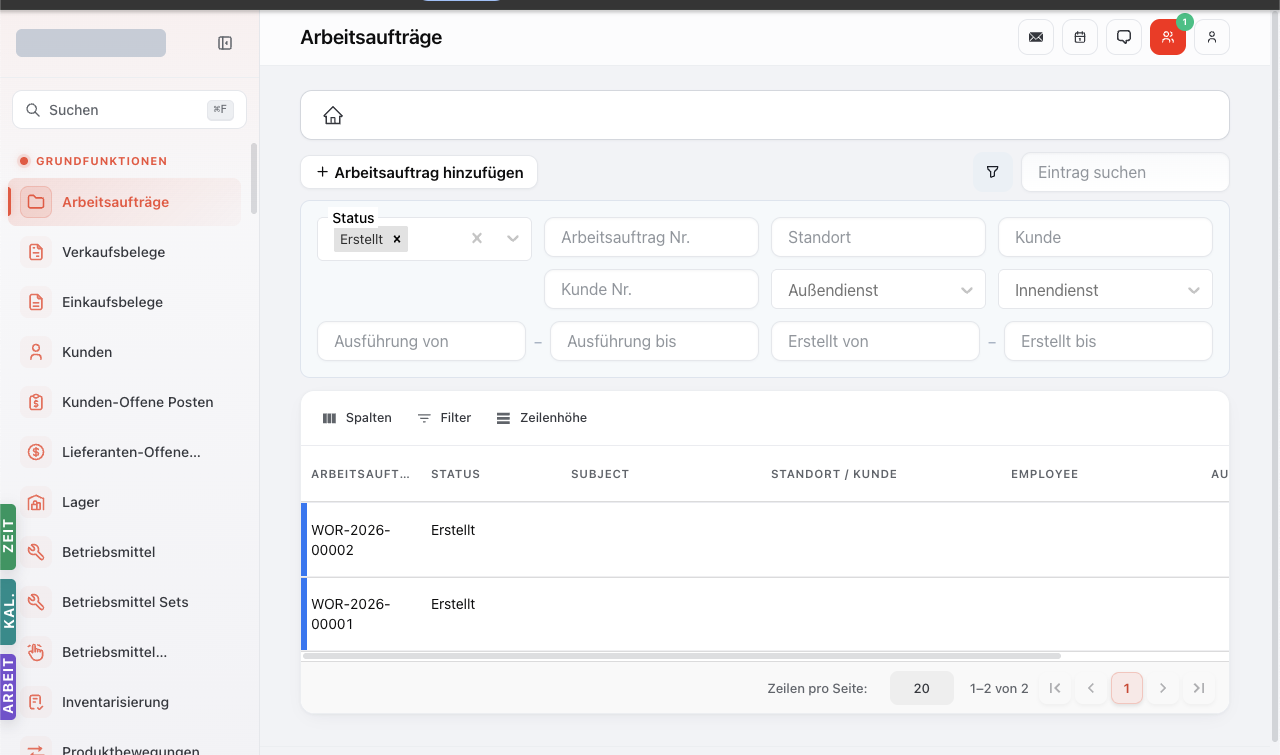
- Weg 1 — über das Hauptmenü: Tippen Sie links auf Aufträge. Sie sehen jetzt eine Liste aller Aufträge, die Ihnen zugewiesen sind. Suchen Sie den heutigen Auftrag (meistens steht der nächste Termin oben).
- Weg 2 — über den ARBEIT-Button: Am linken Bildschirmrand sehen Sie einen schwebenden Button mit der Beschriftung ARBEIT. Wenn Sie den antippen, klappt eine Mini-Liste mit Ihren nächsten Aufträgen heraus. Tippen Sie den heutigen Auftrag direkt an — er öffnet sich.
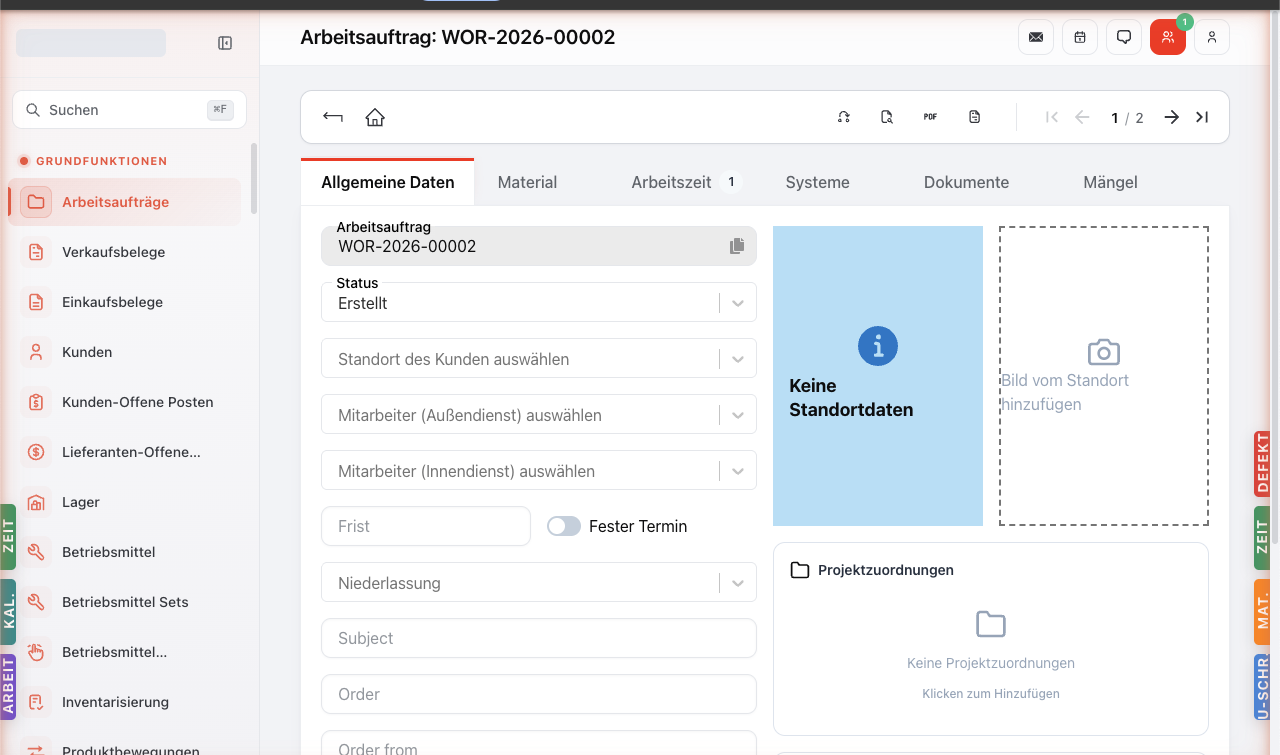
In beiden Fällen landen Sie auf der Auftrags-Detailseite. Das ist die Ansicht, die Sie für den Rest des Vor-Ort-Einsatzes hauptsächlich verwenden.
Was Sie zuerst prüfen sollten: Bevor Sie loslegen, schauen Sie ganz oben auf der Detailseite kurz die wichtigsten Stamminformationen an. Das sind:
- Kunde — der Name des Unternehmens oder der Person, bei dem Sie gerade sind.
- Standort — die Adresse. Sind Sie wirklich am richtigen Ort? Gerade bei Kunden mit mehreren Standorten ein wichtiger Check.
- Anlage — welche konkrete Anlage soll gewartet oder repariert werden? Bei Kunden mit mehreren Brandmeldeanlagen oder Sprinkleranlagen ist das entscheidend.
- Termin — passt das geplante Datum zum heutigen Tag?
So sieht die Auftragsliste aus:
Und die Detailseite eines Auftrags:
Die Anlage und ihre Komponenten prüfen
Was Sie machen: Sie arbeiten die Prüf-Checkliste ab, die zu der Anlage gehört.
Was ist eine Prüf-Checkliste? Das ist eine Liste mit allen Punkten, die bei dieser Anlagen-Art geprüft werden müssen — zum Beispiel: „Sind alle Sirenen funktionstüchtig?", „Ist der Druck im Sprinklersystem im grünen Bereich?", „Sind die Sicherungsplomben intakt?". Welche Punkte genau drinstehen, hängt von der Service-Vorlage ab, die der Innendienst für diese Anlagen-Art hinterlegt hat.
Wie Sie das machen:
- Wechseln Sie auf der Detailseite in den Tab Systeme. Hier sehen Sie alle Anlagen, die zu diesem Auftrag gehören — also zum Beispiel die Brandmeldeanlage, die Sprinkleranlage oder die Lüftungsanlage.
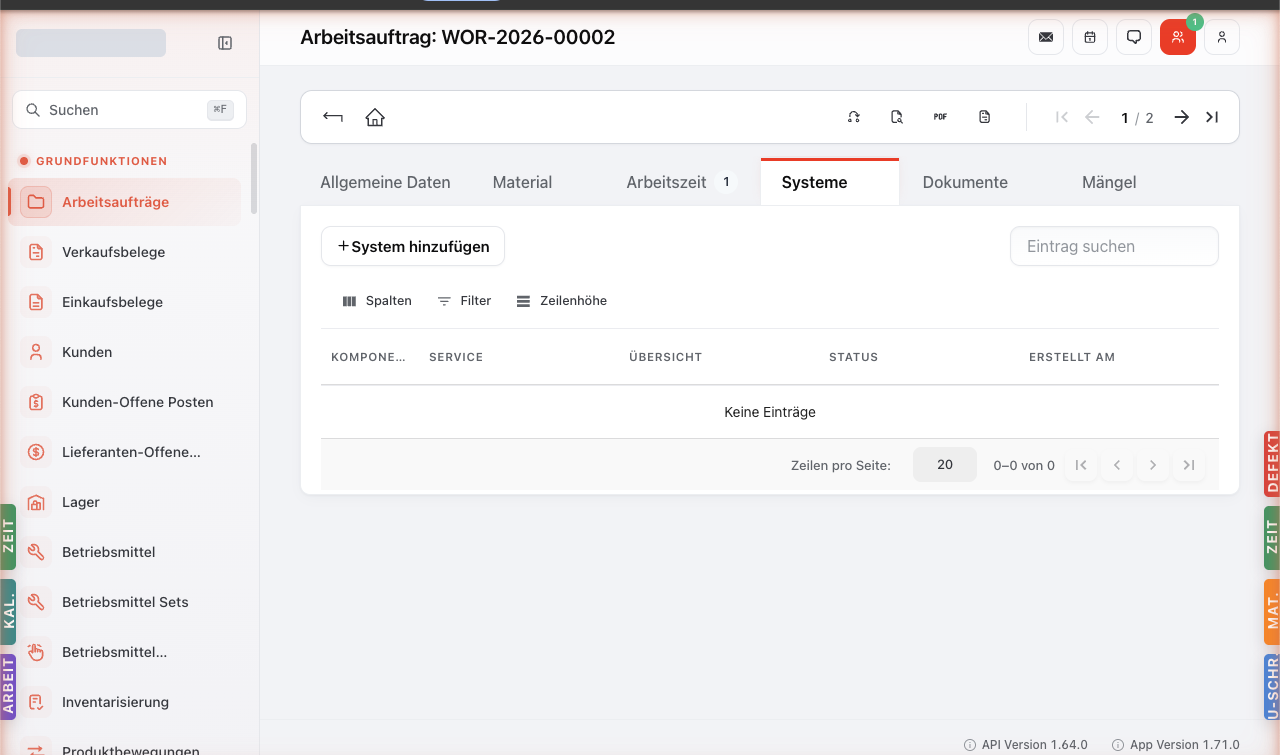 2. Bei einer einfachen Wartung steht dort meist nur eine Anlage, bei größeren Wartungen können es mehrere sein.
3. Tippen Sie auf die Anlage, die Sie prüfen möchten. Die zugehörige Prüf-Checkliste klappt auf.
4. Arbeiten Sie die Liste Punkt für Punkt ab. Pro Punkt haben Sie zwei Möglichkeiten:
2. Bei einer einfachen Wartung steht dort meist nur eine Anlage, bei größeren Wartungen können es mehrere sein.
3. Tippen Sie auf die Anlage, die Sie prüfen möchten. Die zugehörige Prüf-Checkliste klappt auf.
4. Arbeiten Sie die Liste Punkt für Punkt ab. Pro Punkt haben Sie zwei Möglichkeiten:
- Häkchen setzen — der Punkt ist in Ordnung, fertig.
- Kommentar dazuschreiben — wenn etwas auffällig ist, aber kein Mangel daraus wird (zum Beispiel: „Sirene funktioniert, ist aber leicht verschmutzt — beim nächsten Termin reinigen lassen").
- Wenn Sie auf einen echten Mangel stoßen — etwas funktioniert nicht oder muss ersetzt werden — öffnen Sie nicht hier den Mangel-Eintrag, sondern verwenden Sie den Defekt-Button rechts am Bildschirmrand. Wie das geht, steht im nächsten Schritt.
Warum das wichtig ist: Was Sie hier in der Checkliste eintragen, wandert direkt in den Prüfbericht, den der Kunde am Ende vom Innendienst bekommt. Dieser Bericht ist auch der Nachweis, dass die Wartung tatsächlich durchgeführt wurde — bei Brandmeldeanlagen verlangt das die DIN 14675 als Pflicht. Lassen Sie also keinen Punkt einfach so weg, auch wenn er offensichtlich erscheint.
Mängel erfassen — der Defekt-Button
Was Sie machen: Wenn Sie an der Anlage etwas finden, was nicht in Ordnung ist — ein defektes Bauteil, ein abgelaufenes Datum, eine Beschädigung — erfassen Sie das als Mangel.
Warum das wichtig ist: Ein erfasster Mangel sorgt dafür, dass der Kunde davon erfährt, dass der Innendienst gegebenenfalls einen Folgeauftrag zur Reparatur einplanen kann, und dass die Mängel-Liste im Prüfbericht erscheint. Ein nicht erfasster Mangel ist faktisch nicht passiert — niemand erfährt davon, der Kunde nicht, der Innendienst nicht, und die Versicherung im Schadensfall auch nicht.
Wie Sie das machen:
- Tippen Sie am rechten Bildschirmrand auf den roten Defekt-Button. Es öffnet sich ein Eingabefenster mit der Überschrift „MÄNGEL".
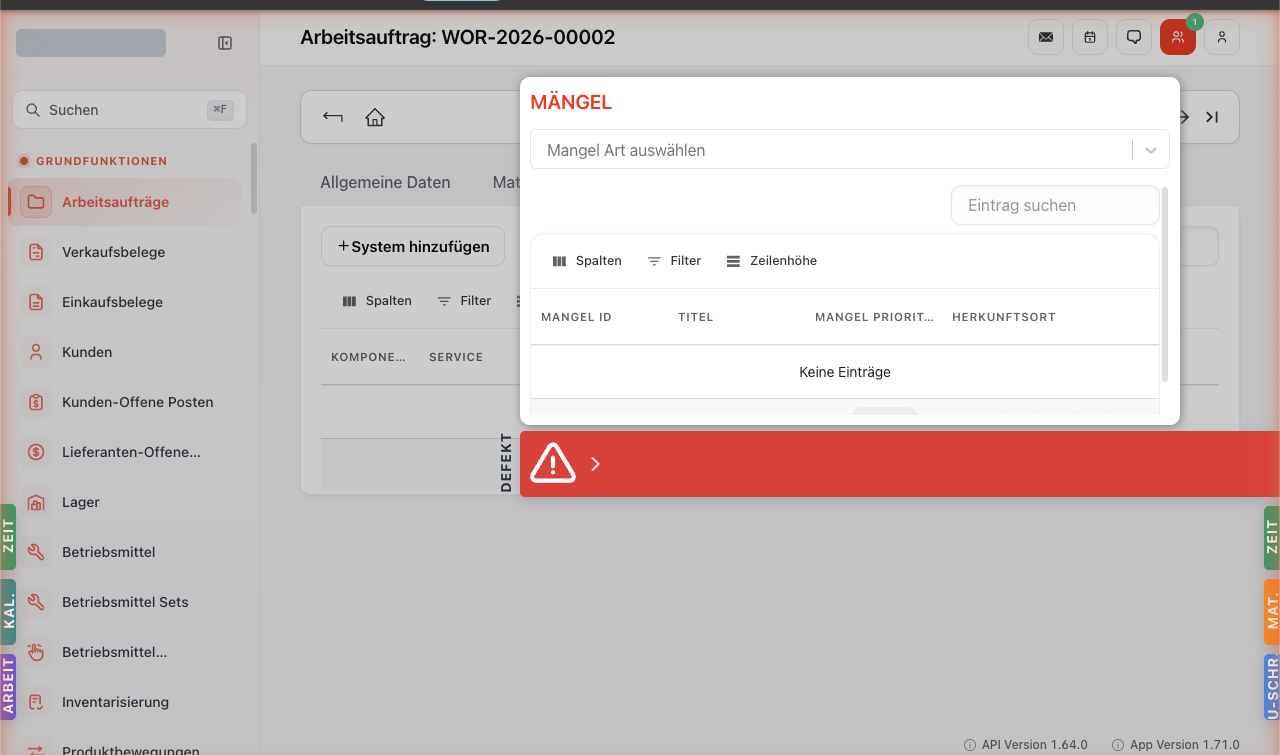
- Mangelart wählen — über ein Dropdown-Feld wählen Sie aus, um was für einen Mangel es sich handelt. Die Auswahl ist vom Innendienst vorbereitet und enthält typische Mangel-Arten wie „Druckabfall", „Glas defekt", „Sirene ohne Funktion", „Sicherungsplombe gebrochen". Wenn Sie nicht sicher sind, was passt, suchen Sie über das Such-Feld direkt nach dem Stichwort.
- Beschreibung schreiben — geben Sie in eigenen Worten an, was genau Sie sehen. Schreiben Sie konkret. Statt „Sirene defekt" lieber „Sirene Nummer 3 im Treppenhaus EG, Lautsprecher gesplittert, kein Ton beim Probealarm". Diese Beschreibung liest später der Innendienst, der Kunde und im Schadensfall eventuell ein Sachverständiger.
- Foto aufnehmen — tippen Sie auf das Kamera-Symbol im Fenster. Das Tablet öffnet die Kamera direkt im Modal. Machen Sie mindestens ein Foto vom Mangel, gerne auch zwei oder drei aus verschiedenen Winkeln. Tipp: Achten Sie auf gute Beleuchtung und halten Sie das Tablet ruhig.
- Dringlichkeit setzen — Sie haben meistens drei Stufen zur Auswahl: „niedrig" (kann beim nächsten Wartungstermin behoben werden), „mittel" (sollte in den nächsten Wochen behoben werden), „hoch" (muss umgehend behoben werden — Sicherheitsrisiko). Wählen Sie ehrlich. Im Zweifel lieber eine Stufe höher.
- Speichern — der Mangel wird mit Zeitstempel und Ihrer Mitarbeiter-Kennung gespeichert. Sie sehen das Modal verschwinden und im Tab Mängel taucht ein neuer Eintrag auf.
Sie können beliebig viele Mängel pro Auftrag erfassen. Der Defekt-Button bleibt verfügbar, solange der Auftrag nicht abgeschlossen ist.
Material verbuchen — der Mat.-Button
Was Sie machen: Alles, was Sie an Material verbaut, ausgetauscht oder eingesetzt haben, erfassen Sie als Material-Position.
Warum das wichtig ist: Diese Positionen wandern automatisch in zwei Richtungen: Erstens in den Prüfbericht, damit der Kunde weiß, was an seiner Anlage gemacht wurde. Zweitens in die Rechnung, die der Innendienst später erstellt — der Kunde bezahlt nur das, was hier erfasst ist. Wenn Sie also ein Ersatzteil aus Ihrem Tablet-Lager nehmen und es nicht eintragen, fehlt es auf der Rechnung und Ihre Firma macht einen kleinen Verlust. Außerdem stimmt der Bestand im Lager nicht mehr.
Wie Sie das machen:
- Tippen Sie auf den orangen Mat.-Button rechts (Mat. ist die Abkürzung für Material). Ein Eingabefenster öffnet sich mit der Überschrift „MATERIALIEN".
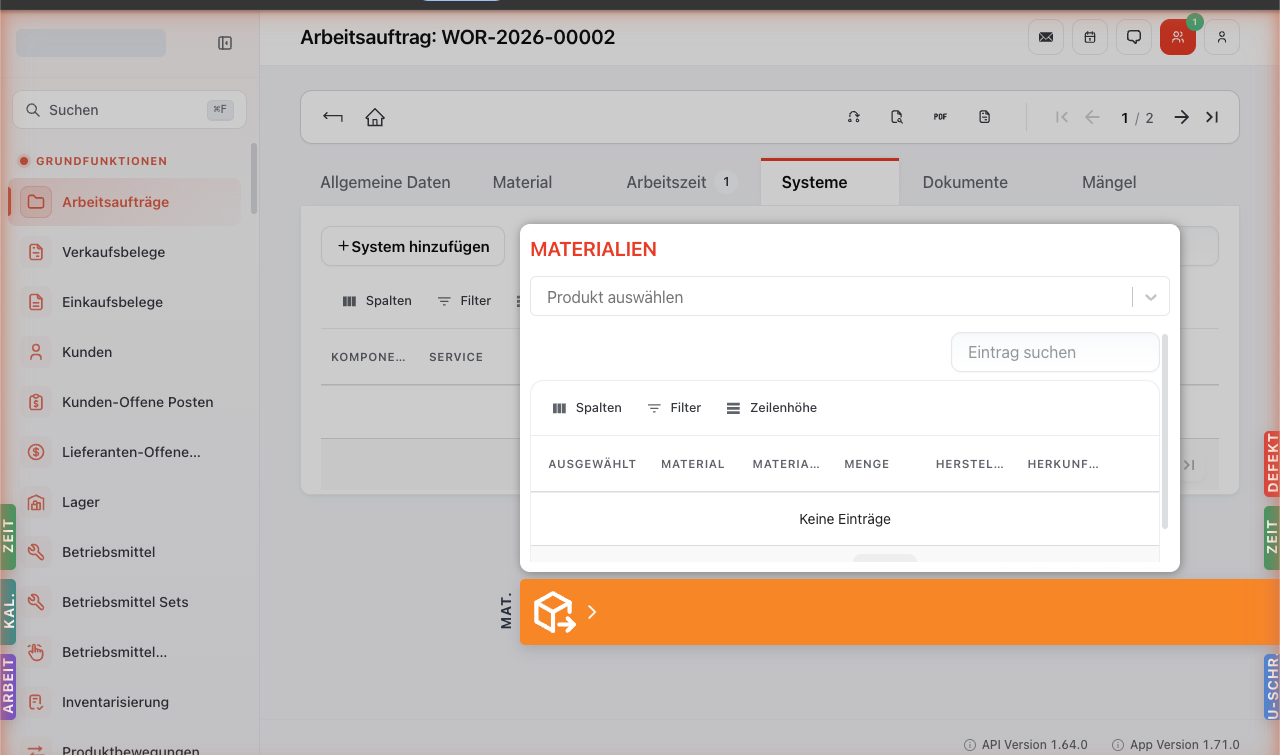
- Produkt wählen — über ein Suchfeld geben Sie den Namen oder die Artikelnummer des verbauten Produkts ein. Während Sie tippen, werden passende Treffer angezeigt. Tippen Sie das richtige Produkt an, um es auszuwählen.
- Menge erfassen — wie viele Einheiten haben Sie verbraucht? Bei Stückwaren tragen Sie die Stückzahl ein, bei Schüttgut die Maßeinheit, die im Stammprodukt hinterlegt ist (Meter, Kilo, Liter).
- Speichern — die Position erscheint im Tab Material des Auftrags. Bei Bedarf können Sie sie dort wieder anklicken und korrigieren.
Wiederholen Sie das für jedes Material, das Sie verwendet haben. Auch Kleinkram wie Schrauben oder Kabelbinder darf erfasst werden, wenn das in Ihrer Firma so üblich ist — fragen Sie im Zweifel den Teamleiter.
Arbeitszeit erfassen — der Zeit-Button
Was Sie machen: Sie stempeln die Zeit, die Sie für diesen Auftrag tatsächlich vor Ort verbracht haben.
Warum das wichtig ist: Diese Zeit landet erstens auf der Rechnung des Kunden (die meisten Wartungs- und Service-Leistungen werden nach Stunden abgerechnet) und zweitens in Ihrem Stundenkonto, damit Ihre Firma weiß, wofür Sie wie viel Zeit aufwenden. Wenn Sie die Zeit nicht stempeln, fehlt sie auf der Rechnung — Ihre Firma bekommt weniger Geld als ihr zusteht. Wenn Sie sie zu großzügig stempeln, zahlt der Kunde zu viel — das fällt früher oder später auf und kostet Vertrauen.
Wie Sie das machen — die einfachste Methode (Live-Timer):
- Tippen Sie auf den grünen Zeit-Button rechts. Ein schwebender Timer öffnet sich mit der Überschrift „ARBEITSZEIT".
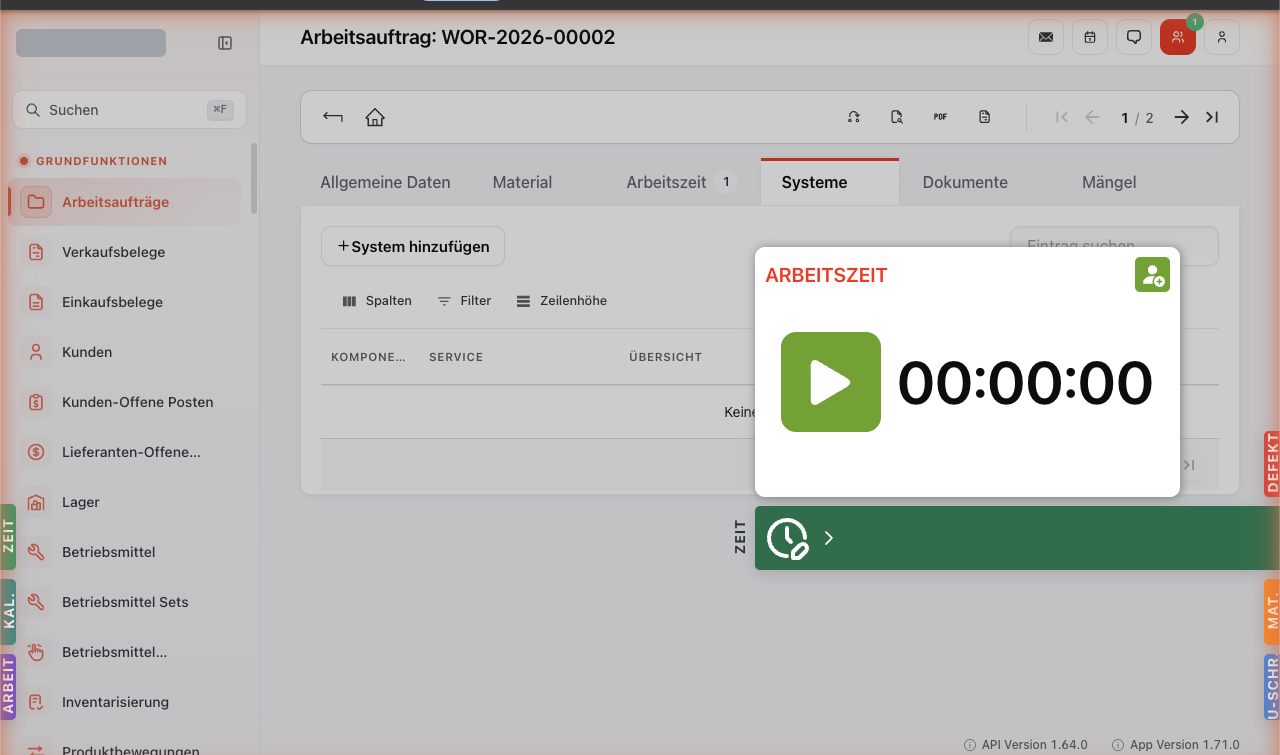
- Tippen Sie auf den großen Play-Button in der Mitte. Der Timer läuft jetzt live mit, Sie sehen die Sekunden hochzählen.
- Arbeiten Sie an der Anlage. Der Timer läuft im Hintergrund weiter, auch wenn Sie das Modal schließen oder andere Dinge im Auftrag erfassen.
- Wenn Sie eine längere Pause einlegen (Mittagspause, längeres Telefonat) oder fertig sind, öffnen Sie den Zeit-Button erneut und tippen auf Stop. Die erfasste Zeit wird gespeichert und ist im Tab Arbeitszeit zu sehen.
- Bei mehreren Pausen oder mehreren Vor-Ort-Aktionen am selben Tag können Sie den Timer mehrfach starten und stoppen — pro Stempel-Vorgang entsteht ein Eintrag im Auftrag.
Wie Sie das machen — manuell nachtragen:
Wenn Sie vergessen haben, den Timer rechtzeitig zu starten (passiert), können Sie die Zeit auch nachträglich eintragen:
- Öffnen Sie den Zeit-Button.
- Tippen Sie auf das Stift-Symbol in der Aktionsleiste unten. Ein Formular öffnet sich.
- Geben Sie Start-Uhrzeit, End-Uhrzeit (oder Dauer in Minuten) und optional einen Kommentar ein.
- Speichern. Der Eintrag wird als manuell erfasste Zeit gespeichert (in der Übersicht erkennbar an einem kleinen Symbol).
Wie Sie das machen — mit mehreren Mitarbeitern:
Wenn Sie zu zweit oder zu dritt am selben Auftrag arbeiten und alle gleichzeitig die Zeit erfasst haben sollen:
- Öffnen Sie den Zeit-Button.
- Tippen Sie oben rechts auf das Person-Hinzufügen-Symbol. Eine Liste mit Mitarbeitern öffnet sich.
- Wählen Sie die Kollegen aus, die mit Ihnen arbeiten.
- Starten Sie den Timer. Beim Stoppen wird pro Mitarbeiter ein eigener Zeit-Eintrag angelegt — alle bekommen die gleiche Dauer auf den Auftrag gestempelt.
Den Auftrag mit Kundenunterschrift abschließen — der U-schr.-Button
Was Sie machen: Sie zeigen dem Kunden eine Zusammenfassung Ihrer Arbeit, lassen ihn unterschreiben und schließen den Auftrag damit ab.
Was bedeutet U-schr.? Das ist die Abkürzung für Unterschrift. Der Button heißt verkürzt „U-schr.", weil die schmale Schnellaktions-Leiste am rechten Rand nicht viel Platz für Beschriftungen hat.
Warum das wichtig ist: Mit der Unterschrift bestätigt der Kunde, dass die Arbeit ausgeführt wurde, dass er den Mängelbericht zur Kenntnis genommen hat, und dass die in Rechnung gestellten Material- und Zeit-Positionen korrekt sind. Aus der Unterschrift entsteht automatisch der Prüfbericht als PDF. Ohne Unterschrift gibt es keinen rechtskräftigen Wartungsnachweis — und ohne Wartungsnachweis darf eine Brandmeldeanlage strenggenommen nicht weiter betrieben werden.
Bitte erst kurz prüfen, dann unterschreiben lassen:
Bevor Sie den Kunden bitten zu unterschreiben, prüfen Sie selbst noch einmal kurz:
- Sind alle Häkchen in der Anlage-Checkliste gesetzt?
- Sind alle festgestellten Mängel erfasst (mit Foto und Beschreibung)?
- Ist alles verbaute Material verbucht?
- Ist die Arbeitszeit komplett gestempelt?
Wenn etwas fehlt: jetzt nachtragen. Nach der Unterschrift ist der Auftrag gesperrt — keine Änderung mehr möglich.
Wie Sie das machen:
- Tippen Sie auf den blauen U-schr.-Button rechts. Es öffnet sich ein Abschluss-Modal.
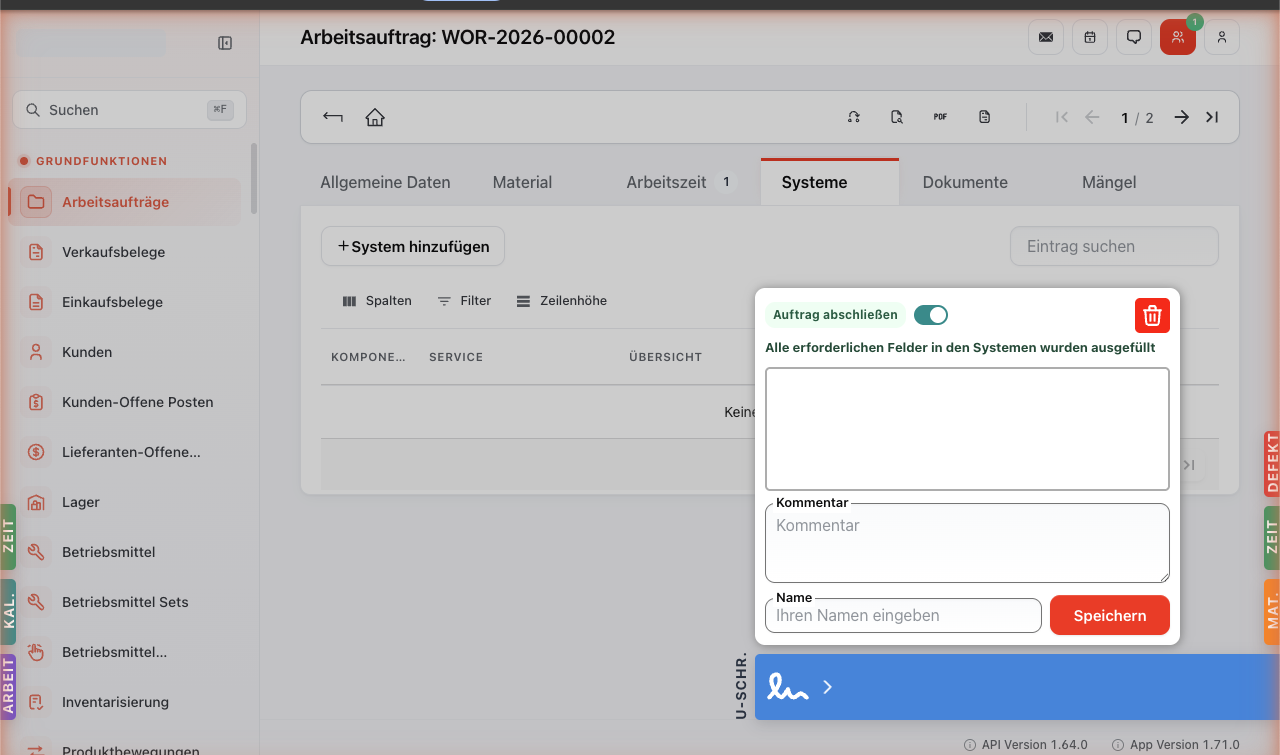
- Zusammenfassung prüfen — Sie sehen eine kompakte Übersicht aller erfassten Mängel, Material-Positionen und Zeiten. Lesen Sie zusammen mit dem Kunden durch, ob alles passt.
- Kunden-Name eingeben — wer steht gerade vor Ihnen und unterschreibt? Tragen Sie Vor- und Nachname ein. Bei Firmenkunden zusätzlich die Position („Hausmeister", „Geschäftsführer", „Sicherheitsbeauftragter").
- Unterschrift einholen — Sie sehen ein Unterschriften-Feld am unteren Bildschirmrand. Geben Sie das Tablet dem Kunden und bitten ihn zu unterschreiben — entweder mit dem Finger direkt auf dem Bildschirm oder mit einem Tablet-Stift, falls Sie einen dabei haben. Der Kunde kann seine Unterschrift bei Bedarf mit dem Löschen-Symbol verwerfen und neu unterschreiben.
- Abschließen — tippen Sie auf den großen Abschluss-Button. Im Hintergrund passiert jetzt einiges (siehe nächster Hinweis).
Weg 2 — Wartungsauftrag-Doku per KI-Chat (Sprache + Foto)
Statt jede Position zu tippen, sprechen Sie ins Tablet oder fotografieren Sie. Beispiel-Prompts (typisch unterwegs gesprochen):
Erfasse Material für Auftrag WOR-2026-00042: 2 Stück Brandmelder Bosch
ABC-1234, 1 Sirene Honeywell SIR-3, 5 Meter Steuerleitung 4-adrig.
Arbeitszeit war 2,5 Stunden, Beginn 08:30.
[mit Foto vom Mangel]
Erfasse einen Mangel: Sirene Etage 2 funktioniert nicht — Tonprüfung
fehlgeschlagen. Schweregrad mittel. Folgeauftrag erstellen, Frist 14 Tage.
Der Assistent legt Material, Zeit und Mangel an. Sie sehen die Eintragungen am Auftrag und prüfen, bevor Sie mit dem Kunden zur Unterschrift gehen.
Was tue ich, wenn etwas schiefgeht?
Hier die häufigsten Fragen aus der Praxis und wie Sie damit umgehen.
Was passiert, nachdem ich abgeschlossen habe?
Mit Ihrer Unterschrift hört Ihre Arbeit am Auftrag auf. Im Innendienst beziehungsweise im Vertrieb läuft jetzt Folgendes:
- Der Innendienst prüft die erfassten Mängel. Wenn ein Mangel ein Folgeauftrag erfordert (zum Beispiel ein Reparatur-Termin), legt der Innendienst den an und plant ihn ein.
- Der Innendienst versendet das Prüfbericht-PDF an den Kunden — entweder per Mail oder per Post.
- Der Vertrieb / die Buchhaltung erstellt aus den verbuchten Material- und Zeit-Positionen die Rechnung. Der Kunde bekommt die Rechnung in der Regel innerhalb weniger Tage.
- Sie müssen für diesen Auftrag nichts mehr tun. Auf Ihrer Aufträge-Liste verschwindet er aus den offenen Aufträgen und wandert in die Historie.
Tipps aus der Praxis
- Tablet quer halten — die meisten Modale (DEFECT, MATERIAL) sind für Querformat optimiert. Im Hochformat müssen Sie unnötig viel scrollen.
- Foto-Qualität — bei Mangel-Fotos lieber einmal zu viel als zu wenig auslösen. Drei kurze Fotos sind nachträglich besser als eines, das nicht erkennen lässt, was gemeint war.
- Akku-Strategie — der Live-Timer des TIME-Buttons verbraucht Strom. Bei langen Wartungen den Timer einmal starten, das Tablet ablegen, und nicht alle paar Minuten reinschauen — der Timer läuft weiter, auch wenn das Display aus ist.
- Hände frei — manche Kollegen tragen ein Tablet-Halsband. Praktisch, wenn Sie auf einer Leiter stehen und trotzdem schnell etwas dokumentieren wollen.
- Datenschutz — wenn der Kunde Sie filmt oder fotografiert, ist das sein gutes Recht. Wenn Sie ihn fotografieren wollen (zum Beispiel für die Unterschrift in besonderen Fällen), fragen Sie kurz höflich um Erlaubnis.
Für Admins: technische Details zu diesem Workflow
Diese Anleitung beschreibt die End-Anwender-Sicht auf das Modul Aufträge (Workorders). Technische Hintergründe der einzelnen Schnellaktionen:
- Defekt-Button (technischer Name
DEFECT) schreibt auf/workorders/:id/defectsund legt einenDefect-Datensatz an. Die Verknüpfung zum Auftrag erfolgt überworkorderDefectId. Die Auswahl der Mangel-Arten kommt aus denDefectType-Stammdaten (/defect-types— read-only Lookup) und gegebenenfalls aus/defect-lists/:id/types(Service-spezifische Mangel-Listen). CASL-Subjects:create:Defect,view:DefectType,view:DefectListType. - Zeit-Button (technischer Name
TIME) schreibt aufEmployeeTimeTrackingmitworkorderId. Bei Multi-Mitarbeiter-Erfassung wird proemployeeIdein eigener Datensatz angelegt. CASL:create:EmployeeTimeTracking. Inline-Editing-Pattern siehe Auftrag-Arbeitszeit. - Mat.-Button (technischer Name
MATERIAL) schreibt auf/workorders/:id/materialsund löst eineWarehouseProductMovementaus (siehe Snapshot-Pattern, Lager-Buchung). CASL:create:WorkorderMaterial,update:WarehouseProduct. - U-schr.-Button (technischer Name
SIGNATUR) ruft denapply-workorder-signature-Endpoint auf. Status wechselt aufclosed, alle weiteren Mutations werden vom Backend gesperrt (HTTP 403 mit Hinweis auf den abgeschlossenen Status). - Prüfbericht-PDF wird via Print- und PDF-System generiert. Vorlagen sind pro Service definiert.
- Floating-Drawer-Buttons (ZEIT, ARBEIT, KAL.) am linken Bildschirmrand sind in der Floating-Quickbar dokumentiert.
Vollständige Routen-Doku mit Sub-Tabs, allen CASL-Subjects, Felder-Tabellen und API-Endpoints: Aufträge (Modul-Doku).
Verwandte Tutorials
- Mangel im Detail dokumentieren — Tipps für aussagekräftige Mangel-Fotos und Beschreibungen (folgt)
- Eigene Arbeitszeit-Übersicht der Woche — wie Sie Ihre gestempelten Zeiten kontrollieren (folgt)
- Material aus Lager entnehmen — wenn Sie auch im Lager arbeiten (folgt)