Angebot erstellen und versenden
Ein Kunde fragt nach einem Preis — sei es eine Wartung, eine Inbetriebnahme oder ein größeres Bauprojekt. Sie als Vertrieb erstellen daraus ein Angebot mit klaren Positionen, Preisen, Rabatten und Konditionen, und schicken es dem Kunden zur Prüfung. Wenn der Kunde annimmt, wandeln Sie das Angebot in eine Auftragsbestätigung um (siehe Angebot in Auftragsbestätigung übernehmen).
Wann mache ich das?
- Auf Anfrage eines Kunden — Mail, Telefon, Lastenheft.
- Proaktiv — wenn Sie wissen, dass ein Bestandskunde demnächst neu beschafft.
- Im Rahmen einer Ausschreibung — typisch bei Bauprojekten mit GAEB-Datei (siehe GAEB-Datei einlesen).
- Als Folgeangebot zu einer geplanten Wartungs-Maßnahme.
So erstellen Sie ein Angebot — Schritt für Schritt
Zur Verkaufsbeleg-Liste navigieren
In der Sidebar links auf Verkaufsbelege. Sie sehen die Liste aller Sales-Dokumente — Angebote, Auftragsbestätigungen, Lieferscheine, Rechnungen, Gutschriften.
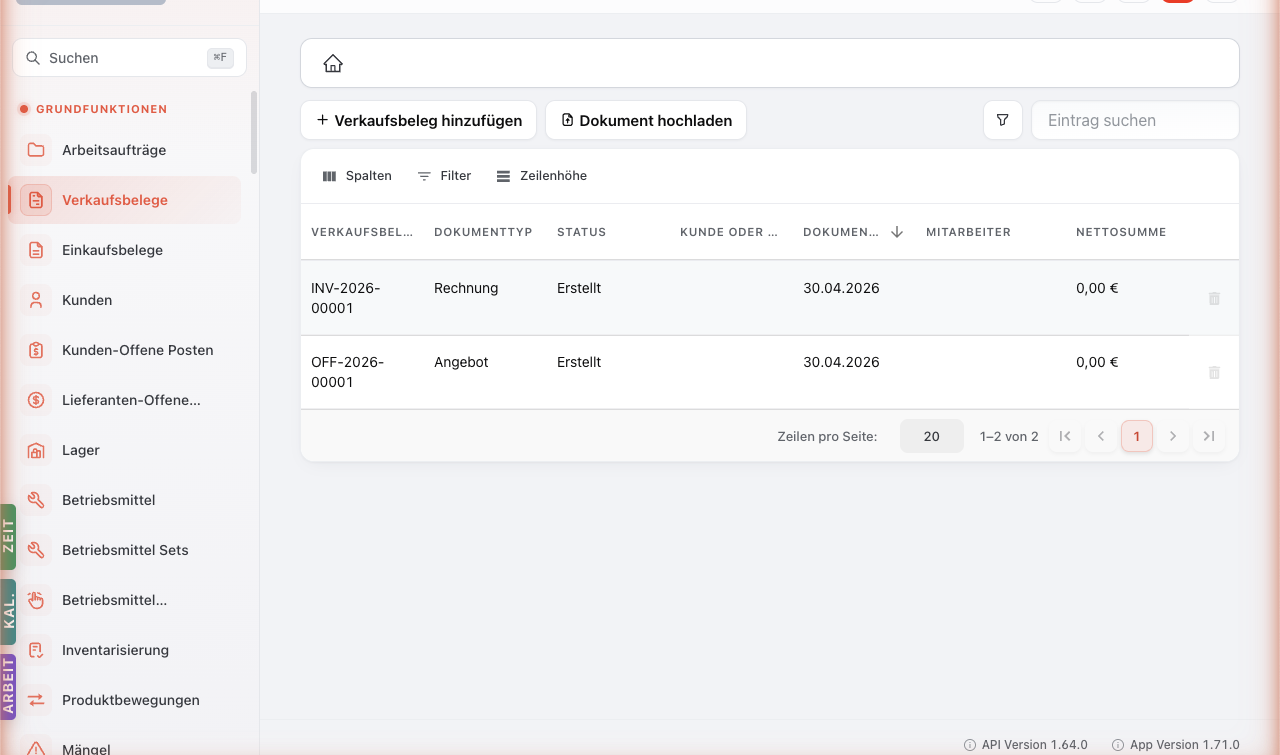
Spalten in der Liste:
- Verkaufsbeleg — die Beleg-Nummer (zum Beispiel OFF-2026-00001 für Angebot, INV für Rechnung)
- Dokumenttyp — Angebot, Rechnung, Lieferschein etc.
- Status — Erstellt, Versandt, Angenommen, etc.
- Kunde, Dokument-Datum, Mitarbeiter, Nettosumme
Filtern Sie über die Toolbar oben (Spalten / Filter / Zeilenhöhe) wenn die Liste lang ist.
Beleg-Typ 'Angebot' wählen
Tippen Sie auf + Verkaufsbeleg hinzufügen. Ein Dropdown klappt auf mit den verfügbaren Beleg-Typen:
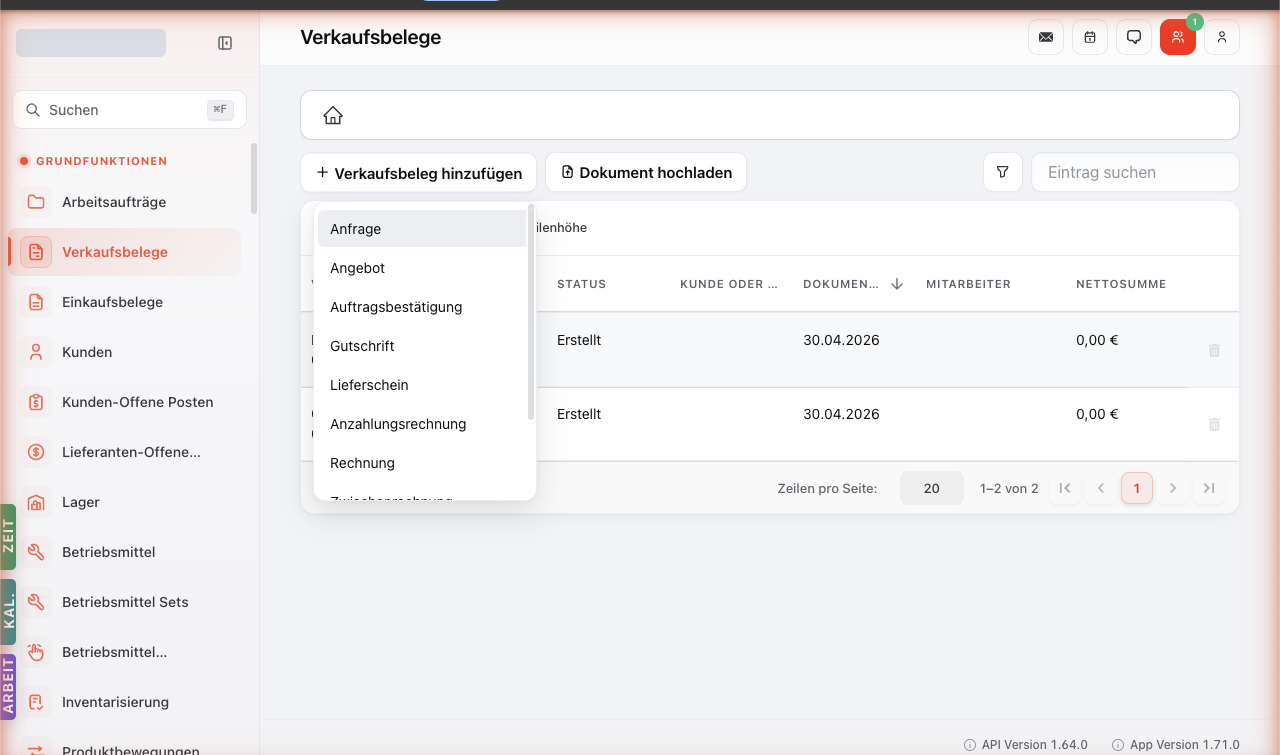
Tippen Sie auf Angebot. SpeamCore legt einen leeren Angebots-Beleg an mit der nächsten freien Nummer (zum Beispiel OFF-2026-00002) und navigiert auf die Detailseite.
Stammdaten im Allgemeine-Daten-Tab füllen
Auf der Detailseite im Tab Allgemeine Daten befüllen Sie die Beleg-Stammdaten:
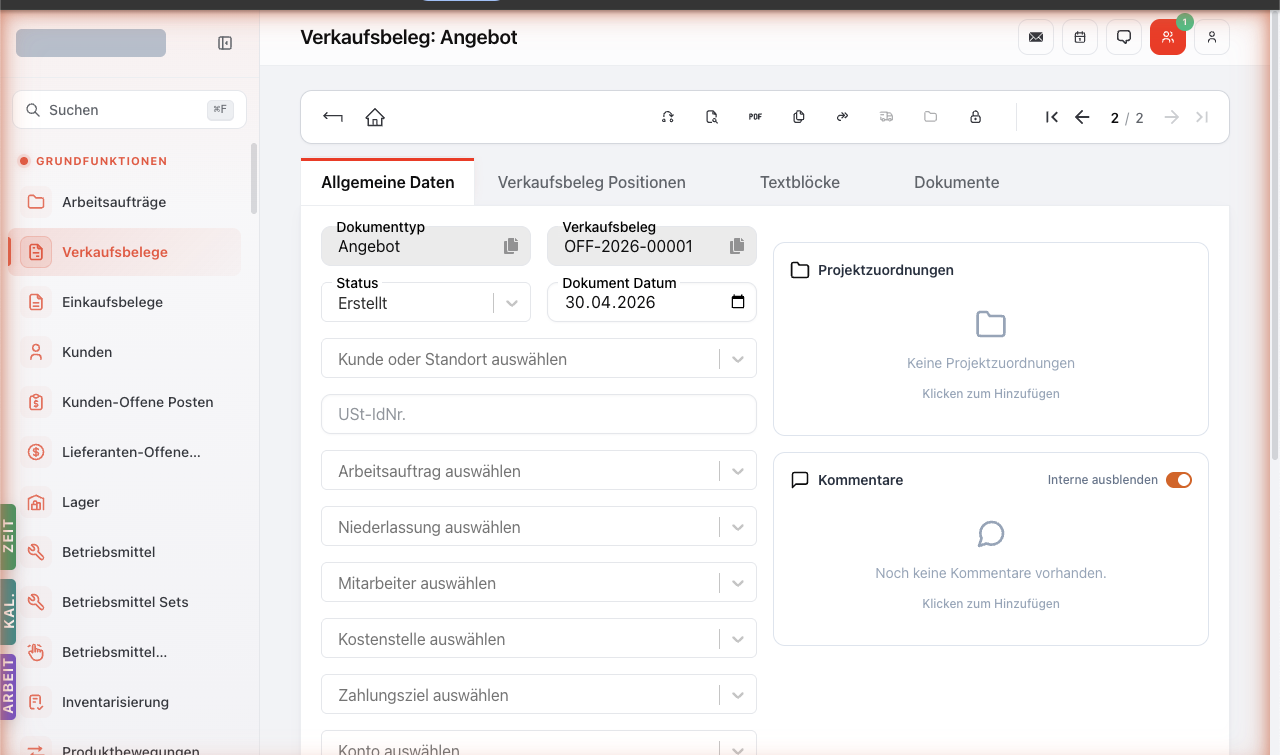
Pflichtfelder (für ein versendbares Angebot):
| Feld | Was reinkommt |
|---|---|
| Kunde oder Standort auswählen | Kunde aus Liste, oder konkreter Standort wenn der Kunde mehrere hat. |
| Dokument Datum | Heute (vorbelegt), kann aber überschrieben werden. |
| Niederlassung | Über welche Ihrer Niederlassungen läuft das Angebot. Steuert Briefkopf. |
| Mitarbeiter | Sie selbst, sofern Sie das Angebot machen. |
| Zahlungsziel | Aus den vorbereiteten Zahlungszielen wählen (z.B. „14 Tage netto", „30 Tage 2% Skonto"). |
Optionale Felder:
- Arbeitsauftrag — wenn das Angebot zu einem konkreten Auftrag gehört (z.B. Folge-Reparatur).
- USt-IdNr. — bei B2B EU-Kunden ab Schwellwert.
- Kostenstelle — interne Buchhaltungs-Kategorie.
- Konto — Erlöskonto (meistens automatisch durch das Service-Konto-Mapping).
Auto-Save speichert bei jedem Feld-Wechsel.
Positionen erfassen
Wechseln Sie auf den Tab Verkaufsbeleg Positionen. Hier listen Sie auf, was Sie dem Kunden anbieten — pro Zeile eine Position.
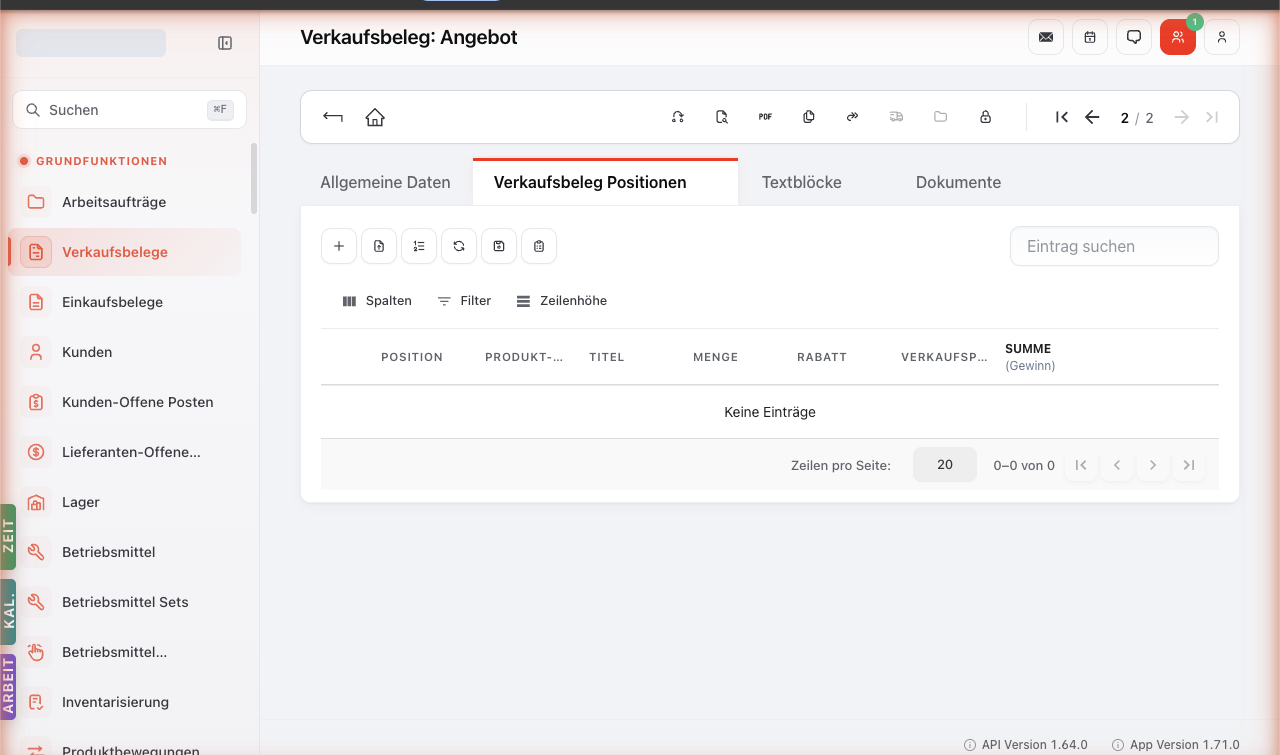
Position hinzufügen — Klick auf das +-Icon (links in der Toolbar). Es öffnet sich ein Dropdown mit 4 Positions-Typen:
| Typ | Wofür? |
|---|---|
| Produkt-Position | Standard — verweist auf ein Produkt aus den Stammdaten. |
| Manuelle Position | Freie Position ohne Produkt-Verknüpfung — für individuelle Leistungen. |
| Set / Bündel | Vorgefertigtes Bündel mehrerer Positionen. |
| Überschrift / Trennzeile | Text-Zwischenüberschrift für strukturierte lange Angebote. |
Pro Position erfassen:
- Produkt (bei Produkt-Position) — über Suche das richtige Produkt finden.
- Titel — wird im Beleg angezeigt (oft aus Produkt vorbelegt, kann überschrieben werden).
- Menge — wie viele Einheiten?
- Verkaufspreis — pro Einheit (vorbelegt aus Produkt, kann angepasst werden).
- Rabatt — Prozent oder absolut, optional.
Die Summe wird automatisch berechnet (Menge × Preis - Rabatt).
Toolbar-Funktionen für Positionen
Die 6 Icons in der Positionen-Toolbar erleichtern wiederkehrende Aufgaben:
- + (Plus) — Neue Position (siehe Schritt 4).
- Datei-Icon (GAEB) — GAEB-Datei hochladen — siehe GAEB-Datei einlesen.
- 1.2.3. — Positionsnummern neu durchnummerieren (z.B. nach Löschungen).
- ↻ (Sync) — Produktdaten aktualisieren — wenn Stammpreise sich geändert haben.
- Vorlage speichern — diese Positions-Liste als Vorlage für künftige Angebote sichern.
- Vorlage laden — eine gespeicherte Positions-Vorlage laden.
Textblöcke ergänzen
Wechseln Sie auf den Tab Textblöcke. Hier können Sie standardisierte Texte ergänzen, die im PDF erscheinen — typischerweise:
- Vor den Positionen — Anschreibe-Text („Wir bedanken uns für Ihre Anfrage und unterbreiten Ihnen folgendes Angebot...").
- Nach den Positionen — Schluss-Text, Hinweise auf AGB, Bindefrist, Annahme-Modalität.
- AGB-Verweis — pflicht in Deutschland bei B2B / B2C.
Textblock einfügen:
-
- Textblock hinzufügen.
- Position wählen (vor / nach Positionen).
- Text aus Vorlage wählen oder selbst schreiben.
- Speichern.
Vorschau und Versand
In der Toolbar oberhalb der Tabs gibt es Icons für Vorschau und Versand:
- Vorschau-Icon — zeigt eine Vorschau, wie das Angebot beim Kunden aussehen wird.
- PDF-Icon — generiert das Angebot als PDF zum Download oder Druck.
- Mail-Icon — öffnet eine vorausgefüllte Mail mit Angebot als Anhang.
Empfohlener Ablauf vor dem Versand:
- Vorschau prüfen — alles okay?
- PDF generieren und durchlesen — formell korrekt?
- Mail-Versand mit personalisiertem Anschreiben.
Status setzen nach Versand:
Nach erfolgreichem Versand setzen Sie den Status auf Versandt (oder ähnlich, je nach Mandanten-Konfiguration). So sehen Sie und Ihre Kollegen, welche Angebote noch beim Kunden zur Entscheidung liegen.
Weg 2 — Angebot per KI-Chat erstellen
Statt durch das mehrstufige Formular zu klicken, formulieren Sie eine Anweisung im KI-Chat (siehe Grundlagen — KI-Chat-Aktionen). Beispiel-Prompt:
Erstelle bitte ein Angebot für „Beispiel Brandschutz GmbH" über die Wartung
der BMA für 12 Monate, monatlich 250 Euro netto, Zahlungsziel 30 Tage,
gültig bis 30.06.2026.
Der Assistent legt das Angebot mit Pflichtfeldern an, erzeugt eine Position mit dem genannten Betrag und setzt das Zahlungsziel — Sie ergänzen nur noch optionale Felder (Mitarbeiter, Kostenstelle, Textblöcke) und versenden.
Was tue ich, wenn etwas schiefgeht?
Tipps aus der Praxis
- Strukturierte Angebote — bei langen Angeboten Trennzeilen / Überschriften nutzen, um die Lesbarkeit zu erhöhen. Aufteilung typisch nach Werkbereich oder Anlage.
- Rückrufnotizen ins Kommentar-Feld — bei mehreren Iterationen mit dem Kunden („Kunde will Position 3 günstiger — Antwort steht aus") direkt im Beleg dokumentieren. Spart Mailsuche.
- Vorlagen pro Service-Typ — eine Vorlage „Wartung Brandmeldeanlage", eine „Inbetriebnahme Sprinkler", eine „Reparatur Sirene". Spart pro Angebot Minuten.
- Schnelle Mengen-Anpassung — bei Vorlage-Laden zuerst alle Mengen auf 0 setzen, dann gezielt befüllen — verhindert vergessene Positionen, die im Vorlage-Default standen.
Verwandte Tutorials
- Angebot in Auftragsbestätigung übernehmen — der nächste Schritt
- GAEB-Datei einlesen — bei Bauprojekten
- Belegversand mit ZUGFeRD — strukturierte E-Rechnung
Für Admins: technische Details
- Beleg-Anlage:
POST /sales-documentsmitdocumentType: 'offer'. Auto-Nummer ausnumber-circles-Modul. CASL:create:SalesDocument. - Direkt-Anlegen-Pattern: keine Modale, leerer Datensatz wird angelegt und direkt navigiert auf
/sales-documents/:id. - Positionen:
POST /sales-documents/:id/itemsfür jede Position. 4 Typen viaitemType-Enum:product,manual,set,headline. - GAEB-Import: separater Endpoint
POST /sales-documents/:id/items/import-gaebmit Multipart-Upload. Unterstützt GAEB DA90 und XML. - Vorlage-System:
apply-text-block-defaults-Endpoint für Textblöcke; Positions-Vorlagen viaSalesDocumentItemTemplate-Modul. - Snapshot-Pattern für Produktdaten: bei Position-Anlage werden
productNumber,description,salesPriceals Snapshot in der Position gespeichert. Stamm-Änderungen am Produkt beeinflussen bestehende Belege nicht. Reload via Toolbar-Sync-Button (apply-product-snapshot). - CASL:
create:SalesDocument,create:SalesDocumentItem,view:Product.
Vollständige Routen-Doku: Verkaufsbelege, Verkaufsbeleg-Positionen, Textblöcke.