Angebot in Auftragsbestätigung übernehmen
Der Kunde hat zugesagt: „Wir nehmen Ihr Angebot, bitte machen Sie!" Jetzt müssen Sie aus dem Angebot eine Auftragsbestätigung (AB) machen — quasi die rechtsverbindliche Bestätigung, dass Sie den Auftrag annehmen. SpeamCore macht Ihnen das einfach: das Angebot wird per Klick in eine AB übergeführt, alle Positionen, Preise und Stammdaten kommen mit.
Wann mache ich das?
- Sofort nach Kundenzusage — Mail, Telefon, oder schriftliche Annahme.
- Bei Teil-Annahme — wenn der Kunde nur einen Teil des Angebots will, dann nur diese Positionen übernehmen.
- Bei Änderungen — Kunde will leicht abweichende Mengen oder Konditionen, AB anpassen.
Kopieren vs. Übernehmen — der wichtige Unterschied
SpeamCore unterscheidet zwei Wege, einen Beleg in einen anderen zu überführen:
| Kopieren in | Übernehmen in | |
|---|---|---|
| Was passiert? | Neuer Beleg mit Inhalt aus Quelle. Quelle bleibt unverändert. | Neuer Beleg mit Inhalt aus Quelle. Quelle wird referenziert. |
| Quelle danach | Existiert weiter, eigenständig. | Existiert weiter, hat aber Verweis auf Ziel-Beleg. |
| Lifecycle-Verfolgung | Nein — Quelle und Ziel sind nicht verbunden. | Ja — der Ablauf Angebot → AB → LS → Rechnung ist nachverfolgbar. |
| Wann verwenden? | Wenn Sie aus einem alten Beleg ein neues, unabhängiges Angebot machen wollen. | Im normalen Belegfluss Angebot → AB → LS → Rechnung. |
Faustregel: Im normalen Verkaufs-Lifecycle nutzen Sie immer Übernehmen in — damit der Bezug erhalten bleibt. Kopieren ist eher die Ausnahme (zum Beispiel ein altes Angebot recyceln).
So übernehmen Sie ein Angebot in eine Auftragsbestätigung
Das ursprüngliche Angebot öffnen
In der Sidebar auf Verkaufsbelege. In der Liste das Angebot finden — entweder über die Beleg-Nummer (zum Beispiel OFF-2026-00042) oder über den Kunden / Datum / Status-Filter.
Klicken Sie das Angebot an. Sie sehen die Detail-Sicht mit allen Stammdaten und Positionen.
Toolbar-Aktion 'Übernehmen in' starten
In der Toolbar oberhalb der Tabs gibt es ein Icon, oft ein Pfeil mit Beleg-Symbol oder direkt beschriftet „Übernehmen in". Klick darauf öffnet ein Dropdown mit den möglichen Ziel-Belegtypen:
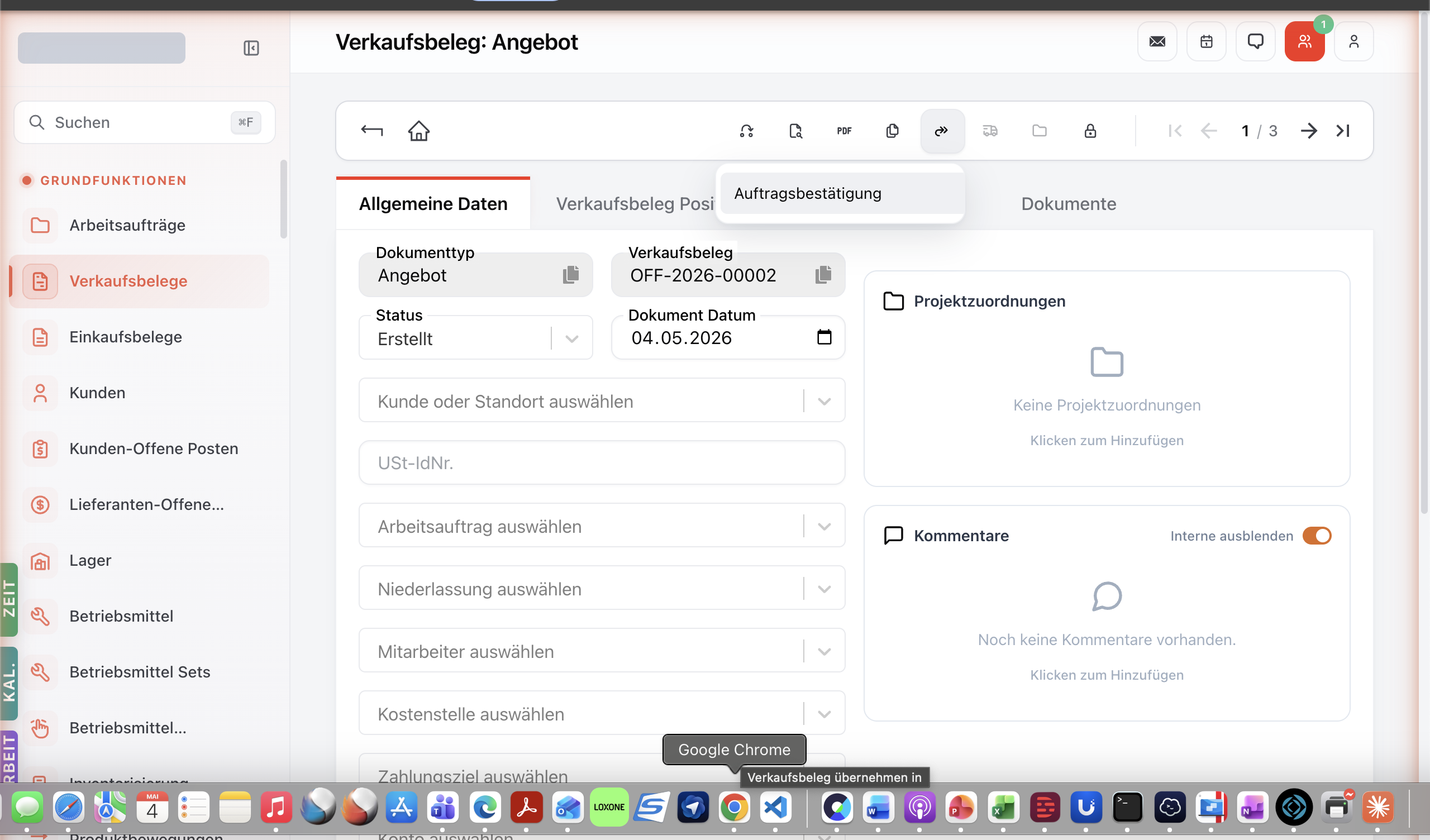
- Auftragsbestätigung
- Lieferschein
- Rechnung
- (selten direkt erlaubt: Gutschrift)
Wählen Sie Auftragsbestätigung. SpeamCore erstellt einen neuen AB-Beleg mit:
- Allen Positionen aus dem Angebot übernommen
- Stammdaten (Kunde, Standort, Niederlassung, Mitarbeiter, Zahlungsziel) übernommen
- Beleg-Nummer neu (zum Beispiel ORD-2026-00042 für AB)
- Status „Erstellt"
- Referenz auf Quelle — der ursprüngliche Beleg ist als Quell-Beleg markiert.
Sie landen automatisch auf der AB-Detailseite.
Anpassungen vornehmen
In den meisten Fällen passt die übernommene AB direkt — der Kunde hat ja das Angebot 1:1 angenommen. Manchmal müssen Sie aber anpassen:
Mengen-Änderung: Wenn der Kunde 8 statt 10 Stück will, im Tab Positionen die Menge ändern. Auto-Save speichert.
Position entfernen: Wenn der Kunde nur einen Teil des Angebots nimmt — Position anklicken, Lösch-Icon. Bestätigen.
Termin-Datum anpassen: Auftragsbestätigungen haben oft ein Liefer-Datum oder Ausführungs-Datum, das sich vom Angebots-Datum unterscheidet. Im Allgemeine-Daten-Tab das Datum setzen.
Zusatz-Position aufnehmen: Wenn der Kunde noch was zusätzlich bestellt — Position hinzufügen wie im Angebot-Tutorial, Schritt 4.
AB an den Kunden senden
Wie beim Angebot — über das Mail-Icon in der Toolbar:
- Mail-Vorlage öffnen, Empfänger und Betreff prüfen.
- Anschreiben anpassen („Vielen Dank für Ihre Bestellung — anbei die Auftragsbestätigung").
- Senden.
Status auf Versandt setzen. Manche Mandanten setzen den Status automatisch beim Mail-Versand.
Was passiert mit dem ursprünglichen Angebot?
Das ursprüngliche Angebot bleibt im System — es wird nicht gelöscht. Manche Mandanten setzen es nach AB-Erstellung automatisch auf Status „Angenommen" oder „Übernommen". So sehen Sie und Ihre Kollegen:
- Das Angebot ist nicht mehr offen.
- Es gibt einen Folge-Beleg (die AB).
In der Beleg-Liste können Sie nach „nicht angenommenen Angeboten" filtern, um zu sehen, welche Quotation offen sind und ggf. nochmal nachfragen.
Was tue ich, wenn etwas schiefgeht?
Tipps aus der Praxis
- AB-Datum bewusst setzen — wenn der Kunde am Mittwoch zusagt, aber AB erst Freitag versendet wird, das AB-Datum auf Mittwoch setzen. Dokumentiert die rechtskräftige Annahme korrekt.
- Anschreiben personalisieren — ein Standard-Mail-Body wirkt unpersönlich. Drei Sätze über das Angebot zeigen Wertschätzung.
- Sammel-Versand am Tagesende — ABs ungern minutenaktuell rausschicken. Stattdessen Tagesweise-Block — sorgt für gebündelte Buchhaltungs-Eingangsverarbeitung beim Kunden.
- Verknüpfung beim Kunden dokumentieren — manche Kunden wollen ihren eigenen Bestell-Code in der AB sehen. Im Feld „Bestellung" eintragen, erscheint im PDF.
Verwandte Tutorials
- Angebot erstellen und versenden — der vorherige Schritt
- Lieferschein und Rechnung erzeugen — der nächste Schritt
- Snapshot-Pattern (Konzept) — wie SpeamCore Beleg-Verkettung handhabt
Für Admins: technische Details
- Übernehmen-Action:
POST /sales-documents/:srcId/handovermittargetType: 'order_confirmation'. Backend kopiert alleSalesDocumentItems auf den neuen Beleg und setztrelatedSalesDocumentId: <srcId>als Referenz. - Kopieren-Action:
POST /sales-documents/:srcId/copy— gleiche Item-Kopie, aber ohne Quelle-Referenz. - Snapshot beim Übernehmen: Produktpreise und -bezeichnungen werden zum Zeitpunkt der Übernahme eingefroren. Spätere Stamm-Änderungen am Produkt beeinflussen weder den Quell- noch den Ziel-Beleg.
- Lifecycle-Status: Quelle wird automatisch auf
taken_overgesetzt (oder konfigurierbar via Auto-Allocation). - CASL:
create:SalesDocument(allgemein),update:SalesDocumentfür Status-Wechsel. - Übernehmen ist nicht in alle Beleg-Typen erlaubt: Angebot → AB / LS / Rechnung erlaubt, aber nicht direkt Angebot → Gutschrift. Die erlaubten Übergänge sind im
SalesDocumentLifecycle-Modul konfiguriert.