GAEB-Datei einlesen
Bei Bauprojekten arbeiten Architekten und Generalunternehmer mit GAEB-Dateien — einem standardisierten Datenformat für Leistungsverzeichnisse (LV). Wenn ein Kunde Sie zur Angebotsabgabe einlädt, bekommen Sie oft eine GAEB-Datei mit allen Positionen, die Sie kalkulieren sollen. SpeamCore kann diese GAEB-Datei direkt einlesen und daraus ein Angebot machen — ohne dass Sie jede Position abtippen müssen.
Wann mache ich das?
- Bei Bauausschreibungen — Architekt oder GU schickt LV als GAEB-Datei.
- Bei größeren Wartungs-Projekten — wenn das LV im Bauwesen-Standard erstellt wurde.
- Bei Renovierungs-Projekten — Sanierung von Bestandsgebäuden mit standardisierter LV-Struktur.
Was ist GAEB?
GAEB steht für Gemeinsamer Ausschuss Elektronik im Bauwesen und definiert ein standardisiertes Datenformat für Leistungsverzeichnisse. Die wichtigsten Versionen:
| Version | Was ist das? |
|---|---|
| GAEB 90 (DA90) | Älteres Textformat, weit verbreitet. Datei-Endung .d83, .d84. |
| GAEB DA84/85/86 | Untervarianten des DA90 für verschiedene Phasen (Anfrage / Angebot / Auftrag). |
| GAEB XML 2014/3 | Modernes XML-Format, funktional reichhaltiger. Datei-Endung .x83, .x84. |
SpeamCore unterstützt beide Hauptformate. Welches Format Ihr Kunde schickt, sehen Sie an der Datei-Endung.
So importieren Sie eine GAEB-Datei
Den Ziel-Beleg vorbereiten
Legen Sie zuerst den Beleg an, in den Sie importieren wollen — typischerweise ein Angebot:
- Sidebar → Verkaufsbelege → + Verkaufsbeleg hinzufügen → Angebot.
- Stammdaten füllen (Kunde, Niederlassung, Mitarbeiter etc.) wie in Angebot erstellen beschrieben.
- Im Tab Verkaufsbeleg Positionen angekommen — hier wird gleich der Import passieren.
Import-Funktion in der Toolbar starten
Im Tab Verkaufsbeleg Positionen sehen Sie eine Toolbar mit mehreren Icons:
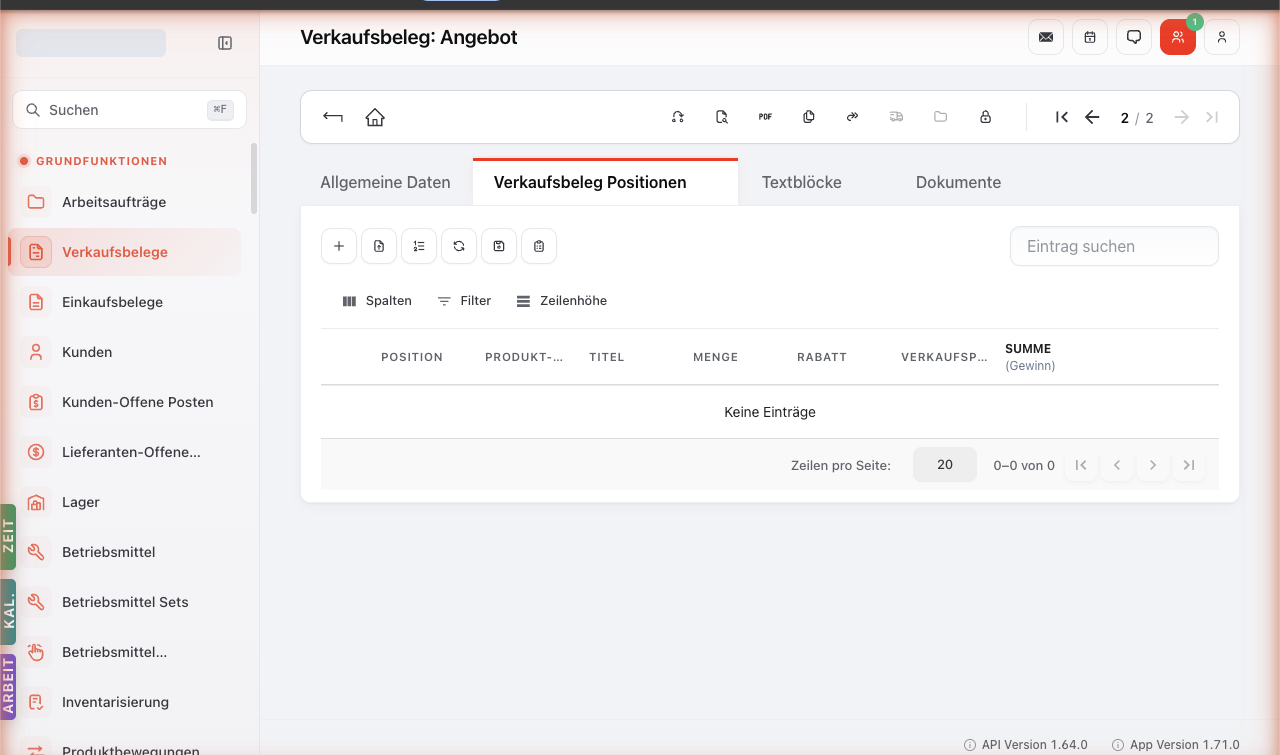
Tippen Sie auf das GAEB-Import-Icon (zweites Icon, oft ein Datei- oder Upload-Symbol). Ein Datei-Auswahl-Dialog öffnet sich.
GAEB-Datei auswählen und hochladen
Im Datei-Dialog navigieren Sie zur GAEB-Datei vom Kunden. Wählen Sie sie aus und tippen auf Öffnen.
SpeamCore prüft die Datei und beginnt mit dem Import. Bei großen LVs (mehrere Hundert Positionen) kann das mehrere Sekunden dauern.
Was SpeamCore importiert:
- Positions-Nummern — die strukturellen Nummern aus dem LV (zum Beispiel „1.2.3.4").
- Titel / Kurztexte — die Bezeichnungen der Positionen.
- Mengen — die im LV angegebenen Mengen.
- Einheiten — Stück, Meter, Quadratmeter etc.
- Lange Texte — wenn vorhanden, als Beschreibungs-Feld.
- Hierarchie — Hauptpositionen, Unterpositionen, Trennlinien werden als Überschriften erkannt.
Was SpeamCore NICHT importiert:
- Preise — die müssen Sie selbst kalkulieren (das ist ja gerade der Sinn der Angebotsabgabe).
- Spezifische Anbieter-Codes — falls der Kunde Lieferanten-Codes vorgibt, müssen Sie selbst zuordnen.
Import-Ergebnis prüfen
Nach dem Import sehen Sie alle Positionen aus dem LV als Beleg-Positionen. Prüfen Sie die Vollständigkeit:
- Anzahl Positionen stimmt mit LV überein?
- Mengen und Einheiten korrekt importiert?
- Hierarchie (Überschriften, Unterpositionen) sinnvoll?
Bei Fehlern beim Import:
- Datei-Format-Fehler — vielleicht ist die Datei beschädigt oder hat eine inkompatible Version. Beim Kunden nach einer alternativen Version fragen (z.B. GAEB 90 statt XML).
- Encoding-Probleme — Umlaute oder Sonderzeichen falsch dargestellt. Beim Kunden nachfragen oder manuell korrigieren.
- Unvollständiger Import — manche Positionen fehlen. Prüfen Sie, ob der Kunde die Datei mit Filtern exportiert hat (zum Beispiel nur Hauptpositionen ohne Untertitel).
Preise eingeben
Jetzt der eigentliche Vertriebs-Job: für jede Position einen Verkaufspreis kalkulieren und eintragen.
Pro Position:
- Position anklicken → Detail öffnet sich.
- Verkaufspreis pro Einheit eintragen.
- Optional Rabatt setzen.
- Speichern.
Tipps zur Kalkulation:
- Einkaufspreis recherchieren — Lieferanten-Anfragen, Listenpreise, Sonderkonditionen.
- Aufschlag kalkulieren — typisch 20-40% je nach Marge und Marktposition.
- Lohnkosten ergänzen — bei Montage-Positionen Stunden × Stundensatz.
- Bauzeit-Aufschlag — bei langen Projekten ggf. für Bauzeit-Risiko aufpreisen.
Effizienz-Trick: Bei sehr vielen Positionen können Sie zuerst alle ähnlichen Positionen mit einem Standard-Preis befüllen, dann selektiv nach oben oder unten anpassen. Manche Vertriebler nutzen Excel-Export → Preise in Excel kalkulieren → Reimport (sofern unterstützt).
Angebot fertigstellen und versenden
Wenn alle Preise stehen, gehen Sie wie bei einem normalen Angebot weiter:
- Textblöcke ergänzen (Anschreiben, AGB-Verweis, Bindefrist).
- Vorschau prüfen.
- PDF generieren.
- Per Mail an Kunde senden.
Status auf Versandt setzen.
GAEB-Export (für Auftragsbestätigung an Kunde)
In manchen Bauprojekten verlangt der Kunde die Antwort auch als GAEB-Datei zurück (mit Ihren Preisen). SpeamCore kann das exportieren:
- Auf dem fertigen Angebot in der Toolbar nach einem GAEB-Export-Icon suchen (oft als zweites Pfeil-Icon zum Hochladen).
- Format wählen (GAEB 90 oder XML).
- Datei wird heruntergeladen.
- Per Mail an Kunde schicken — er importiert es in sein eigenes System.
Was tue ich, wenn etwas schiefgeht?
Tipps aus der Praxis
- GAEB-Datei archivieren — die Original-Datei vom Kunden im Beleg unter Tab Dokumente speichern. Bei späteren Rückfragen können Sie nachweisen, was kalkuliert wurde.
- Eigene Vorlagen-Sammlung — wenn Sie immer wieder ähnliche Bauprojekte kalkulieren, bauen Sie sich eine Preis-Datenbank pro Position-Typ auf. Spart bei jedem neuen LV Stunden.
- Vier-Augen-Prinzip bei Großprojekten — bei Angeboten ab 50.000 € einen Kollegen die Kalkulation prüfen lassen. Vermeidet teure Fehler.
- Termin im Kalender — die Frist zur Angebotsabgabe direkt nach LV-Empfang im Kalender notieren. Bauausschreibungen haben oft strikte Deadlines.
Verwandte Tutorials
- Angebot erstellen und versenden — Standard-Workflow für nicht-GAEB-Angebote
- Angebot in Auftragsbestätigung übernehmen — wenn der Kunde annimmt
- Belegversand mit ZUGFeRD — strukturierte E-Rechnung
Für Admins: technische Details
- GAEB-Import-Endpoint:
POST /sales-documents/:id/items/import-gaebmit Multipart-Upload. Backend nutzt eine GAEB-Parser-Library und legt pro LV-Position einenSalesDocumentIteman. - Unterstützte Formate: GAEB DA83, DA84, DA85, DA86 (Textformat), GAEB XML 2014 / 3.
- Preisspalten werden bewusst nicht importiert — Backend setzt
salesPrice = 0. Frontend zeigt eine Warnung, wenn Positionen ohne Preis existieren. - Hierarchie-Erkennung: Positionen mit Punkt-Notation (z.B. „1.2.3") werden als Unterpositionen erkannt. Nicht-numerische Header werden als
itemType: 'headline'erfasst. - GAEB-Export:
GET /sales-documents/:id/export-gaeb?format=da90oder?format=xml. Generiert eine Datei mit den aktuellen Belegpreisen. - CASL:
create:SalesDocumentItem,update:SalesDocumentfür den Beleg. - Bei sehr großen LVs (>1000 Positionen) Chunking implementiert — Import läuft in Batches, Frontend zeigt Progress-Bar.