Lieferschein und Rechnung erzeugen
Die Auftragsbestätigung steht, der Auftrag wird abgewickelt — am Ende soll der Kunde eine Rechnung bekommen. Bei warenliefernden Aufträgen kommt vorher noch ein Lieferschein dazu. Diese Anleitung zeigt Ihnen, wie Sie beides aus dem bestehenden Beleg-Strang erzeugen, ohne alles neu zu erfassen.
Wann mache ich das?
- Lieferschein: wenn die Ware ausgeliefert wird (Lager-Versand) oder die Leistung vor Ort erbracht wurde.
- Rechnung: nach Lieferung / Leistung — bei Wartungs-Aufträgen oft direkt nach Auftrags-Abschluss durch den Techniker.
- Aus Auftragsabschluss: wenn der Techniker mit Material und Arbeitszeit zurück ist und der Auftrag „abgeschlossen" steht.
- Sammelrechnung: monatliche Sammlung mehrerer Aufträge eines Kunden auf eine Rechnung (sofern vom Kunden so gewünscht).
Lieferschein erstellen
Aus der Auftragsbestätigung übernehmen
Auf der Auftragsbestätigung-Detailseite (Sales Documents → AB öffnen) in der Toolbar das Übernehmen in-Icon. Aus dem Dropdown Lieferschein wählen.
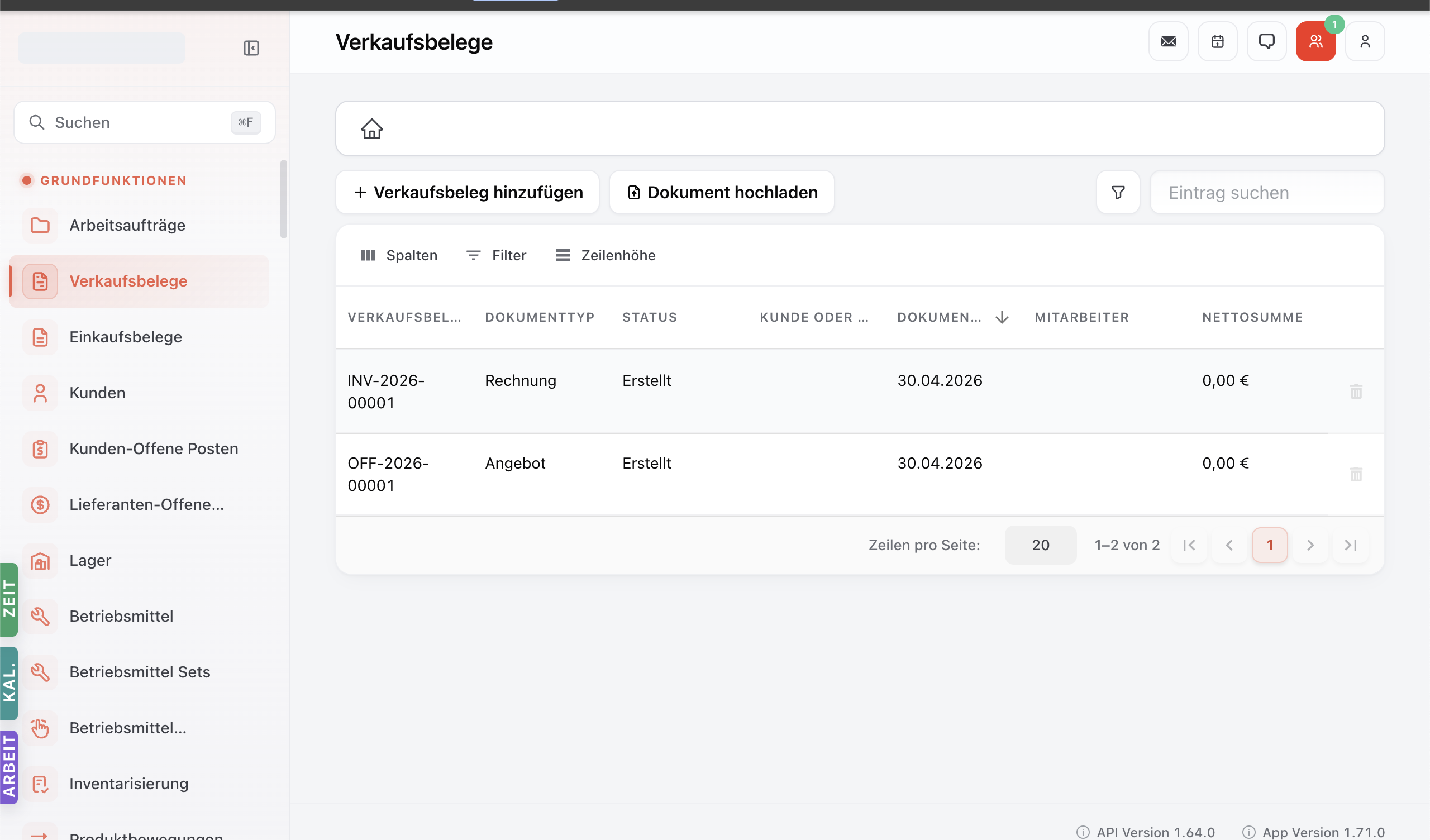
SpeamCore erstellt einen neuen Lieferschein-Beleg (zum Beispiel DLN-2026-00042 für „Delivery Note") mit:
- Kunden-Stammdaten aus der AB
- Allen Positionen aus der AB
- Referenz auf die AB als Quelle
- Eigener Beleg-Nummer
Lieferschein-spezifische Anpassungen
Auf der Lieferschein-Detailseite ergänzen Sie typischerweise:
- Liefer-Datum — wann die Lieferung stattgefunden hat.
- Empfänger — wer die Lieferung in Empfang genommen hat (oft im Kommentar oder einem speziellen Feld).
- Lieferbedingungen / Versandart — falls relevant (DAP, EXW etc.).
- Mengen-Korrektur — wenn nicht alles geliefert werden konnte (Teilauslieferung).
Bei Teilauslieferung: Mengen reduzieren auf die tatsächliche gelieferte Menge. Die ursprüngliche AB bleibt mit voller Menge bestehen — beim nächsten Lieferschein können Sie die Restmenge liefern.
Lieferschein an den Kunden
Per Mail oder gedruckt (für Auslieferung mit dem Wagen) versenden:
- Mail-Versand — bei reiner Service-Leistung oder digitaler Lieferung.
- Druck — bei physischer Lieferung mitgeben (mit Wagen oder per Spedition). Bei Spedition oft 2 Kopien — eine für Spedition, eine für Empfänger zur Unterschrift.
Status auf Versandt oder Geliefert setzen.
Rechnung erstellen
Rechnung aus AB oder Lieferschein übernehmen
Drei Wege zur Rechnung:
Weg A — direkt aus der AB: Auf AB-Detailseite → Toolbar → Übernehmen in → Rechnung. Wenn keine separate Lieferung nötig war.
Weg B — aus dem Lieferschein: Auf Lieferschein-Detailseite → Übernehmen in → Rechnung. Klassisch bei Warenlieferungen.
Weg C — aus dem abgeschlossenen Wartungs-Auftrag: Auf Auftragsdetailseite → Toolbar-Icon Rechnung erstellen. SpeamCore zieht automatisch alle vom Techniker verbuchten Material-Positionen und Arbeitszeiten in die Rechnung. Bei Wartungs-Aufträgen der häufigste Weg.
Egal welcher Weg — Sie landen auf der neuen Rechnungs-Detailseite (zum Beispiel INV-2026-00042).
Rechnungs-Stammdaten prüfen
Wichtige Felder auf der Rechnungs-Detailseite:
| Feld | Was reinkommt |
|---|---|
| Dokument-Datum | Rechnungs-Datum — entscheidend für Fälligkeit und Buchungsperiode. Heute oder Monatsende, je nach Praxis. |
| Zahlungsziel | Aus AB übernommen, anpassbar bei Sonderkonditionen. |
| USt-IdNr. | Pflicht bei B2B EU ab Schwellwert. |
| Bestell-Nr. des Kunden | Erscheint im Briefkopf, hilft dem Kunden bei Buchung. |
| Konto (Erlöskonto) | Meist automatisch durch Service-Mapping. Bei Sonderfällen anpassen. |
Rechnungs-Positionen prüfen
Im Tab Verkaufsbeleg Positionen sehen Sie die übernommenen Positionen. Bevor Sie versenden:
- Mengen prüfen — stimmen sie mit dem tatsächlich Gelieferten / Geleisteten überein?
- Preise prüfen — sind keine Sonderkonditionen vergessen? Gibt es Rabatte?
- Zusammenfassung prüfen — passt die Nettosumme zur erwarteten Größenordnung?
Bei Wartungs-Aufträgen mit verbuchter Arbeitszeit:
- Arbeitszeit-Positionen prüfen — Stunden korrekt? Stundensatz korrekt? Sind Reisezeit-Stunden separat ausgewiesen?
- Material-Positionen prüfen — alle Stücke vorhanden? Preise stimmen?
Wenn etwas nicht passt: zurück zum Quell-Beleg (AB / Auftrag), korrigieren, dann Rechnung neu übernehmen oder im Rechnungs-Beleg direkt anpassen.
Rechnung versenden
Empfohlener Versand-Workflow:
- PDF-Vorschau — Klick auf PDF-Icon, durchlesen.
- Vier-Augen-Prüfung bei größeren Beträgen — Kollege drüberschauen lassen.
- Mail-Versand über das Mail-Icon — der Kunde bekommt das PDF als Anhang.
- Status auf „Versandt" setzen.
- Bei B2B mit ZUGFeRD-Pflicht: strukturierte E-Rechnung versenden — siehe Belegversand mit ZUGFeRD.
Welche E-Mail-Adresse nutzen?
- E-Mail (Allgemein) des Kunden — für Standard-Versand.
- E-Mail (Dokumentation) — wenn der Kunde eine separate Rechnungs-Mail-Adresse hat (oft bei größeren Firmen mit eigener Rechnungs-Eingangsstelle).
Weg 2 — Lieferschein und Rechnung per KI-Chat
Statt durch zwei Beleg-Übernahmen zu klicken (AB → LS → RE), lassen Sie die KI das im Block machen. Beispiel-Prompt:
Übernimm bitte die Auftragsbestätigung AB-2026-00042 in einen Lieferschein
mit Liefer-Datum heute und anschließend in eine Rechnung mit Beleg-Datum
heute, Zahlungsziel 14 Tage netto. Beide nur erstellen, noch nicht versenden.
Der Assistent erstellt Lieferschein und Rechnung als verkettete Belege (Lifecycle bleibt erhalten), Sie prüfen Mengen und Beträge, und versenden dann manuell oder per Folge-Prompt („versende Rechnung INV-… per Mail an die Standard-Adresse").
Was tue ich, wenn etwas schiefgeht?
Tipps aus der Praxis
- Sammelrechnungen für Großkunden — manche Kunden bevorzugen eine monatliche Sammelrechnung über alle Aufträge. SpeamCore erlaubt das über manuelle Zusammenführung mehrerer Aufträge in eine Rechnung. Vorher mit Kunde absprechen.
- Rechnungslauf am Monatsanfang — typischerweise erste Woche des Monats für die Aufträge des Vormonats. Routine erleichtert Buchhaltung und Mahnwesen.
- Anzahlungs- und Schlussrechnung bei Großprojekten — bei Bauprojekten über mehrere Monate üblich. Beleg-Typen Anzahlungs- und Zwischenrechnung nutzen.
- Mahnungs-Vorlauf — direkt nach Versand die Fälligkeit im Kalender markieren. Wenn nach 14 Tagen keine Zahlung: Mahnung anstoßen (siehe Buchhaltung-Sachbearbeitung).
Verwandte Tutorials
- Angebot in Auftragsbestätigung übernehmen — vorhergehender Schritt
- Belegversand mit ZUGFeRD — strukturierte E-Rechnung
- Bank-Transaktion einer Rechnung zuordnen (Buchhaltung) — was nach Bezahlung passiert
Für Admins: technische Details
- Lieferschein-Übernahme:
POST /sales-documents/:srcId/handovermittargetType: 'delivery_note'. - Rechnung-Übernahme:
targetType: 'invoice'. Aus Auftrag direkt:POST /workorders/:id/create-invoicezieht Material + Arbeitszeit-Positionen. - Auftragsbasierte Rechnung:
WorkorderMaterials undEmployeeTimeTrackings mitbillable=truewerden automatisch alsSalesDocumentItems übertragen. Stundensätze kommen aus dem Service oder dem Mitarbeiter-Profil. - Snapshot bei Übernahme: alle Item-Daten werden als Snapshot in den neuen Beleg geschrieben —
productNumber,description,salesPrice. Mehr im Snapshot-Pattern. - Rechnungsdokument als PDF: generiert via Print- und PDF-System, Vorlage
invoicemit Mandanten-Briefkopf. - ZUGFeRD-XML wird parallel zum PDF generiert und als zweites Dokument an den Beleg gehängt (
Document-Tabelle). Mehr unter Belegversand mit ZUGFeRD. - CASL:
create:SalesDocument(Vertriebs-Rolle),update:SalesDocumentfür Versand-Status. - Storno-Rechnung:
POST /sales-documents/:id/stornoerstellt eine neue Rechnung mit negativen Beträgen, referenziert die Original-Rechnung.