Produkt-Stammdaten pflegen
Bevor Sie ein Produkt in einem Angebot oder einer Rechnung verwenden können, muss es im Produkt-Stammdaten-Modul angelegt sein. Diese Anleitung zeigt Ihnen, wie Sie als Vertrieb (oder Stammdaten-Verantwortlicher) neue Produkte anlegen und pflegen.
Wann mache ich das?
- Bei neuen Produkten im Sortiment — neue Lieferanten-Produkte, Eigenentwicklungen.
- Bei Preisänderungen — Lieferantenpreise ändern sich, eigene Margen anpassen.
- Bei Sortiments-Bereinigung — alte Produkte deaktivieren.
- Periodisch — Top-Produkte auf Aktualität prüfen.
So legen Sie ein Produkt an
Produkte-Liste öffnen
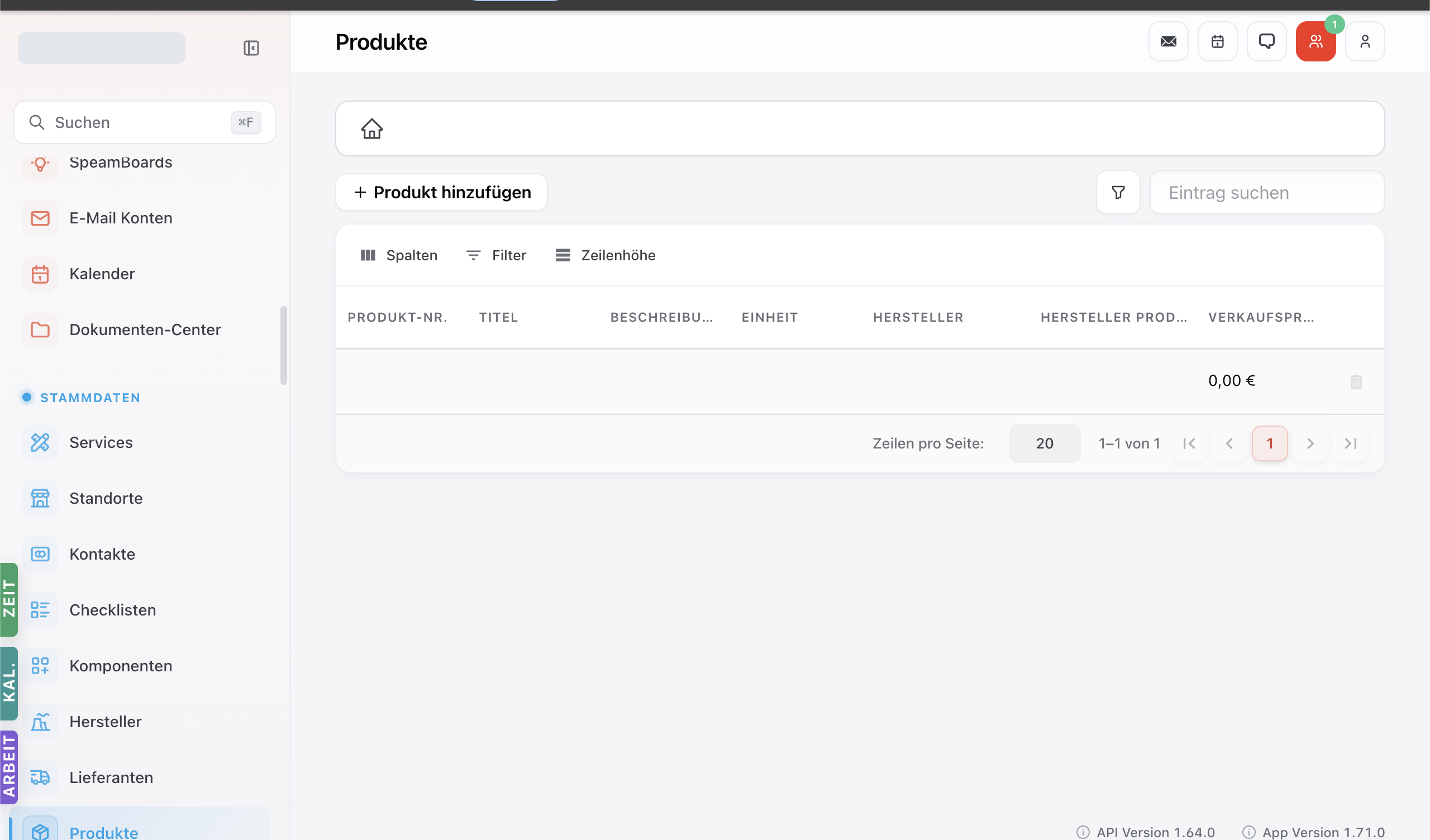
In der Sidebar auf Produkte. Sie sehen die Liste aller bestehenden Produkte:
- Produkt-Nr., Name, Verkaufspreis, Warengruppe, Hersteller, Aktiv.
Filter nach Warengruppe / Aktiv-Status oder Suche nach Namen / Nr.
Neues Produkt anlegen
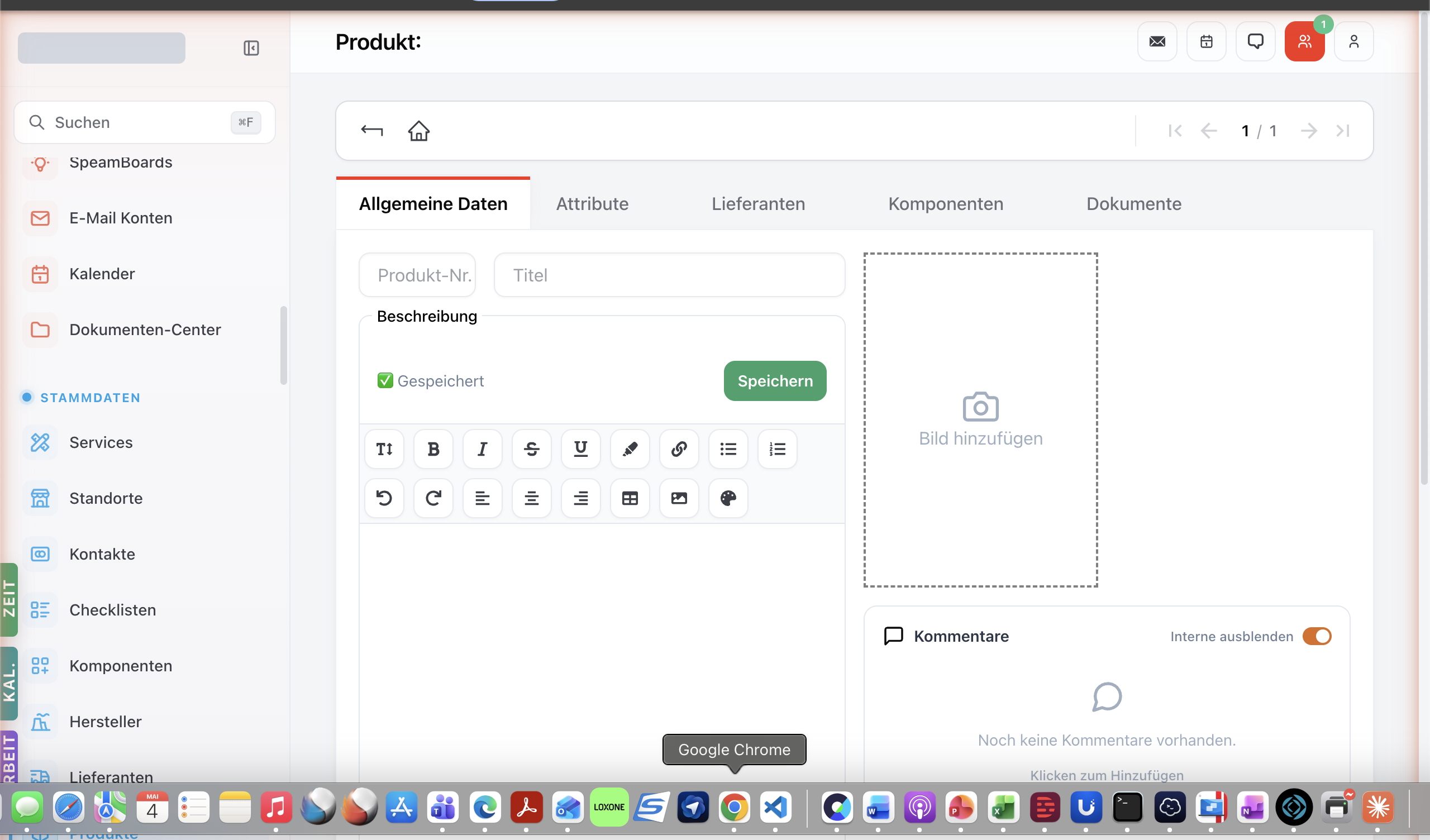
+ Produkt hinzufügen:
| Feld | Was reinkommt |
|---|---|
| Produkt-Nr. | Auto-vergeben oder manuell |
| Name | Klar verständlich („Brandmelder Bosch ABC-1234") |
| Beschreibung | Längerer Text für Angebote / Rechnungen |
| Hersteller | Aus Liste wählen |
| Hersteller-Artikelnummer | Original-Artikelnummer des Herstellers |
| Warengruppe | Klassifikation (Brandmeldetechnik / Sprinkler / Sonstiges) |
| Verkaufspreis | Standard-Listenpreis pro Einheit |
| Einkaufspreis | für interne Margen-Kalkulation |
| Einheit | Stk / Meter / Kilo etc. |
| Steuersatz | Standard 19% |
| Erlöskonto | Welches Buchhaltungs-Konto |
Komponenten erfassen (für komplexe Produkte)
Bei zusammengesetzten Produkten (z.B. Brandmeldeanlage = Steuerung + Sirene + Sensoren) im Tab Komponenten die Einzelteile hinterlegen:
- Pro Komponente: Komponententyp (siehe Produkt-Komponententypen), Anzahl, Pflicht.
- Bei Wartung wird dann automatisch geprüft, ob alle Komponenten vorhanden sind.
Lieferanten-Verknüpfung
Im Tab Lieferanten des Produkts welche Lieferanten dieses Produkt liefern:
- Lieferant wählen.
- Einkaufspreis dieses Lieferanten.
- Lieferzeit in Tagen.
- Mindestbestellmenge.
- Bevorzugt Häkchen für den Standard-Lieferanten.
So weiß SpeamCore beim Bestell-Vorgang, woher das Produkt kommt.
Warengruppen-Zuordnung
In den Stammdaten Warengruppen klassifizieren Sie Produkte hierarchisch:
- Hauptgruppe: „Brandschutz" → Untergruppe: „Brandmelder" → Sub: „Optisch" / „Akustisch".
Pro Produkt eine oder mehrere Warengruppen zuweisen — wichtig für Filter, Reports und Sonderkonditions-Regeln.
Mehr im Modul Warengruppen und Warengruppen-Profile.
Preisänderungen — Snapshot beachten
Wenn ein Verkaufspreis sich ändert (Lieferanten-Erhöhung weitergeben):
- Verkaufspreis im Stammdaten anpassen.
- Wichtig: bestehende Angebote / Rechnungen behalten ihren Preis (Snapshot-Pattern).
- Nur neue Belege nutzen den neuen Preis.
Bei laufendem Angebots-Prozess nicht zwischendrin ändern — sonst Verwirrung beim Kunden. Lieber alte Angebote abschließen, dann anpassen.
Produkt deaktivieren statt löschen
Wie bei anderen Stammdaten: Produkte werden nicht gelöscht, sondern auf Inaktiv gesetzt. Bestehende Belege bleiben unverändert, aber neue Belege haben das Produkt nicht mehr in der Auswahl.
Weg 2 — Produkt-Pflege per KI-Chat
Beispiel-Prompts:
Lege ein neues Produkt „Brandmelder Bosch ABC-1234" an. Hersteller Bosch,
Warengruppe Brandmeldetechnik, Verkaufspreis 89,90 Euro netto, Einheit Stück.
Hersteller-Artikelnummer 4998-001-234.
Welche Produkte haben in den letzten 12 Monaten keine Verwendung mehr in
Verkaufsbelegen gefunden? Bitte mit letztem Verwendungsdatum, sortiert
nach Inaktivität — Vorbereitung für Quartals-Aufräumung.
Mehr in KI-Chat-Aktionen.
Was tue ich, wenn etwas schiefgeht?
Tipps aus der Praxis
- Vorlagen-Produkt für ähnliche Varianten — kopieren statt neu anlegen, dann nur Unterschiede ändern.
- Foto pro Produkt — im Tab Dokumente Bild hochladen. Erleichtert visuelle Identifikation.
- Halbjährliches Preis-Audit — Top-50-Produkte auf Aktualität prüfen.
- Mit Lieferanten-Update — wenn Lieferant Preisliste schickt, gleich im Stamm aktualisieren.
Verwandte Tutorials
- Angebot erstellen und versenden — verwendet Produkt-Stammdaten
- Lieferanten-Stammdaten pflegen (Buchhaltung) — Voraussetzung für Lieferanten-Verknüpfung
Für Admins: technische Details
- Produkt-Modul: /products, Sub-Routen /products-suppliers, /products-components.
- Hierarchien: Warengruppen via /product-groups, Komponenten-Typen via /product-component-types.
- Snapshot-Pattern: bei Position-Anlage im Beleg werden Stammdaten als Snapshot eingefroren — siehe Snapshot-Pattern.
- CASL:
view:Product,create:Product,update:Product(Vertrieb / Stammdaten-Admin).