Prüf-Checklisten
Zweck
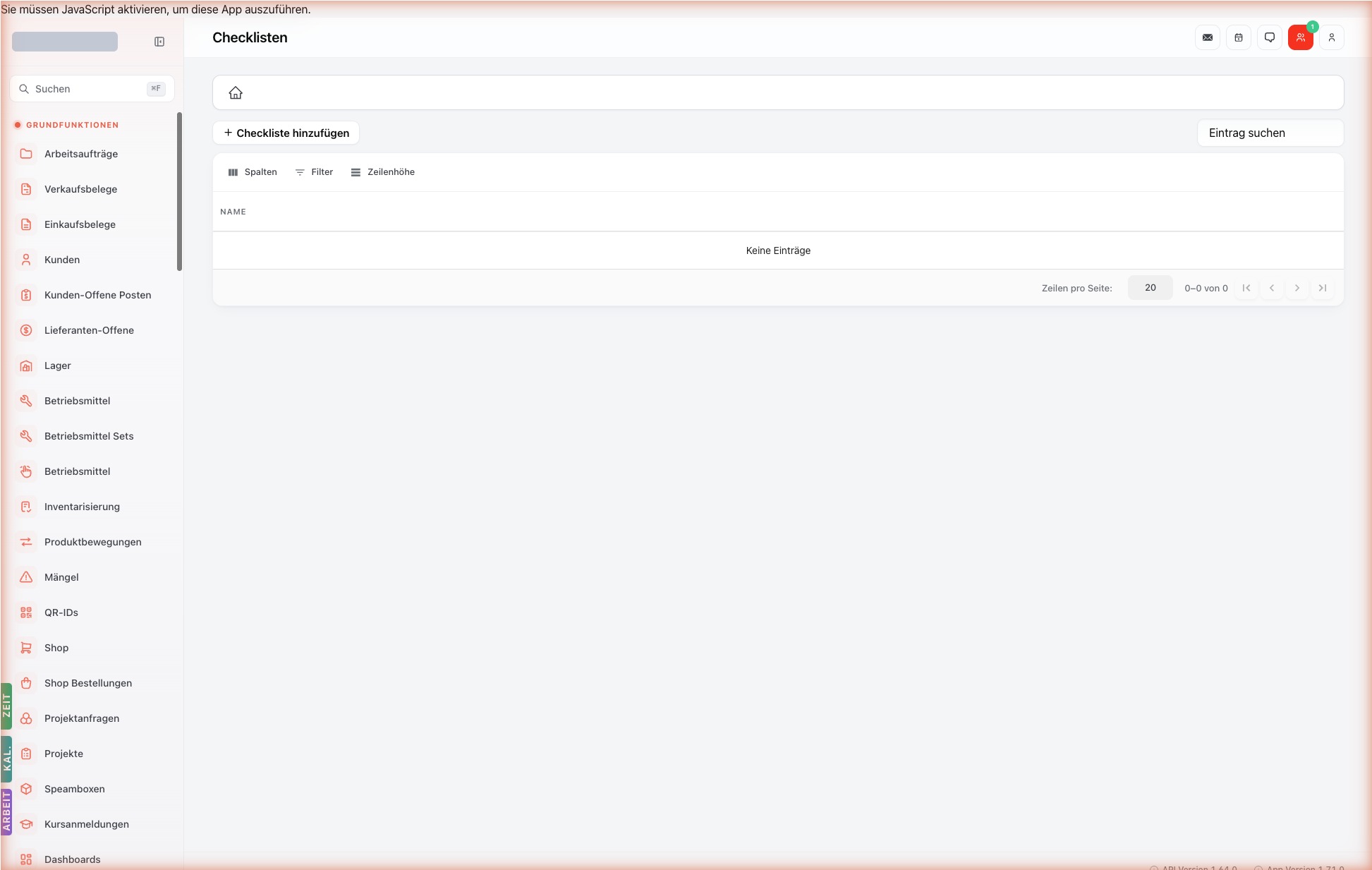
Prüf-Checklisten sind Vorlagen, die im Aussendienst auf Anlagen, Komponenten oder im Auftrag ausgefuellt werden. Sie sind die zentrale Quelle, aus der Mängel (Defect) entstehen — siehe Maengel. Pro Checkliste pflegen Sie ein hierarchisches Schema aus Tiles (Sektionen) und Items (Pruefpunkten) mit Aktionen und Bewertungs-Logik.
Voraussetzungen
Berechtigungen (CASL)
Frontend-Page-Guard:
| Action | Subject | Keycloak-Rolle |
|---|---|---|
view | FE_Checklist | — |
view | Checklist, ChecklistTile, ChecklistTileItem, ChecklistTileItemType, ChecklistTileItemAction | APP_SPEAMCORE_VIEW_CHECKLIST, CHECKLIST_TILE, CHECKLIST_TILE_ITEM, CHECKLIST_TILE_ITEM_TYPE, CHECKLIST_TILE_ITEM_ACTION |
Tab-Subjects:
| Tab | Sub-Pfad | Subject |
|---|---|---|
| Allgemein | /checklists/:id | Checklist:view |
| Produktzuordnung | /checklists/:id/products | ProductAssignment:view |
Schritt-für-Schritt-Anleitung
Checkliste anlegen
- Prüf-Checklisten (
/checklists) → + Neu. - Listenseite filtert auf
MasterDefaultChecklistohne Parent — Master-Vorlagen. - Detail-Seite: Name eingeben.
- Im ChecklistBuilder (
editMode=true) Tiles und Items pflegen — Drag & Drop, Aktionen je Item. - Änderungen werden automatisch gespeichert (
formik.handleSubmit()on change).
Builder-Modus (Edit) — Aufbau einer Checkliste
Die Checkliste wird im Builder-Modus aus Rastern (= ChecklistTile = Sektionen mit Items) zusammengesetzt. Jedes Raster enthält ein- oder mehrere Items (= ChecklistTileItem = einzelne Prüfpunkte).
Header-Aktionen (oberhalb des Rasters)
| Button/Element | Funktion |
|---|---|
Name (Input) | Pflicht. Anzeigename der Checkliste — erscheint im Auftrag, im Bericht, in Auswahllisten. |
| Neues Feld (Dropdown) | Fügt der Checkliste ein Custom-Feld hinzu (z. B. „Prüf-Standard", „Norm-Referenz"). Siehe Custom-Fields und AttributeFields. |
| Raster hinzufügen (großer lila/orange Button) | Erzeugt ein neues ChecklistTile am Ende der Liste. |
| Vorschau (großer lila Button) | Wechselt in den Read-Only-Vorschau-Modus — zeigt die Checkliste so wie der prüfende Mitarbeiter sie später sieht. |
Raster-Toolbar (pro Raster, nach Hinzufügen)
Jedes Raster hat eine eigene Mini-Toolbar mit 5 Icons:
| Icon | Funktion |
|---|---|
| ✥ Bewegen-Griff (links) | Drag-and-Drop-Anker zum Umsortieren der Raster. |
| 🗑 Trash | Löscht das gesamte Raster mit allen Items. |
| ▦ Layout (rechts) | Wählt Raster-Layout: 1-Spaltig, 2-Spaltig, 4-Spaltig — beeinflusst wie Items im Bericht angeordnet werden. |
| ⚙ Filter/Settings | Eigenschaften des Rasters: Pflicht-Raster (nicht überspringbar), Gruppen-Header, optionale Sichtbarkeits-Bedingung. |
| 🔊 Lautsprecher | Sprachausgabe-Modus aktivieren — bei Mobile-Vor-Ort-Prüfung werden Item-Texte vorgelesen (Hands-Free-Bedienung). |
Item-Typen (innerhalb eines Rasters)
Pro Raster können verschiedene Item-Typen hinzugefügt werden — jeder Typ hat eine andere Eingabemöglichkeit beim Prüfvorgang:
| Item-Typ | Eingabe | Verwendung |
|---|---|---|
| Boolean (Ja/Nein) | Toggle | „Funktioniert Sirene?" |
| Auswahl (Single) | Radio-Button-Liste | „Anlagentyp: A / B / C" |
| Auswahl (Multi) | Checkbox-Liste | „Mängel-Kategorien: Sichtbar/Funktion/Sicherheit" |
| Text (kurz) | Single-Line-Input | „Seriennummer eingeben" |
| Text (lang) | Multi-Line-Textarea | „Anmerkungen zur Anlage" |
| Zahl | Numerisches Input | „Druckmessung in bar" |
| Datum | Date-Picker | „Datum letzte Wartung" |
| Foto | Kamera-/Upload-Button | Vor-Ort-Foto-Beleg |
| Mangel-Erfassung | Trigger-Button | Öffnet Mangel-Modal (siehe Auftrags-Quick-Buttons) |
Vorschau-Modus
Klick auf Vorschau schaltet auf eine Read-Only-Ansicht — zeigt die Checkliste exakt so, wie der prüfende Mitarbeiter sie auf dem Vor-Ort-Tablet sehen wird. Sehr nützlich um Layout, Item-Reihenfolge und Pflicht-Erfassung zu validieren, bevor die Checkliste produktiv eingesetzt wird.
Checkliste klonen
- In der Listen-Seite eine bestehende Checkliste markieren.
- Klonen klicken —
POST /api/checklists/:id/clone. - Eine Kopie wird angelegt (alle Tiles/Items dupliziert,
parentId = null).
Produkte zuordnen
Tab Produktzuordnung verknuepft die Checkliste mit Produkten — beim Anlegen einer WorkorderSystem mit diesem Produkt wird die Checkliste automatisch instanziiert.
Toolbar (Detail-Seite)
Schlanke Toolbar oben rechts:
| Icon | Aktion (aria-label) | CASL | Wirkung |
|---|---|---|---|
| ← | Zurückgehen | — | Zurück zur Liste. |
| 🏠 | Zur Startseite gehen | — | Springt auf das Dashboard / /. |
| ⏮/◀/▶/⏭ | Pagination | — | Navigation durch die gefilterte Liste — Massen-Bearbeitung ohne Liste-Sprung. |
Globale Floating-Drawer (links)
Wie auf jeder Detail-Seite verfuegbar — siehe Floating-Quickbar:
- KAL. (Mini-Kalender)
- ZEIT (Persoenliche Wochen-Arbeitszeit)
- ARBEIT (Eigene bevorstehende Aufträge)
UI-Elemente
Komponente: ChecklistBuilder
Visueller Editor für Tiles und Items (editMode = true). Erlaubt Hinzufuegen, Verschieben und Löschen pro Element.
Button: „Klonen"
Listenseite. Erfordert create:Checklist. Erzeugt eine Kopie inklusive Tiles/Items.
Button: „Löschen"
Listenseite. Erfordert delete:Checklist. Soft-Delete.
Felder und Eingaben
| Feldname | Pflicht | Datentyp | Beschreibung | Wirkung beim Ausfuellen | Voraussetzung |
|---|---|---|---|---|---|
name | ja | String | Bezeichnung der Checklisten-Vorlage. | Wird in Auswahl-Selects (Anlagen, Aufträge, Produktzuordnung) angezeigt. | — |
checklistType | automatisch | Enum | MasterDefaultChecklist, DefaultChecklist, ComponentChecklist. | Steuert, wo die Checkliste auswählbar ist. Master-Vorlagen sind Templates für alle Mandanten-Checklisten. | — |
parentId + parentType | optional | polymorph | Service, System, Checklist, WorkorderSystem, ProjectRequest. | Verknuepft die Checkliste mit dem Verwendungs-Kontext. Bei Master-Vorlagen leer. | view:<ParentType> je nach Verwendung. |
operationalStatus | nein | Enum | ok, neutral, nok. Default neutral. | Steuert Warn-/Erfolg-Anzeige bei der Anlagen-Prüfung. Wird bei Item-Aktionen automatisch hochgesetzt. | — |
operationalAt | nein | DATE | Zeitpunkt der letzten Prüfung. | Wird automatisch beim Abschluss einer Prüfung gesetzt. | — |
Die eigentlichen Pruefpunkte (ChecklistTile, ChecklistTileItem) werden im Builder verwaltet, nicht in der Felder-Tabelle.
Workflows und Zustaende
Wiederverwendbare Konzepte
- Polymorpher Parent-Pattern —
Checklist.parentTypeist 5-fach polymorph. - Berechtigungen verstehen (CASL)
Verknuepfungen zu anderen Modulen
- Anlagen / Systems —
Checklist.parentType = 'System'als Prüf-Vorlage je Anlage. - Aufträge —
WorkorderSysteminstanziiert die Checkliste für einen konkreten Auftrag. - Mängel —
Defect.parentType = 'Checklist'oder'ChecklistTileItem'. Bei nicht bestandenen Items entstehen Mängel. - Produkte — Produktzuordnung steuert automatische Instanziierung.
Häufige Fehler und Lösungen
| Fehler | Lösung |
|---|---|
| Checkliste nicht in Anlagen-Auswahl sichtbar | parentType nicht passend (System vs. Service etc.). Prüfen oder neu klonen mit korrektem Typ. |
| Klonen erzeugt Kopie ohne Tiles | Kopie muss parentId = null haben — sonst greift der MasterDefaultChecklist-Filter. Bug-Verdacht. |
operationalStatus falsch | Wird durch Item-Aktionen gesetzt — Bewertungs-Logik im Builder prüfen. |
API/Schnittstellen
| Methode | Endpoint | Zweck | CASL |
|---|---|---|---|
GET | /api/checklists | Liste | view Checklist |
GET | /api/checklists/:id | Detail | view Checklist |
POST | /api/checklists | Anlegen | create Checklist |
PUT | /api/checklists/:id | Ändern | update Checklist |
DELETE | /api/checklists/:id | Soft-Delete | delete Checklist |
POST | /api/checklists/:id/clone | Vollständige Kopie inkl. Tiles/Items | create Checklist |
Versionshinweise
- 2026-04-29: Initiale Veroeffentlichung mit FE-Tiefen-Standard.