Buchungsseite einrichten
SpeamCore hat seit Welle 138 eine Calendly-ähnliche Buchungsseite pro Mitarbeiter — Kunden klicken auf einen Link, sehen Ihre freien Termin-Slots und buchen direkt ohne Telefonat-Pingpong. Diese Anleitung zeigt Ihnen, wie Sie Ihre eigene Buchungsseite einrichten.
Wann mache ich das?
- Vertrieb und Außendienst mit häufigen Kundenterminen — der Kunde wählt selbst einen freien Slot.
- Geschäftsführung / Leitung — externe Termin-Anfragen (Bewerber, Berater, Lieferanten) ohne Sekretariat-Pingpong.
- Innendienst mit Beratungs-Terminen — z. B. Anlagen-Begehungen, Erstgespräche.
- HR für Bewerbungs-Gespräche — Bewerber wählt einen Slot in den Bewerber-Slots.
- Service-Mitarbeiter mit fest planbaren Vor-Ort-Terminen — Kunde bestätigt selbst.
Was bringt's gegenüber „Bitte rufen Sie an"?
| Klassisch | Mit Buchungsseite |
|---|---|
| 3–7 Mails / Anrufe bis ein Termin steht | 1 Link teilen, Kunde bucht in 30 Sek |
| Kein zentraler Kalender — Doppelbuchungen möglich | Slots werden gegen alle bestehenden Termine + Abwesenheiten geprüft |
| Vor-/Nachbereitung schwer planbar | Buffer-Zeit ist fest definiert |
| Internationale Kunden in anderer Zeitzone — Konflikt | Slot-Picker zeigt automatisch lokale Zeit |
| Termine fallen oft kurzfristig aus, schlechte Vorlaufzeit | minNoticeMinutes schließt zu kurzfristige Slots aus |
So richten Sie Ihre Buchungsseite ein
Modul öffnen und Seite anlegen
In der Sidebar auf Buchungsseiten (/calendar-pages). Falls noch keine Seite für Sie angelegt ist, klicken Sie auf + Seite anlegen für Ihren Mitarbeiter.
SpeamCore erzeugt automatisch:
- einen Slug (z. B.
m6r3aef9) - die drei Standard-Meeting-Types 15 Minuten Termin (grün), 30 Minuten Termin (blau), 60 Minuten Termin (violett)
- die Slot-Fenster
dayStartMinutes/dayEndMinutesaus Ihrem Arbeitszeit-Modell — typisch 09:00–17:00, plus 60 Minuten Puffer am Anfang und Ende
Der Slug ist Ihr Termin-Link: https://app.speamcore.com/ca/<dein-slug>. Vor dem ersten Speichern können Sie ihn überschreiben (z. B. max-mueller-termin). Nach dem Speichern fix — der Link soll stabil bleiben.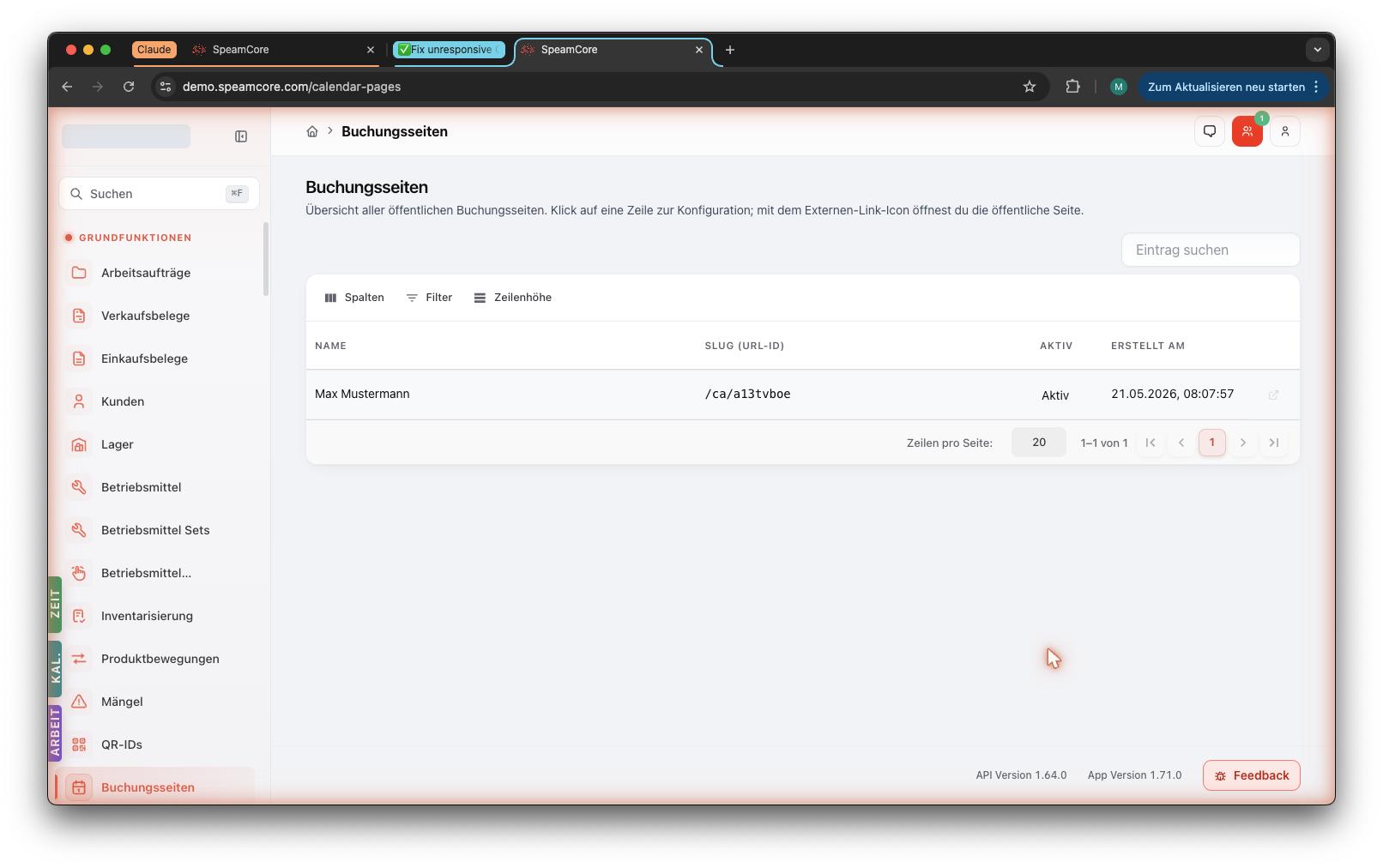
Begrüßungstext und Slot-Fenster pflegen
Im Editor pflegen Sie die Detail-Felder:
| Feld | Was reinkommt | Default |
|---|---|---|
| Begrüßungstext | Was sieht der Buchende oben — z. B. „Wählen Sie einen freien Termin für ein Erstgespräch — ich freue mich auf Sie." | leer |
| Slot-Start (Minuten ab Mitternacht) | Frühester Slot — Ortszeit | 540 (= 09:00) |
| Slot-Ende (Minuten ab Mitternacht) | Spätester Slot-Ende | 1020 (= 17:00) |
| Buffer-Zeit (Minuten) | Pause zwischen aufeinanderfolgenden Slots | 0 |
| Mindestvorlauf (Minuten) | Wie kurzfristig darf gebucht werden | 60 |
| Max. Vorlauf (Tage) | Wie weit voraus überhaupt buchbar | 60 |
Tipp Slot-Fenster:
- Im Vertrieb: 08:00–18:00 (frühe + späte Termine erlauben für berufstätige Kunden)
- Im Innendienst: 09:00–16:30 (klassisch)
- Bei Beratungs-Terminen: 30 Min Buffer-Zeit ergibt Sinn (Vorbereitung + Notizen nach dem Termin)
- Mindestvorlauf: 60 Min für Standard-Termine, 1440 Min (= 24 h) für Vor-Ort-Termine mit Vorbereitung
Meeting-Types anpassen
Unter dem Editor finden Sie die Meeting-Types. Die drei Standards (15 / 30 / 60 Min) können Sie umbenennen, deaktivieren oder ergänzen.
Pro Meeting-Type:
| Feld | Beispiel |
|---|---|
| Name | „60 Minuten Strategie-Call", „30 Minuten Vorgespräch", „2 Stunden Vor-Ort-Begehung" |
| Beschreibung | „Wir gehen Ihre aktuelle Brandschutz-Situation strukturiert durch — bringen Sie Ihren letzten Wartungs-Bericht mit." |
| Dauer (Min) | 15 / 30 / 60 / 90 / 120 — beliebig |
| Ort / Link | Adresse („Müller-Str. 12, 70173 Stuttgart"), Telefon-Nr., Zoom/Teams-Link |
| Farbe | Akzent-Farbe im Picker (grün/blau/violett oder eigene Hex-Farbe) |
| Aktiv | Buchbar oder ausgeblendet |
| Position | Sortier-Reihenfolge im Picker |
Tipps:
- Wenig Auswahl: 2–3 Typen sind besser als 7 — der Kunde wählt schneller, Konversion höher.
- Erstgespräch + Folgegespräch: Bei B2B-Vertrieb ein 30-Min „Erstgespräch" für Neukunden, 60-Min „Beratung" für Bestandskunden.
- Vor-Ort-Termin: Längerer Slot (90–120 Min), Buffer hoch (60 Min) für An-/Abfahrt.
- Reisekosten dazudenken bei Vor-Ort-Slots — siehe Eigene Spesen.
Active = true setzen und testen
Toggle Active = ja → Speichern.
Ab jetzt ist Ihre Buchungsseite öffentlich aufrufbar:
https://app.speamcore.com/ca/<dein-slug>
Selbst testen:
- Link im Browser öffnen (am besten Inkognito, damit Sie nicht als eingeloggter User auf SpeamCore zählen).
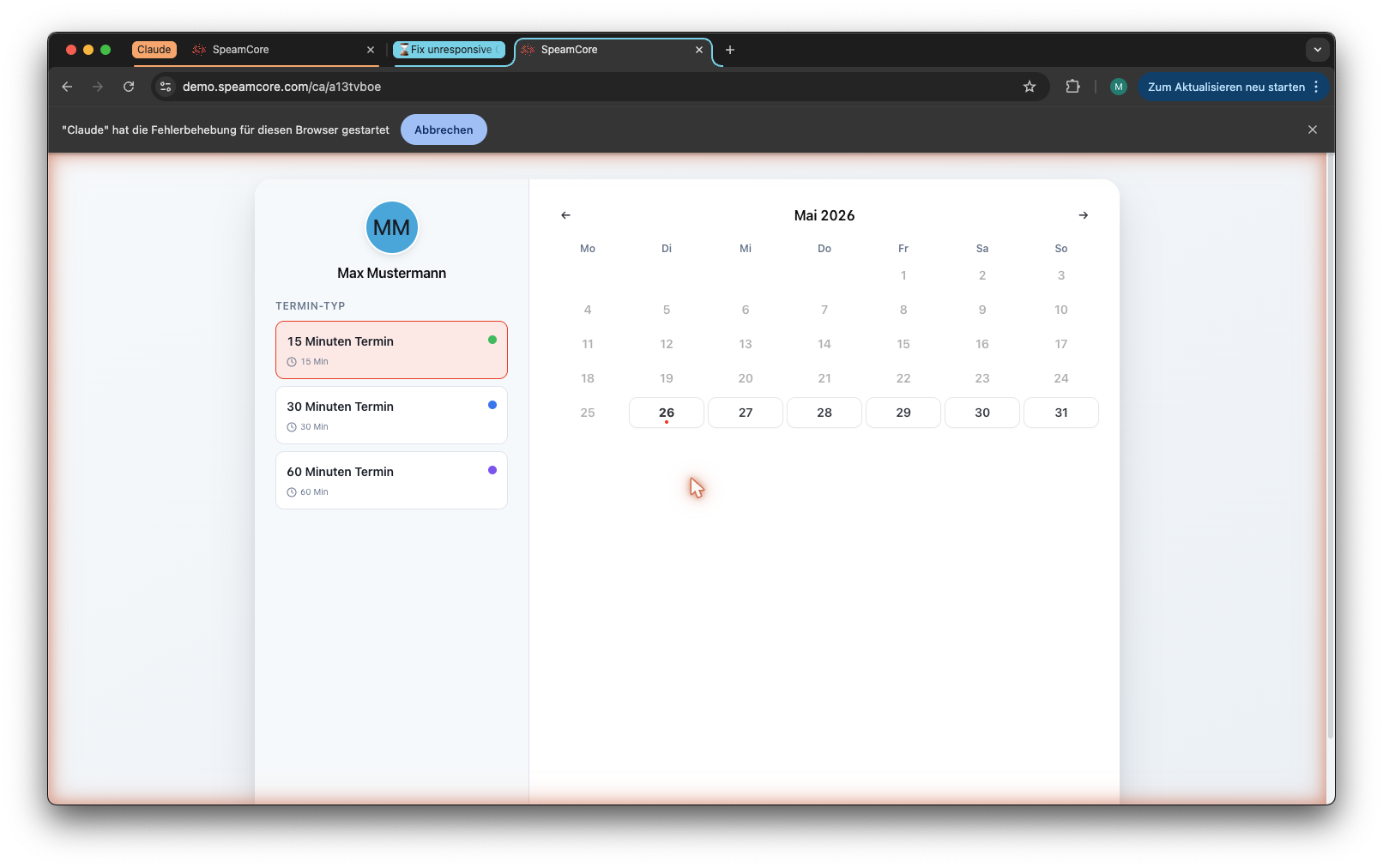
- Meeting-Type wählen, Datum klicken → Slot-Picker zeigt freie Zeiten.
- Test-Slot wählen, Test-Formular ausfüllen (Vor-/Nachname, eigene Mail, Notiz).
- Buchen → Bestätigungsseite öffnet sich, Mail kommt an.
- ICS-Anhang ins eigene Kalender-Programm importieren → Termin sichtbar.
- Test-Buchung danach im SpeamCore-Modul Buchungen oder direkt über den
accessKey-Link stornieren.
Buchungs-Flow für den Buchenden
So sieht der Workflow für Ihre Kunden / Bewerber / Lieferanten aus:
- Link öffnen — sehen Foto, Name, Begrüßungstext.
- Meeting-Type wählen — z. B. „30 Min Vorgespräch".
- Datum + Slot wählen — Datums-Picker zeigt nur Tage mit freien Slots, Slot-Liste rechts zeigt die konkreten Uhrzeiten.
- Formular ausfüllen: Vor-/Nachname, E-Mail, optional Telefon, optional Notiz/Betreff.
- „Termin buchen" klicken — der Buchende landet auf der Bestätigungsseite mit allen Details, ICS-Download-Button, „Termin verschieben" und „Stornieren"-Button. Bestätigungs-Mail geht raus.
Bestätigungs-Mail-Inhalt:
- Datum, Uhrzeit, Dauer
- Ort/Link (was Sie im Meeting-Type hinterlegt haben)
- Link zur Bestätigungsseite (für Storno / Verschieben)
- Optional: Ihr Mitarbeiter-Footer mit Visitenkarte-Link
Wie freie Slots berechnet werden
Damit der Slot-Picker realistisch bleibt, prüft SpeamCore intern:
- Slot-Fenster = Schnittmenge aus
dayStartMinutes/dayEndMinutes(Ihre Buchungsseite) undcoreTimeStart/coreTimeEnddes Arbeitszeit-Modells für den Wochentag. - Genehmigte Abwesenheiten (Absences mit
status = approved) sperren ganze Tage. - Bestehende Buchungen mit
status = confirmedblockieren überlappende Zeiten (inkl. Buffer-Zone vor und nach jedem Slot). - Bestehende Kalender-Termine aus dem internen Kalender — ja, auch interne Termine blockieren.
- Mindestvorlauf schiebt den frühesten verfügbaren Slot um die konfigurierte Minutenzahl nach vorn.
- Max-Vorlauf schneidet das Ende des Buchungs-Zeitraums.
Damit ist sichergestellt: Niemand bucht Sie, wenn Sie gerade nicht können.
Verknüpfung mit der Visitenkarte
Wenn Sie eine Visitenkarte aktiviert haben, erscheint dort automatisch ein „Termin buchen"-Button. Der Button verlinkt direkt auf Ihre Buchungsseite — keine doppelte Konfiguration nötig.
Anwendungsfall: Verkäufer im Außendienst — Visitenkarte teilt der Kunde mit seinem Team, Kollege klickt „Termin buchen" und kommt in den nächsten freien Slot ohne Mail-Pingpong.
Buchungen einsehen und verwalten
Im SpeamCore-internen Kalender erscheinen alle eingegangenen Buchungen als reguläre Termine. Sie können sie:
- als gewöhnlichen Termin anschauen
- absagen / verschieben (löst eine Storno-Mail an den Buchenden aus)
- mit zusätzlichen Notizen / Anhängen ergänzen
- nach dem Termin in der Mitarbeiter-Zeit als „Termin" verbuchen
Der Buchende seinerseits kann über den accessKey-Link in seiner Bestätigungsmail jederzeit:
- den Termin verschieben (öffnet den Slot-Picker erneut)
- den Termin stornieren (optional mit Grund)
Beides wird Ihnen via Notification mitgeteilt.
Tipps zur Pflege
- Slot-Fenster pflegen, wenn sich die Arbeitszeiten ändern — z. B. neuer Vertrag, Niederlassungs-Wechsel.
- Buffer-Zeit nicht unterschätzen — wenn Sie 30 Min Termine ohne Buffer haben und der Termin um 11:30 endet, ist 11:30–12:00 sofort wieder buchbar. Kunde A geht raus, Kunde B kommt rein — Stress.
- Beim Wechsel zwischen Niederlassungen mit physischen Vor-Ort-Terminen extra-langen Buffer einplanen (mindestens 30 Min, eher 60 für Fahrtzeit).
- Mindestvorlauf bei Premium-Service: 24–48 h, damit Sie sich vorbereiten können.
- Bei längeren Abwesenheiten (z. B. Urlaub) keine manuellen Aktionen nötig — die Engine zieht die Absences automatisch aus dem HR-Modul. Sie müssen nur darauf achten, dass der Urlaub im SpeamCore-HR genehmigt ist.
- Saison-Anpassung: Im Sommer mehr Slots aufmachen (08:00–18:00), im Winter weniger (09:00–16:00). Anpassung über
dayStartMinutes/-End.
Weg 2 — Buchungsseite per KI-Chat einrichten
Beispiel-Prompt:
Bitte richte mir eine Buchungsseite ein:
- Slug max-mueller-termin
- Begrüßungstext "Wählen Sie einen freien Termin für ein Erstgespräch
  zu Brandschutz-Wartung — ich freue mich auf Sie."
- Slot-Fenster 09:00 bis 17:00
- Buffer 15 Minuten
- Mindestvorlauf 24 Stunden
- Max-Vorlauf 30 Tage
- Meeting-Types: "Vorgespräch 30 Min" (grün), "Vor-Ort-Begehung 90 Min" (orange)
- Active true
Danach nicht testen, das mache ich selber im Browser.
Was tue ich, wenn etwas schiefgeht?
Verwandte Tutorials
- Eigene Visitenkarte einrichten — der ergänzende Public-Page-Baustein
- Buchungsseiten (Modul-Doku) — technische Referenz
- Kalender — interner Kalender, sieht alle eingehenden Buchungen
Für Admins: technische Details
- Modell:
CalendarPage(paranoid) —employeeId,slug,active,welcomeText,bufferMinutes,minNoticeMinutes,maxLeadDays,dayStartMinutes,dayEndMinutes. - Sub-Modelle:
CalendarMeetingType(Name, Dauer, Location, Color, Position, Active),CalendarBooking(startAt/endAt UTC, attendee*, status, accessKey, cancellationReason). - Slug-Generator: 8–10 Zeichen
[a-z0-9-], unique pro Tenant. - Slot-Engine läuft gegen
WorkTimeModelDay.coreTime*+ genehmigteAbsence+ existierendeCalendarBooking+ interneCalendarEvent. - Public-Endpoints:
/ca/:slug,/ca/:slug/availability,/ca/:slug/book,/ca/bookings/:accessKey(Reschedule/Cancel/ICS). - CASL:
CalendarPage:view/update,CalendarMeetingType:view/update/delete. Page-Gate viaEmployee:view/update. - Modul-Doku: Buchungsseiten (CalendarPage).