Eigene Visitenkarte einrichten
Jeder Mitarbeiter in SpeamCore kann eine digitale Visitenkarte haben — mit eigener öffentlicher URL https://app.speamcore.com/c/<dein-slug>, vCard-Export für Smartphone-Adressbücher und optional verknüpft mit einer Buchungsseite oder einem QR-Code-Aufkleber. Diese Anleitung zeigt Ihnen, wie Sie Ihre Karte aktivieren, gestalten und teilen.
Wann mache ich das?
- Wenn Sie viel Kundenkontakt haben — Vertriebler, Außendienst, Kundendienst, Geschäftsführung.
- Bei Messen, Workshops, Konferenzen — QR-Code auf Standwand oder Banner führt zur Visitenkarte.
- Auf gedruckten Materialien — Briefkopf, Aufkleber am Servicewagen, Anlagen-Beschilderung.
- Statt Papier-Visitenkarten — keine Übertragungs-Fehler beim Abtippen, immer aktuell.
- Wenn Termine offen vereinbart werden sollen — Visitenkarte mit „Termin buchen"-Button (siehe Buchungsseite einrichten).
Was bringt's gegenüber Papier?
| Papier-Visitenkarte | SpeamCore-Visitenkarte |
|---|---|
| Wird verloren / liegt im Schreibtisch | Lebt online unter /c/<slug> |
| Telefonnummer abtippen → Tippfehler | vCard direkt ins Adressbuch importieren |
| Bei Wechsel der Nummer / Mailadresse: nutzlos | Sie ändern → alle bestehenden QR-Codes zeigen die neue Nummer |
| Keine Auswertung, wer wann die Karte gesehen hat | Anonyme Scan-Statistik (wie oft, woher, womit) |
| Allgemeines Layout | Mandanten-Branding (Logo, Farben) automatisch |
So richten Sie Ihre Visitenkarte ein
Visitenkarten-Modul öffnen
In der Sidebar auf Visitenkarten (/business-cards). Falls Ihr Admin den Backfill-Workflow aus Welle 137 schon ausgeführt hat, finden Sie hier bereits eine inaktive Karte für jeden Mitarbeiter — also auch für Sie. Falls nicht, klicken Sie + Hinzufügen, wählen Ihren Mitarbeiter-Eintrag als Parent.
SpeamCore generiert automatisch einen Slug (z. B. kvj8m21h). Vor dem ersten Speichern können Sie den Slug noch überschreiben — z. B. zu max-mueller-brandschutz. Nach dem Speichern ist der Slug nicht mehr änderbar (analog zu QR-Codes — er soll stabil bleiben).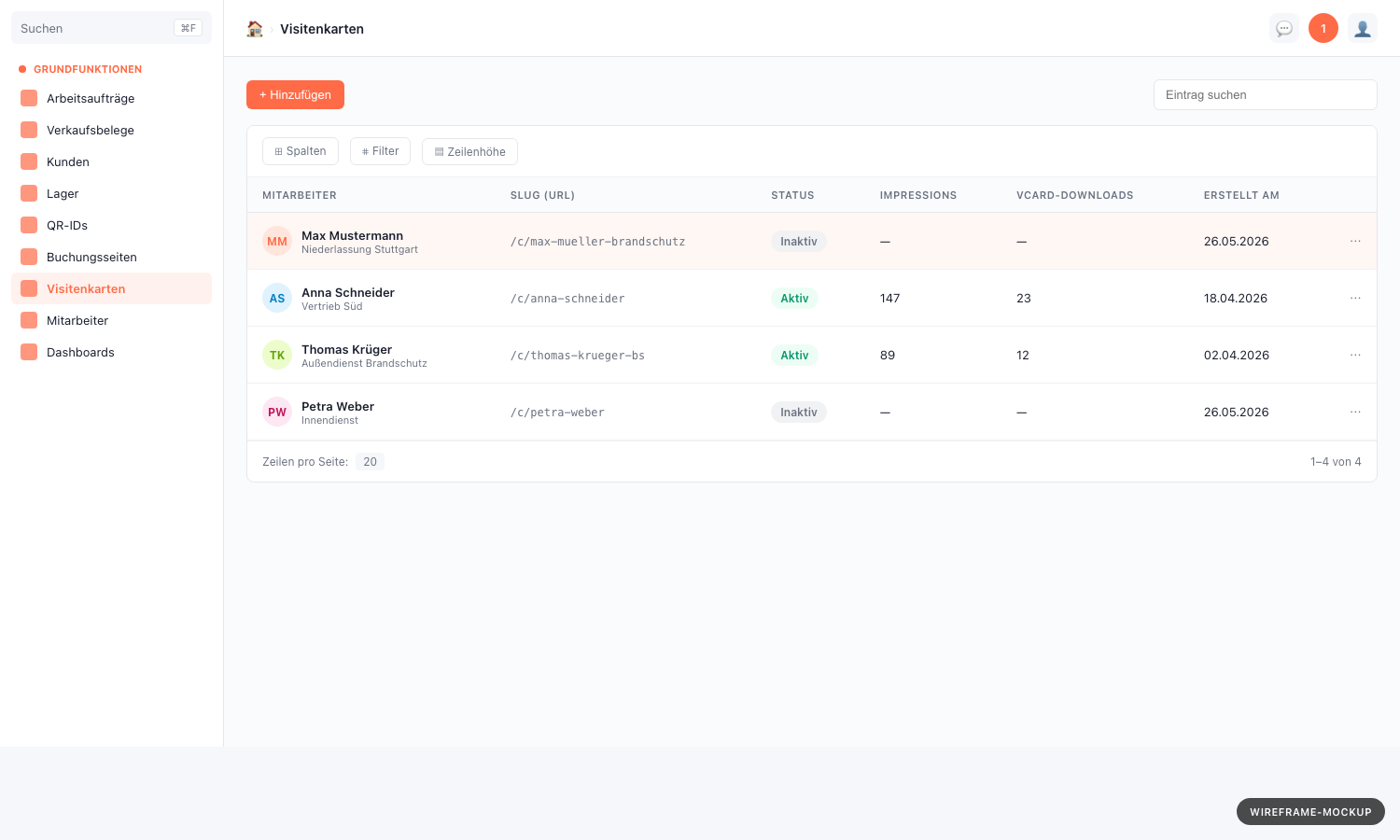
Anzeige-Felder pflegen
Im Editor pflegen Sie die Anzeige-Felder. Alle sind optional — was Sie leer lassen, fällt auf den Mitarbeiter-Stammdatensatz oder die Mandanten-Konfiguration zurück.
| Feld | Was reinkommt | Fallback bei leer |
|---|---|---|
| Anzeige-Titel | Berufs-/Funktions-Bezeichnung („Außendienst Brandschutz Süd") | EmployeeContract.jobTitle (aus aktivem Vertrag) |
| Untertitel | Niederlassung, Stadt oder Spezialisierung | leer |
| Telefon geschäftlich | Direktwahl-Festnetz | Mitarbeiter-Attribut phone (falls auf „public" gestellt) |
| Telefon mobil | Geschäfts-Handy | wie oben |
| E-Mail-Override | wenn anders als die Standard-Adresse (z. B. eine zentrale Vertriebs-Mail) | Mailbox.emailAddress oder Employee.email |
| Website | persönliche/Firmen-Website | leer |
| LinkedIn / Xing / Instagram | Profil-URLs | abhängig von der Tenant-Whitelist (siehe Abschnitt unten) |
Tipp: Lassen Sie Felder leer, die sich aus dem Mitarbeiter-Stammdatensatz ergeben — dann sind Änderungen am Stamm automatisch auch auf der Karte sichtbar.
Profilbild hochladen
Im Mitarbeiter-Modul unter Mitarbeiter → Tab Dokumente ein Profilbild hochladen und als Profilbild markieren (Standard-Pattern in SpeamCore). Die Visitenkarte zieht es automatisch.
Falls Sie kein eigenes Profilbild wünschen, lassen Sie den Slot frei — die Karte rendert dann mit der Initialen-Kachel (Vor-/Nachname-Buchstaben in der Mandanten-Farbe).
Branding-Farbe (optional)
Im Feld Akzent-Farbe können Sie eine Hex-Farbe setzen — z. B. wenn Sie für eine bestimmte Branche-Niederlassung eine andere Farbe als die Mandanten-Standard-Farbe haben.
| Default | Wann übersteuern? |
|---|---|
| Mandanten-Primärfarbe aus Customization | Nie — wenn alle Karten im Corporate-Look bleiben sollen |
| Eigene Hex-Farbe | Niederlassung X hat eigene Farbe, eigene Geschäftseinheit, Sub-Brand |
Im Zweifel leer lassen — der Mandanten-Standard sieht auf allen Karten konsistent aus.
Social-Media-Links — was der Mandant erlaubt
Welche Social-Media-Plattformen Sie eintragen dürfen, steuert Ihr Admin über die Social-Media-Settings auf Tenant-Ebene (/settings/social-media). Pro Plattform kann der Admin festlegen:
| Modus | Bedeutung für Sie |
|---|---|
| Erlaubt | Sie können Ihre eigene URL eintragen |
| Force (rot, Unternehmens-Default) | Das Unternehmen erzwingt die Firmen-URL — Ihr eigener Eintrag wird ignoriert |
| Fallback (blau, Unternehmens-Default) | Sie können Ihre eigene URL eintragen; wenn leer, erscheint die Firmen-URL |
| Hidden | Plattform ist deaktiviert — wird auf keiner Karte angezeigt |
Tipp: LinkedIn und Xing sind im B2B-Brandschutz/Wartung typischerweise erlaubt. Instagram, TikTok, Threads eher selten — fragen Sie Ihren Admin, wenn unklar.
Abwesenheits-Hinweis ein/aus
Toggle „Abwesenheits-Status zeigen" (Default: aktiv).
Wenn aktiv und Sie aktuell eine genehmigte Abwesenheit haben (Urlaub, Krankheit, Fortbildung), zeigt die Public-Visitenkarte einen dezenten Hinweis wie „Aktuell im Urlaub bis 12.07.". Kunden sehen, ob sie auf eine Antwort warten müssen.
Wann deaktivieren?
- Wenn Sie GF/Vorgesetzter sind und auch im Urlaub erreichbar bleiben wollen — dann lieber nicht hinweisen.
- Wenn Sie es als zu persönlich empfinden.
Karte aktivieren und teilen
Toggle Active = ja. Speichern.
Ab jetzt ist Ihre Karte unter folgender URL aufrufbar:
https://app.speamcore.com/c/<dein-slug>
So teilen Sie die Karte:
| Kanal | Wie? |
|---|---|
| In E-Mail-Signatur | Link als Text + Button: „Meine Visitenkarte ansehen" |
| In Whatsapp / Signal / SMS | URL direkt teilen |
| Auf gedruckten Materialien | QR-Code mit dem QR-Link-Modul erstellen, Ziel = diese Visitenkarte. Aufkleber auf Visitenkarte, Servicewagen, Anlage. |
| In LinkedIn-Profil | Link in Bio oder „Mein Kontakt" |
vCard-Download: Auf der Public-Seite gibt's zwei Buttons:
- vCard 3.0 — ältere Smartphones (iOS 10, Android 8)
- vCard 4.0 — moderne Smartphones (Standard seit ca. 2020)
Klick lädt eine .vcf-Datei herunter, die der Empfänger direkt in sein Adressbuch importiert.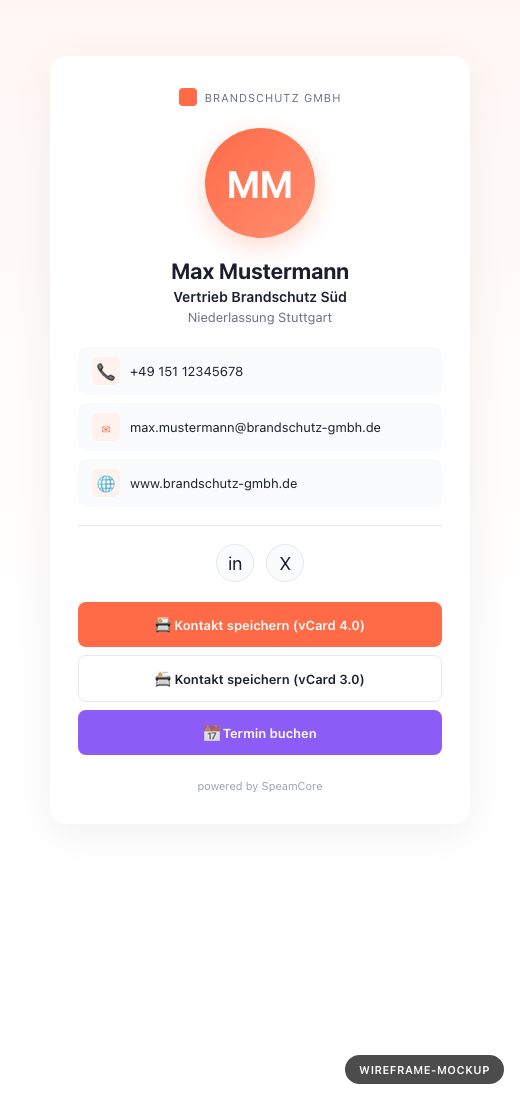
Statistik-Tab — wer hat meine Karte angeschaut?
Wechsel auf den Tab Statistik in der Visitenkarten-Detail-Sicht. Sie sehen:
| KPI | Bedeutung |
|---|---|
| Impressions | Wie oft die Karte aufgerufen wurde — komplett anonym, ohne dass der Besucher zugestimmt hat. |
| vCard-Downloads | Wie oft jemand die Karte ins Adressbuch übernommen hat. Echte Conversion. |
| By Country | Aus welchen Ländern wurden Aufrufe gemacht. |
| By Browser | Chrome / Safari / Firefox / Edge — sagt was über die Zielgruppe. |
| By Device | mobile / tablet / desktop. |
Tipp: Eine niedrige Conversion (vCard-Downloads / Impressions) bedeutet, dass Leute zwar auf die Karte kommen, aber sich nicht den Kontakt speichern. Mögliche Gründe: fehlendes Profilbild, unprofessionelles Layout, zu wenige Infos. Anpassen und beobachten.
Visitenkarte mit Buchungsseite kombinieren
Wenn Sie eine Buchungsseite eingerichtet haben, erscheint auf Ihrer Visitenkarte automatisch ein „Termin buchen"-Button — Kunden können direkt aus der Karte heraus einen freien Slot bei Ihnen wählen.
Workflow:
- Erst Buchungsseite einrichten.
- Aktivieren.
- Visitenkarte aktivieren — der Button erscheint automatisch, wenn beides aktiv ist.
Anwendungsfall: Verkäufer im Außendienst — Visitenkarte teilt der Kunde mit seinem Team, Kollegen klicken „Termin buchen" und kommen in einen freien Slot ohne Telefonat-Pingpong.
Visitenkarte als QR-Code drucken
Workflow für Aufkleber / Plakate / Visitenkarten-Druck:
- QR-Link erstellen mit Ziel Visitenkarte statt einer URL.
- Wählen Sie Ihren Visitenkarten-Eintrag als Target.
- QR-Code als SVG exportieren → an Druckerei.
- Aufkleber auf Servicewagen, Anlagen-Schild, gedruckter Visitenkarte, Kabel-Anhängern.
Beim Scan wird der Kunde anonym getrackt (kein Bestätigungs-Screen wie bei normalen QR-Links — direkter Redirect auf /c/<slug>). Die Impressions landen in Ihrer Visitenkarten-Statistik.
Weg 2 — Visitenkarte per KI-Chat einrichten
Beispiel-Prompt:
Bitte richte mir eine Visitenkarte ein:
- Slug max-mueller-brandschutz
- Anzeige-Titel "Vertrieb Brandschutz Süd"
- Untertitel "Niederlassung Stuttgart"
- Telefon mobil 0151-12345678
- LinkedIn https://linkedin.com/in/maxmueller
- Akzent-Farbe leer (Mandant-Default)
- Active true
Danach den Stats-Tab nicht aufrufen, ich schaue selbst.
Was tue ich, wenn etwas schiefgeht?
Tipps aus der Praxis
- Slug einmal sorgfältig wählen —
vor-nachnameist häufig schon vergeben, lieber Niederlassung dazu (max-mueller-stuttgart) oder Funktions-Kürzel (mm-brandschutz). - Profilbild ist Pflicht für Wirkung — Karten ohne Bild bekommen 60–70 % weniger vCard-Downloads (Erfahrungswert).
- Bei Job-Wechsel innerhalb der Firma Anzeige-Titel im Editor anpassen — die Karte bleibt unter dem alten Slug erreichbar.
- Bei Firmen-Verlassen vom Admin deaktivieren lassen (
active = false) — alle bestehenden QR-Codes und Links zeigen dann 404. - Monatlich Statistik anschauen — wenn keine Impressions kommen, teilen Sie die URL noch nicht aktiv genug. Mehr E-Mail-Signatur, mehr Druck, mehr LinkedIn-Bio.
- Datenschutz-Hinweis im Team: Die anonyme Statistik zeigt nicht, welcher konkrete Kontakt die Karte angeschaut hat — kein „Schmidt vom Kunde X war heute auf meiner Karte". Nur aggregierte Counts.
Verwandte Tutorials
- Buchungsseite einrichten — der zweite Public-Page-Baustein
- QR-Link erstellen — QR-Code mit Visitenkarte als Ziel
- Visitenkarten (Modul-Doku) — technische Referenz
Für Admins: technische Details
- Modell:
BusinessCard(paranoid), 1:1 mitEmployeeoderContactüberparentType/parentId. - Slug-Generator: 8–10 Zeichen
[a-z0-9-], unique pro Tenant. - Event-Logging:
BusinessCardEvent(append-only),kind = impression | exchange. - Public-Endpoints:
/c/:slug,/c/:slug/vcard?v=3|4,/c/:slug/impression,/c/:slug/photo. - Resolver-Hierarchie: BusinessCard-Override → Mitarbeiter-Stamm → UiConfig.
- Permissions:
BusinessCard:view/create/update/delete,FE_BusinessCard:view. - Social-Media-Policy:
/settings/social-media, gespeichert inSocialLinkPolicy. - Tracking-Konzept: QR-Link-Tracking (gleiches Modell).