Eigenes KI-Gedächtnis nutzen
SpeamCore-KI (KIera) hat seit Welle 140 ein persistentes Gedächtnis. Sie können der KI eigenes Fachwissen beibringen — Prozessbeschreibungen, Branchen-Spezifika, Sonderregelungen, eigene Konventionen — und die KI greift bei jeder Antwort darauf zu. Pro Mandant gibt es einen gemeinsamen Wissens-Pool; pro Bereich oder Mitarbeiter können Sie zusätzliche persönliche Notizen anlegen.
Diese Anleitung zeigt Ihnen, wie Sie Wissens-Einträge anlegen, sinnvoll ordnen und mit den richtigen Sichtbarkeiten versehen.
Wann mache ich das?
- Erstmaliges Einrichten pro Gewerk (Buchhaltung, HR, Vertrieb, Innendienst, Außendienst, Werkstatt, Lager …) — die häufigsten Fachfragen und Prozesse einmal sauber dokumentiert.
- Nach einer Schulung oder einem Workshop — die neuen Erkenntnisse direkt einpflegen, bevor sie verloren gehen.
- Bei wiederkehrenden Sonderfällen — wenn Sie merken, dass die KI bei einem speziellen Thema immer wieder die gleiche Korrektur braucht.
- Nach Audit-Empfehlungen — verbindliche Prozessvorgaben festhalten.
- Wenn ein Mitarbeiter geht — sein Erfahrungswissen sichern, bevor es verloren geht.
Warum lohnt sich das?
Ohne Wissensspeicher kennt die KI nur den allgemeinen Stand des Codes und die Daten in SpeamCore. Sie weiß nicht:
- Wie Ihre Firma Mahnstufen handhabt
- Welche Lieferanten als zuverlässig gelten
- Welche Bauteile bei welcher Anlage typischerweise erst nach Jahren ausfallen
- Welche Kunden besonders heikel sind und sensible Kommunikation brauchen
- Welche internen Kürzel und Prozessnummern Sie verwenden
Sobald Sie der KI das einmal beibringen, wird sie in jedem Chat darauf zugreifen und passend antworten — egal wer sie nutzt.
So legen Sie einen Wissens-Eintrag an
KI-Chat öffnen und Memory-Sidebar einblenden
Klicken Sie in der Sidebar auf KI-Chat oder direkt auf das AI-Assistenten-Icon in der Mini-Navigation links — Sie landen auf /chat/ai. Der Begrüßungsbildschirm zeigt vier Quick-Action-Karten („Mein Tag", „Etwas finden", „Etwas anlegen", „Erklär mir das") und unten das Eingabefeld mit Senden-Button.
Um zur Memory-Sidebar zu wechseln, klicken Sie in der Mini-Navigation links auf das Brain-Icon oder navigieren direkt auf /chat/memory. Ein Such-Feld, ein Scope-Filter und die Liste der angelegten Memories werden angezeigt.
Titel und Untertitel — kurz und sprechend
Im Modal pflegen Sie zuerst die Kopfdaten:
| Feld | Was reinkommt |
|---|---|
| Titel (Pflicht) | Eine Zeile, die das Wissen auf den Punkt bringt. Ein Sachbearbeiter, der nur den Titel liest, soll sofort wissen, worum es geht. |
| Untertitel (optional) | Eine erläuternde Zeile darunter — Kontext, Quelle, Gültigkeitsbereich. |
Gute Titel:
- „Mahnstufe 1 immer drei Werktage nach Fälligkeit — nie früher"
- „Lieferant Müller GmbH ist immer zuverlässig — Direktbestellung ohne Vergleichsangebot OK"
- „Bei Brandmeldeanlagen ab Baujahr 1995: VdS-Wartungsprotokoll Pflicht"
- „Kunde Wagner ist preissensibel — Angebote immer mit Skonto-Option"
Schlechte Titel:
- „Mahnung-Regel" (welche?)
- „Wichtig" (was?)
- „Notiz Lieferant" (welcher? Welcher Inhalt?)
Narrativ — die ausführliche Erklärung
Im großen Textfeld erzählen Sie die vollständige Geschichte:
- Was ist die Regel / der Sachverhalt / die Beobachtung?
- Warum gilt sie? (Gesetz, interne Entscheidung, Kunden-Wunsch, Erfahrungswert)
- Wann gilt sie nicht? (Ausnahmen)
- Wer hat das festgelegt? (Person + Datum — gerade bei Entscheidungs-Memos wichtig)
Beispiel:
Bei der Mahnstufe 1 warten wir grundsätzlich mindestens drei Werktage nach Fälligkeit, bevor wir versenden. Hintergrund: Kunden zahlen häufig am letzten Tag, die Bank-Verarbeitung dauert 1–2 Tage. Eine sofortige Mahnung am Tag 1 nach Fälligkeit hat in der Vergangenheit zu Beschwerden geführt.
Ausnahme: Wenn der Kunde bereits 3 oder mehr offene Mahnstufen aus älteren Belegen hat, gilt die 3-Tage-Wartezeit nicht — direkt mahnen.
Festgelegt von Kevin am 12.03.2025 nach BWA-Auswertung der Beschwerdequote.
Je präziser das Narrativ, desto besser die spätere KI-Antwort. Die KI zitiert daraus, wenn ein Mitarbeiter fragt „Wann soll ich mahnen?".
Type wählen — welche Art Wissen ist das?
Wählen Sie den passenden Type. Das hilft der KI später, das Wissen richtig zu gewichten:
| Type | Beispiel |
|---|---|
| Decision (Entscheidung) | „Wir nutzen ab sofort SKR03 statt SKR04" |
| Pattern (wiederkehrendes Muster) | „Bei Brandschutz-Aufträgen aus PLZ-Bereich 7 kommt fast immer auch eine Sprinkler-Anfrage" |
| Discovery (Entdeckung) | „Lieferant XY liefert seit Februar 2026 mit eigener LKW-Flotte, daher 1–2 Tage schneller als angegeben" |
| Customer Interaction (Kunden-Wissen) | „Frau Schmidt vom Kunden Müller reagiert immer empfindlich auf Förderungs-Fragen — vorab mit dem Geschäftsführer abstimmen" |
| Workorder Event (Auftrags-Erfahrung) | „BMA-Wartung bei Pflegeheim Schöner-Tag im Februar braucht immer Schlüssel von der Verwaltung — die rufen sonst um 14 Uhr ungeduldig an" |
| Other | wenn nichts passt |
Sichtbarkeit (Scope) wählen — wer darf das wissen?
Im Scope-Dropdown bestimmen Sie, wer im Unternehmen die Memory sieht:
| Scope | Wer sieht es? | Wann wählen? |
|---|---|---|
private | nur Sie | Persönliche Notizen, Lern-Erinnerungen, Eigen-Wissen, das nicht für andere relevant ist |
team | Mitglieder Ihrer Abteilung / Ihres Bereichs | Bereichs-spezifisches Wissen (z. B. nur Buchhaltung sieht das Mahnungs-Wissen) |
public | alle Mitarbeiter des Mandanten | Allgemein-gültige Firmen-Regeln, die jeder kennen sollte |
sensitive | nur User mit Power-Permission | Heikle Inhalte (z. B. „Kunde X ist insolvenz-gefährdet, nicht erwähnen") — werden in Standard-Antworten nicht zitiert |
Folder-Pfad — Wissen pro Gewerk ordnen
Im Feld Folder-Pfad (oder „Ordner") strukturieren Sie das Wissen wie in einer Datei-Hierarchie. Beispiele:
| Gewerk / Bereich | Empfehlung |
|---|---|
| Buchhaltung – Mahnwesen | buchhaltung/mahnungen |
| Buchhaltung – DATEV | buchhaltung/datev |
| HR – Tarifregeln | hr/tarif |
| HR – Onboarding | hr/onboarding |
| Vertrieb – Konditionen | vertrieb/konditionen |
| Außendienst – Brandschutz | aussendienst/brandschutz |
| Werkstatt – Spezialwerkzeuge | werkstatt/werkzeuge |
| Allgemein – Firmenphilosophie | allgemein/leitlinien |
So sehen Sie auf der Memory-Sidebar einen Baum aus Ordnern und können schnell durchklicken. Pro Gewerk eine Ordner-Hierarchie ist die einfachste Struktur — alles ohne Ordner landet automatisch unter „Unsortiert".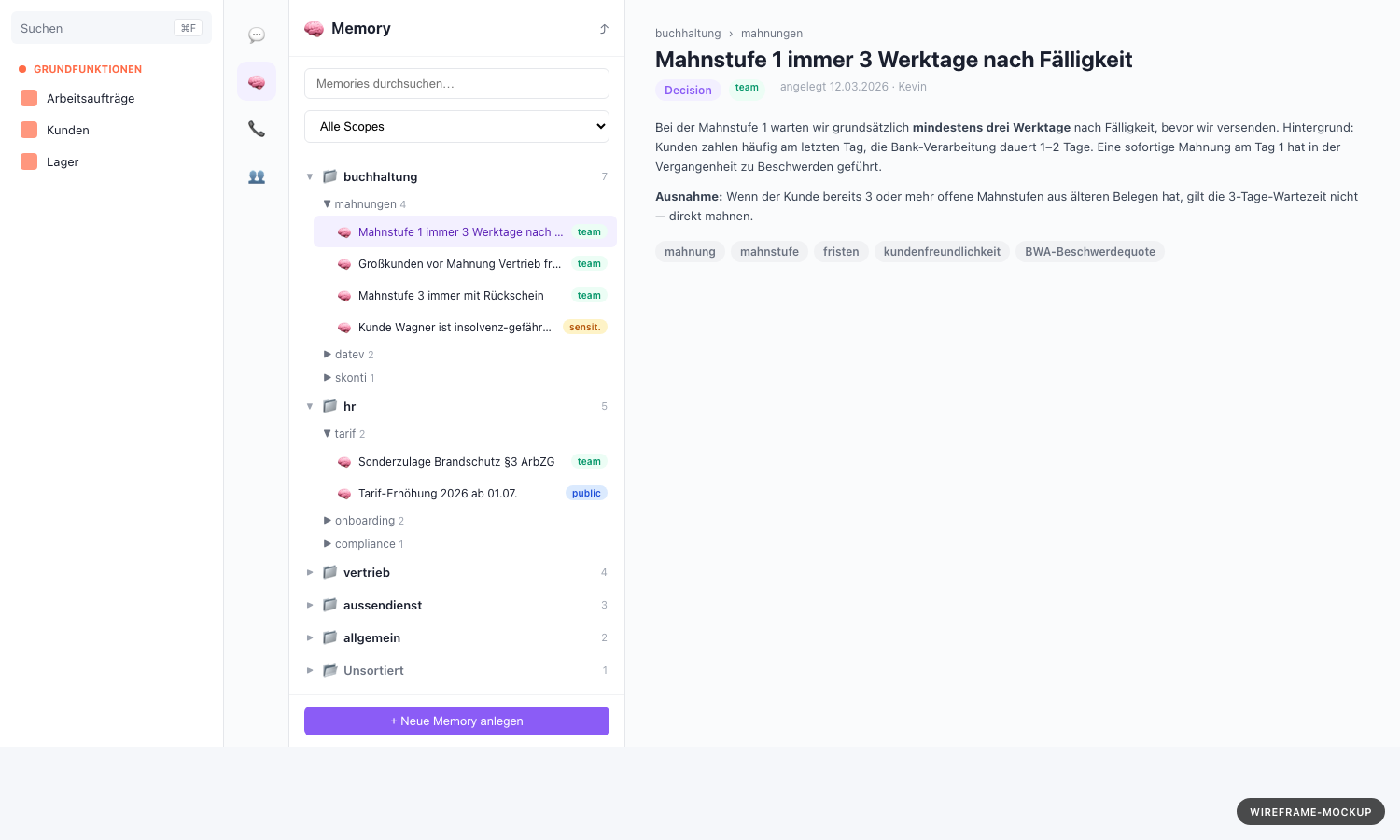
Concepts — Schlagworte zur besseren Auffindbarkeit
Im Concepts-Feld geben Sie ein paar Schlagworte ein, die die KI später zum Verknüpfen nutzt. Tippen Sie ein Wort ein, drücken Sie Enter oder Komma — das Wort wird als Chip übernommen.
Faustregel: 3–8 Concepts pro Eintrag, jeweils ein Hauptbegriff.
Beispiel für die Mahn-Memory von oben:
mahnungmahnstufefristenkundenfreundlichkeitBWA-Beschwerdequote
Damit findet die KI den Eintrag, wenn jemand fragt „Was sind die Mahnstufen?", „Wann darf ich mahnen?", „Beschwerde wegen früher Mahnung — wie umgehen?".
Speichern und im Chat testen
Klick auf Speichern. Der Eintrag erscheint sofort in der Memory-Sidebar links.
Sofort testen: Stellen Sie der KI eine Frage, die genau dieses Wissen abruft:
„Wann darf ich Mahnstufe 1 versenden?"
Die KI sollte antworten mit Verweis auf Ihre Memory:
Laut der hinterlegten Regel „Mahnstufe 1 immer drei Werktage nach Fälligkeit" (Buchhaltung/Mahnungen) warten Sie mindestens drei Werktage. Ausnahme: bei Kunden mit drei oder mehr offenen Mahnstufen direkt mahnen.
Wenn die KI die Memory nicht findet — Titel/Concepts/Folder-Pfad nochmal nachjustieren (z. B. eindeutigere Schlagworte hinzufügen).
Wissen aus dem Chat heraus speichern (Schnellweg)
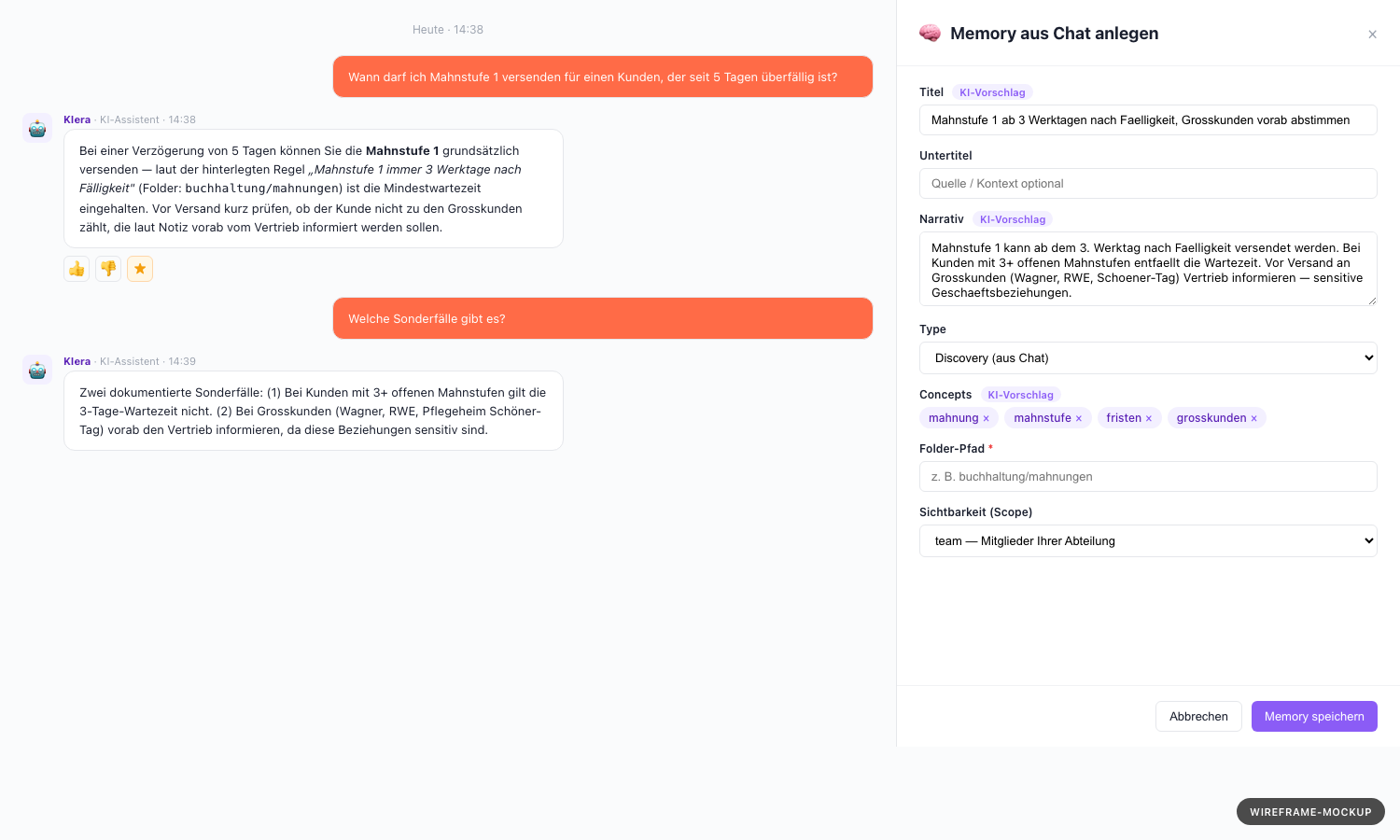
Wenn die KI Ihnen im Chat etwas Nützliches sagt und Sie das festhalten möchten, gibt's einen „Merken"-Button (oder Stern-Icon) an der jeweiligen Nachricht. Klick öffnet das Modal mit vorausgefüllten Feldern — Sie müssen nur Folder-Pfad und Scope anpassen.
So entsteht über Wochen ein Wissensspeicher aus echten Chat-Interaktionen, ohne dass jemand ihn aktiv pflegen muss.
Wissen durchsuchen und filtern
Die Memory-Sidebar hat oben ein Suchfeld und ein Scope-Filter-Dropdown (alle / private / team / public / sensitive).
Tipp: Die Suche durchsucht Titel + Narrativ + Concepts. Auch Synonyme funktionieren, sofern Sie sie als Concept hinterlegt haben.
Zusätzlich gibt es eine Graph-View (Netzwerk-Diagramm), die Wissens-Einträge anhand gemeinsamer Concepts verbindet — schön zum Stöbern oder um Lücken zu finden („Zu Mahnungen habe ich viel, zu Lieferanten kaum was").
Bereichs-spezifische Wissens-Pflege
Marc hat als „pro Gewerk"-Ansatz festgelegt: Jeder Bereichsverantwortliche pflegt seinen eigenen Wissens-Speicher:
| Persona | Typische Folder | Was pflegen? |
|---|---|---|
| Buchhaltung-Leitung | buchhaltung/mahnungen, buchhaltung/datev, buchhaltung/skonti | Mahnstufen, DATEV-Konventionen, Buchungs-Regeln |
| HR-Leitung | hr/tarif, hr/onboarding, hr/compliance | Tariffälle, Probezeit-Regeln, Compliance-Spezifika |
| Vertriebs-Leitung | vertrieb/konditionen, vertrieb/kundenwissen | Standard-Rabatte, Kunden-Empfindlichkeiten |
| Innendienst | innendienst/dispo, innendienst/anlagen | Auftrags-Routinen, Anlagen-Sonderfälle |
| Außendienst-Leitung | aussendienst/brandschutz, aussendienst/material | Vor-Ort-Erfahrungen, Material-Verhalten |
| Geschäftsführung | gf/leitlinien, gf/strategie | Firmenphilosophie, strategische Entscheidungen |
Die KI greift bei jeder Anfrage auf alle für Sie sichtbaren Einträge zu — Sie müssen den Folder also nicht explizit nennen, die KI findet das passende selbst.
Weg 2 — Wissen im KI-Chat anlegen
Beispiel-Prompt:
Bitte lege eine neue Memory an. Inhalt: Wir mahnen erst drei Werktage
nach Fälligkeit, außer der Kunde hat schon mehr als 3 offene Mahn-
stufen. Hintergrund: BWA-Auswertung 2025, Kunden-Beschwerden wegen zu
früher Mahnung. Festgelegt von Kevin am 12.03.2025. Scope team,
Folder buchhaltung/mahnungen.
Die KI bereitet den Eintrag vor, zeigt das Modal mit ihren Vorschlägen — Sie kontrollieren und klicken Speichern.
Was tue ich, wenn etwas schiefgeht?
Tipps aus der Praxis
- Lieber viele kleine, präzise Einträge als wenige große, vage — die KI findet Präzises besser.
- Memory-Pflege als wöchentliche 15-Minuten-Routine — Freitagnachmittag durchgehen, neue Erkenntnisse einpflegen.
- Im Team einen „Memory-Owner" pro Bereich — verantwortlich für Qualität und Aktualität.
- Bei Onboarding neuer Mitarbeiter zuerst die Team-Memory durchgehen lassen — schneller als Stunden-Erklärungen.
- Sensible Inhalte immer
sensitive-scope — auch wenn es ein vermeintlicher Standard-Hinweis ist. - Folder-Pfade konsistent halten —
buchhaltung/mahnungenund nicht abwechselndbuchhaltung/mahnwesenodermahnung-regeln.
Verwandte Doku
- AI-Memory-System (Konzept) — technischer Hintergrund (Auto-Routing, Telemetry, Embedding)
- KI-Chat-Architektur — wie die KI mit dem Memory arbeitet
- KI-Chat-Aktionen — Einstieg in die KIera-Bedienung
Für Admins: technische Details
- Modell:
AiObservationmit Felderntype,title,narrative,facts[],concepts[],scope,folderPath,sourcePath,userId(NULL = mandantenweit),entityRefs[],triggerSource. - Permission-Subjects:
AiObservation:create/view/update/delete,PurgeAiMemory:do,FE_AiMemory:view. scope-Werte:private(nur User) /team(Department-/Rollen-Mitglieder) /public(alle MA des Mandanten) /sensitive(nur Power-Permission).- Suche läuft als Hybrid-BM25-+-kNN-Suche über Elasticsearch (Embedding-Modell
BAAI/bge-m3, 1024-dim). - Eintrag-Anlage triggert
memory.extractionund ggf.memory.cache_break-Telemetry-Events (AiEvent). - Bulk-Löschung über
PurgeAiMemory-Power-Action (nur Admin). - Konzept-Doku: AI-Memory-System.