KI-Chat — Aktionen per Sprachbefehl
Fast alle SpeamCore-Aktionen, die Sie sonst durch Klicken in der UI erledigen, können Sie alternativ über den KI-Chat auslösen — ein in das System eingebauter Sprachassistent, der natürliche Sprache versteht, im Hintergrund die richtigen Module aufruft und das Ergebnis zurückmeldet.
Das ist besonders nützlich, wenn
- Sie nicht genau wissen, wo im Menü die Aktion liegt.
- Sie eine mehrstufige Aufgabe in einem Schritt erledigen wollen (z.B. „lege Kunde X mit Standort Y und drei Anlagen an").
- Sie eine Auswertung brauchen, ohne manuell Filter zu setzen.
- Sie unterwegs auf dem Smartphone sind und Tippen schneller geht als Klicken.
So nutzen Sie den KI-Chat
Chat-Modul öffnen
In der Sidebar links auf das Chat-Symbol (Sprechblase) tippen — oder direkt zur URL /chat/ai. Sie landen im AI-Assistenten-Bereich. Links die Liste Ihrer bisherigen Chat-Konversationen, rechts das aktuelle Gespräch.
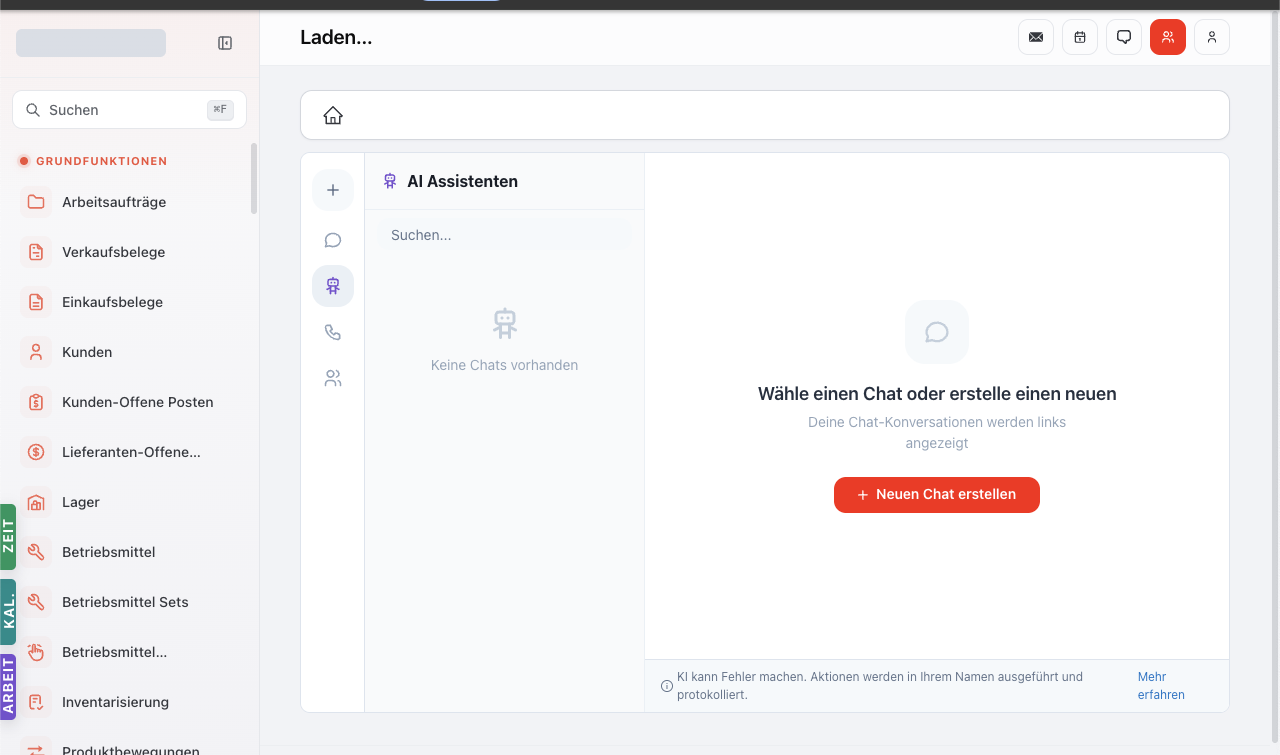
Beim ersten Aufruf ist die Liste leer. Tippen Sie auf + Neuen Chat erstellen.
Prompt formulieren
Im neuen Chat sehen Sie unten ein Eingabefeld („Schreibe eine Nachricht, um zu beginnen"). Formulieren Sie Ihre Anfrage in normaler Sprache — der Assistent versteht Sätze, keine Stichpunkte sind nötig.
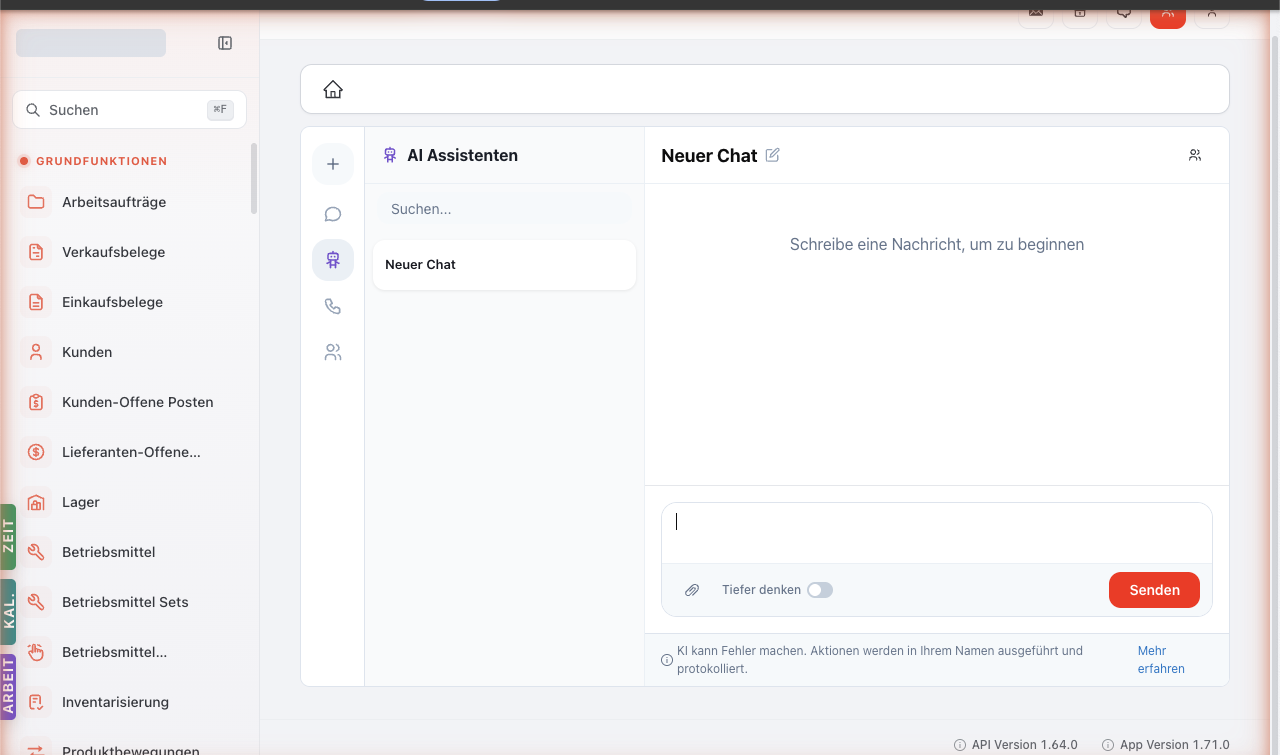
Faustregeln für gute Prompts:
- Konkret — wer, was, wann, wo, mit welchen Bedingungen.
- Kontext mitliefern — „Techniker A startet von zuhause" statt nur „Techniker A".
- Constraints nennen — gesetzliche Pause, Budget-Grenze, Frist.
- Ein Anliegen pro Prompt — bei komplexen Aufgaben besser nacheinander.
Tiefer denken für komplexe Anfragen aktivieren
Bei mehrstufigen oder analytischen Aufgaben aktivieren Sie unten den Toggle Tiefer denken. Der Assistent nimmt sich dann mehr Zeit, plant mehrere Schritte vorab durch und gibt eine durchdachtere Antwort. Für einfache Anfragen (Kunde anlegen, Datum-Suche) ist das nicht nötig.
Senden und Antwort prüfen
Tippen Sie auf Senden (oder Ctrl+Enter). Der Assistent verarbeitet Ihre Anfrage, ruft im Hintergrund die nötigen Module auf, führt Aktionen aus und antwortet im Chat.
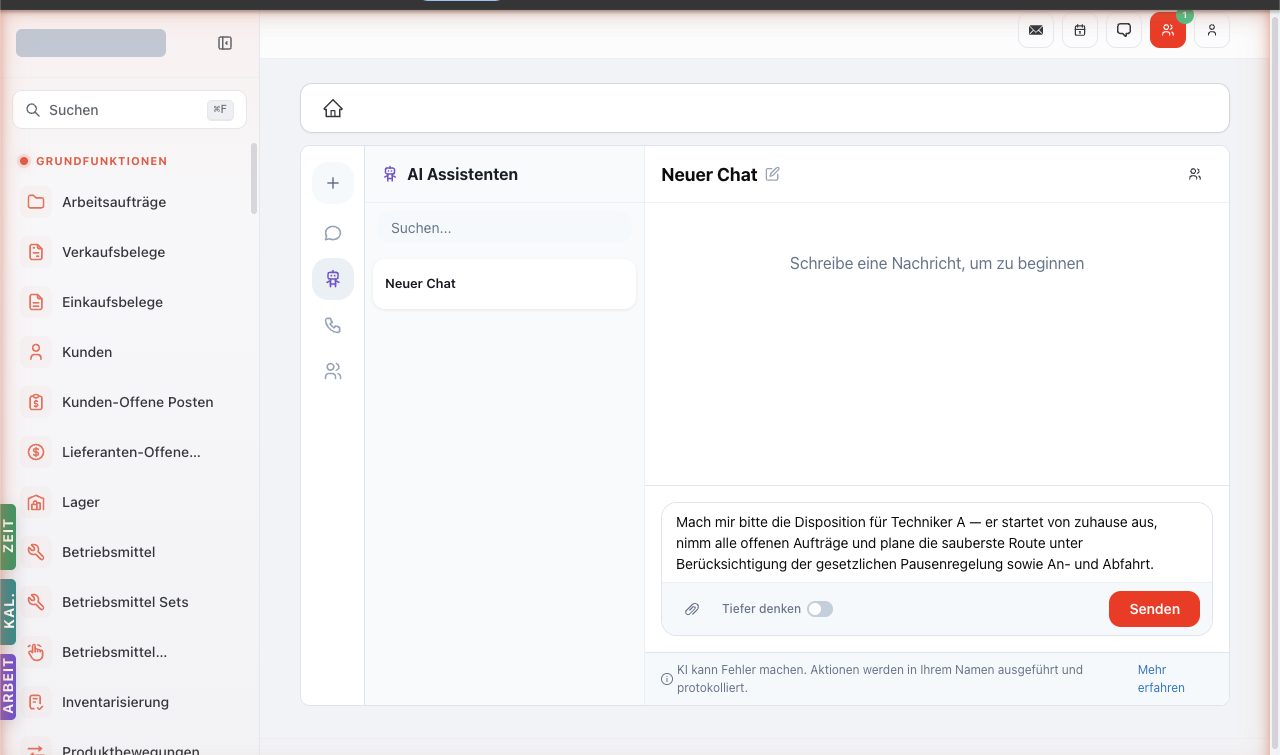
Wichtig — alle Aktionen werden in Ihrem Namen ausgeführt und protokolliert. Das heißt:
- Lesen Sie die Antwort aufmerksam — verstehen Sie, was der Assistent geändert hat.
- Bei Aktionen mit rechtlicher oder finanzieller Tragweite (Rechnungen erzeugen, Mahnungen verschicken, Mitarbeiter-Daten ändern) prüfen Sie das Ergebnis im normalen UI gegen.
- Im Chat-Audit-Modul (siehe Audit-Trail nutzen (Admin)) sehen Admins jede Chat-Aktion mit Zeitstempel und User.
Beispiel-Prompts pro Persona
Innendienst — Kunde + Standort + Anlage in einem Rutsch
Lege bitte einen neuen Kunden „Beispiel Brandschutz GmbH" mit Adresse
Musterstraße 12, 70173 Stuttgart an. Erstelle gleich einen Standort
„Hauptsitz" mit derselben Adresse und füge eine Brandmeldeanlage von
Bosch hinzu, Inbetriebnahme 01.06.2024.
Was passiert: Der Assistent legt Customer, Location und System nacheinander an, verknüpft sie korrekt und meldet die Beleg-Nummern zurück.
Innendienst — Auftrag aus Anfrage anlegen
Lege einen neuen Wartungsauftrag für „Beispiel Brandschutz GmbH",
Standort Hauptsitz, BMA, Frist nächster Freitag, Außendienst Max Mustermann.
Teamleiter — komplette Tagesdisposition
Mach mir bitte die Disposition für Techniker A — er startet von zuhause aus,
nimm alle offenen Aufträge und plane die sauberste Route unter Berücksichtigung
der gesetzlichen Pausenregelung sowie An- und Abfahrt.
Was passiert: Der Assistent zieht die Mitarbeiter-Stammdaten (Wohnadresse), die offenen Aufträge mit Standorten, berechnet die geo-optimierte Route, fügt die gesetzliche 30/45-Minuten-Pause ein und schlägt eine Tagesplanung vor — als Vorschau, die Sie nur noch bestätigen müssen.
Vertrieb — Angebot aus Anfrage erstellen
Erstelle ein Angebot für „Beispiel Brandschutz GmbH" über die Wartung der
BMA für 12 Monate, monatlich 250 Euro netto, Zahlungsziel 30 Tage.
Buchhaltung — OP-Klärung + Mahnung
Zeig mir alle offenen Posten von Kunde X. Bei allen, die mehr als 30 Tage
überfällig sind, erstelle bitte eine Mahnung der Stufe 1.
HR — Schulungs-Stand abfragen
Welche Mitarbeiter haben in den nächsten 4 Wochen eine ablaufende
Compliance-Schulung? Bitte nach Dringlichkeit sortieren.
Management — Reports und Auswertungen
Wie viele offene Aufträge haben wir aktuell pro Niederlassung? Bitte als
Tabelle und mit Trend gegenüber dem letzten Monat.
Wo lohnt sich der KI-Chat besonders — Quick-Reference
Nicht jeder Workflow profitiert gleich stark. Die folgende Tabelle zeigt, wo der KI-Chat einen klaren Zeit- oder Komfortgewinn bringt — und wo Sie besser beim klassischen UI-Weg bleiben.
| Workflow | KI-Chat-Eignung | Warum |
|---|---|---|
| Stammdaten anlegen (Kunde, Mitarbeiter, Lieferant) | Hoch | Pflichtfelder schnell befüllen, Folgekonten/Rollen direkt mit |
| Auftrag aus Anfrage anlegen | Hoch | Kunde + Standort + Anlage in einem Prompt verknüpfen |
| Tagesdisposition / Tour-Planung | Sehr hoch | Geo-Optimierung, Pausen-Berechnung, Mehrfach-MA-Vergleich in Sekunden |
| Folgeauftrag aus Mangel | Hoch | Bulk-Erstellung mit Frist-Logik je Schweregrad |
| Angebot / AB / Lieferschein erstellen | Mittel | Schneller bei Standard-Belegen — bei komplexen Positionen lieber UI |
| Lieferschein → Rechnung Übernahme | Hoch | Ein-Befehl-Lifecycle |
| Banking-Allokation | Sehr hoch | KI matcht eindeutige Treffer in einem Rutsch, Sie prüfen den Rest |
| Eingangsrechnung buchen (PDF) | Sehr hoch | OCR-Auslese spart das Abtippen komplett |
| Mahnungen erzeugen (Bulk) | Hoch | OP-Filter + Mahn-Erstellung in einem Schritt — immer mit Vorschau |
| OP-Liste klären (Recherche) | Mittel | Schnell für Kontext-Sicht, Buchungs-Aktion sicherer im UI |
| Spesen erfassen (Beleg-Foto) | Hoch | OCR aus dem Beleg, Sie prüfen kurz |
| Compliance-Stichtagsbericht | Sehr hoch | KI fasst alle Mitarbeiter/Bescheinigungen tabellarisch zusammen |
| Urlaub-Vorprüfung | Hoch | Resturlaub + Konflikte + Aufträge in einem Check |
| Custom-Auswertungen / Ad-hoc-Reports | Sehr hoch | Frage in natürlicher Sprache, Tabelle zurück |
| Personal-Daten ändern (Lohn, Bank, SozVers.) | Niedrig | DSGVO + Audit-Strenge → klassischer UI-Weg sicherer |
| Berechtigungen / Rollen ändern | Niedrig | Sicherheits-relevant, Vier-Augen-Prinzip im UI |
| Mahnung versenden (echter Mail-Versand) | Niemals ohne Vorschau | Versendete Mahnung ist nicht rückrufbar |
| Mandanten-Setup (Kontenrahmen, Steuersätze) | Niedrig | Strategisch + steuerlich kritisch → manuell + Steuerberater |
Faustregel: Je lesender / vorbereitender der Workflow, desto besser geeignet. Je finaler / bindender die Aktion (Versand, Lohn-Auszahlung, Berechtigungen), desto wichtiger der manuelle UI-Weg mit Vier-Augen-Prinzip.
Was tue ich, wenn etwas schiefgeht?
Tipps
- Iterativ arbeiten — beim ersten Treffer prüfen, dann nachschärfen („mach das gleiche, aber für nächste Woche").
- Chats wiederverwenden — pro Themen-Kontext einen Chat. Der Assistent erinnert sich an die letzten Nachrichten, das spart Wiederholung.
- Sensibilität bedenken — sensible Mitarbeiter- oder Kundendaten werden via KI verarbeitet (DSGVO!). Im Zweifelsfall klassischen UI-Weg nutzen.
- Audit-Pflicht — bei kritischen Aktionen (Rechnungs-Erstellung, Mahnungen) lieber im UI prüfen, ob die KI das richtig gemacht hat. Chat-Audit-Log dokumentiert alles.
Verwandte Tutorials
- Chat-Modul (Konzept) — interne Direkt- und Gruppen-Chats (nicht KI)
- Berechtigungen verwalten — was der Assistent für Sie darf
- Audit-Trail nutzen — wo Chat-Aktionen protokolliert sind
- Notification-System (Konzept) — KI kann auch Notifications auslösen
Für Admins / Entwickler: technische Details
- Modul: /chat mit Kategorien
chats(intern),ai(KI-Assistent). - KI-Backend: durchgereicht an LLM-Provider (Modell + Endpoint im Mandanten-Setup konfigurierbar).
- Tool-Use: der Assistent ruft SpeamCore-API-Endpoints auf — gleiche CASL-Permissions wie der eingeloggte User.
- Audit: alle Chat-Aktionen werden in
ChatMessage+AuditLogdoppelt protokolliert (siehe /chat-audit). - Toggle „Tiefer denken" → Modell-Wechsel auf größere Variante mit höherer Latenz.
- Anhänge (Büroklammer-Icon links neben Eingabefeld) → Dateien hochladen für KI-Verarbeitung (z.B. PDF einer Eingangsrechnung → KI bucht automatisch).