SpeamBoxes
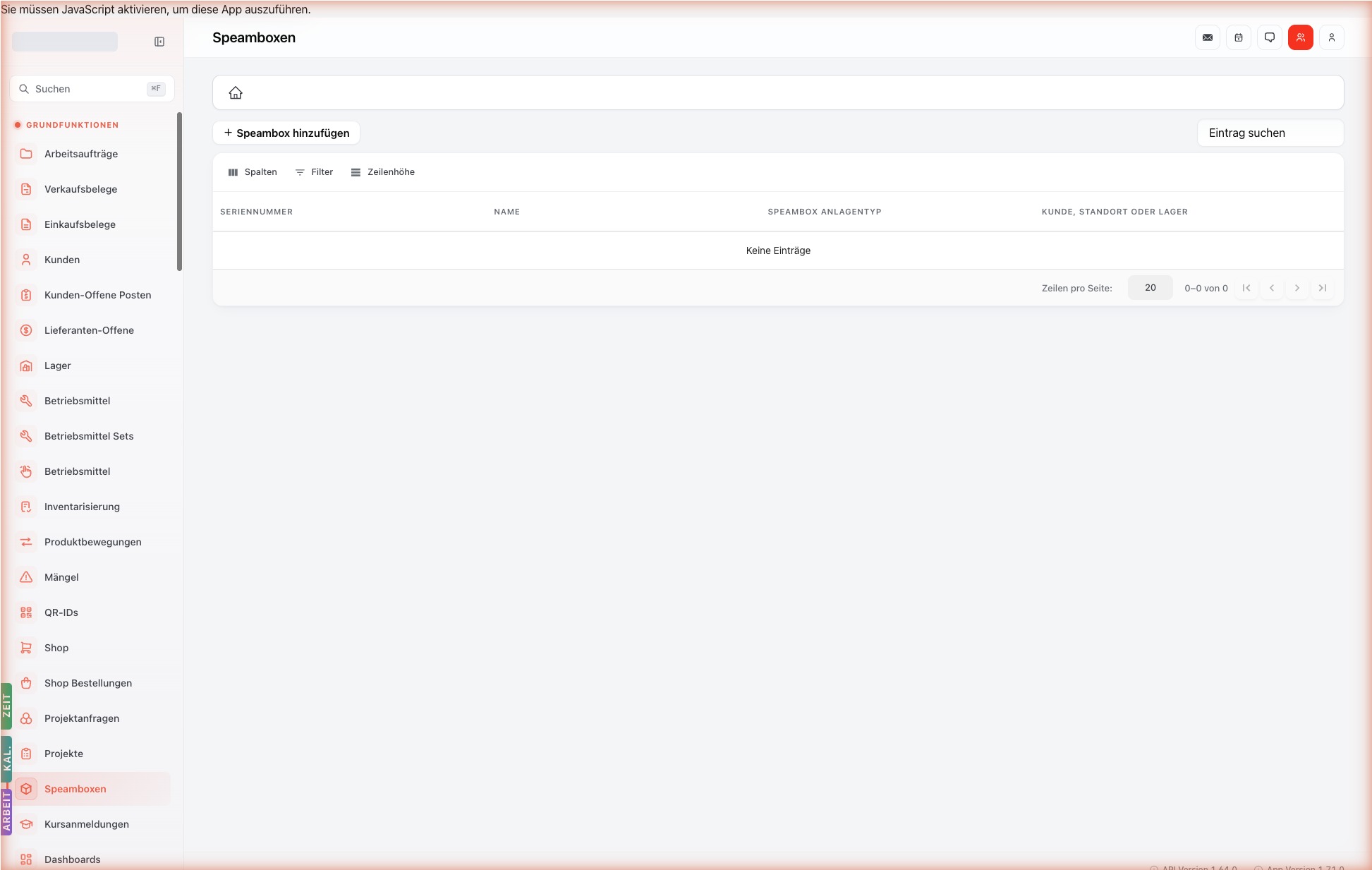
Zweck
SpeamBoxes (Speambox) sind die IoT-Gateways der Speam GmbH — sie verbinden Brandmeldeanlagen, Sprinkler, Sicherheits-Beleuchtung und andere Anlagentechnik per Dual-SIM (3G/4G), Ethernet, RS485/RS232/GPIO und MQTT mit der SpeamCore-Plattform. Pro Box pflegen Sie Stammdaten, Sub-Identifier, Konfiguration, Live-Logs, Modul-Verbindungen, Dashboards, Panel-Status und Notification-Streams.
Voraussetzungen
Berechtigungen (CASL)
Frontend-Page-Guard:
| Action | Subject | Keycloak-Rolle |
|---|---|---|
view | FE_Speambox, Speambox | — |
create/update/delete | Speambox | APP_SPEAMCORE_CREATE/UPDATE/DELETE_SPEAMBOX |
view | SpeamboxSystemType | APP_SPEAMCORE_VIEW_SPEAMBOX_SYSTEM_TYPE |
Tab-Subjects: abhaengig vom jeweiligen Sub-Modell — z. B. view:SpeamboxModule für den Modules-Tab.
Schritt-für-Schritt-Anleitung
Box anlegen
- SpeamBoxes (
/speamboxes) → + Neu. - Im Stepper-Modal (
SpeamboxCreateStepperModal) den Box-Typ und die Seriennummer auswählen. - Anschliessend
name,parentId(polymorph),iccidPrimary/iccidSecondary(SIM-Karten),speamboxSystemTypeIdpflegen. - Änderungen werden automatisch gespeichert (Auto-Submit on Change).
Box aktivieren — Aktivierungs-Assistent (Mai 2026)
Für die Erst-Inbetriebnahme vor Ort gibt es einen geführten Aktivierungs-Assistenten (SpeamboxActivationWizard). Er führt den Techniker in fester Reihenfolge durch fünf Schritte:
- Seriennummer — Box-Seriennummer eingeben, „Prüfen" führt die Hardware-Suche durch (die frühere separate Außen-Prüfung ist in diesen Schritt zusammengefasst).
- Anlagentyp —
SpeamboxSystemTypeauswählen (bestimmt die aktiven Features/Tabs). - Installationsanleitung — die hinterlegte Montage-Anleitung wird angezeigt.
- Modul-Prüfung — angeschlossene Module werden geprüft bzw. angelegt.
- Standort — GPS-Position speichern. Das Speichern aktiviert die Box zugleich (
isActivated=true); der Assistent schließt und springt auf die Box-Detailseite. Einen separaten „Finalisierung"-Schritt gibt es nicht mehr.
Der frühere „Verbindungs-Check" (Typron-Online-Polling) wurde entfernt — die Box gilt jetzt als dauerhaft online; die Telekom-Erreichbarkeit ersetzt die Diagnose.
SIM-Erreichbarkeit prüfen (Telekom-Check)
Über GET /api/speamboxes/:id/telekom-check prüft SpeamCore die beiden SIM-Karten (iccidPrimary, iccidSecondary) gegen die Telekom-Schnittstelle. Das Ergebnis:
status | reason | Bedeutung |
|---|---|---|
pass | at-least-one-reachable | Mindestens eine SIM ist erreichbar — alles in Ordnung. |
fail | all-iccids-down | Keine SIM erreichbar — löst den Telekom-Schritt im Assistenten aus. |
unavailable | no-iccids | An der Box sind keine ICCIDs hinterlegt. |
unavailable | not-configured | Die Telekom-Schnittstelle ist im Mandanten nicht konfiguriert. |
unavailable | api-unreachable | Die Telekom-API war nicht erreichbar (Prüfung nicht aussagekräftig). |
Die Antwort enthält zusätzlich checkedIccids[] und reachableIccids[].
Live-Dashboard nutzen
Tab Dashboard (/speamboxes/:id/dashboard) zeigt Echtzeit-Metriken aus der Box. useSpeamboxLiveEvents() invalidiert die Queries automatisch bei eingehenden Engine-Events.
Speambox-System-Dashboard auf der Startseite (Juni 2026)
Neben dem Live-Dashboard pro Box gibt es ein Speambox-System-Dashboard als eingebaute Kachel auf der Startseite — ein Live-Überblick über alle SpeamBoxen, ohne in die Liste zu wechseln. Es ist Teil des Startseiten-Sliders (HomeDashboardSlider) und wird nicht als eigenes Dashboard in der Datenbank gespeichert (interne ID __speambox_system_dashboard__); die Reihenfolge im Slider merkt sich der Browser lokal.
Aufbau der Kacheln:
- KPI-Karten — Anlagenzahl, aktive Anlagen, aktive Ereignisse (24 h).
- Letzte Alarme — kompakte Liste der jüngsten Ereignisse.
- Letzte Aktivitäten — Tabelle (Anlage, Typ, Status, Letztes Update).
- Systemstatus — Anlagen online/offline, letztes Update.
- Status-Verteilung (Donut) und Live-Karte (geografisch).
Die Kachel ist nur sichtbar mit Berechtigung view:FE_Speambox und view:Speambox.
<KIHinweis titel="„Stille" Ereignisse werden hier ausgeblendet">
Ereignis-Typen oder -Optionen, die als stumm markiert sind (isSilent, siehe Benachrichtigungs-Event-Typen), erscheinen nicht in den System-Dashboard-Kacheln (KPI, Letzte Alarme, Letzte Aktivitäten, Systemstatus). Die Ereignisse werden weiterhin erzeugt und protokolliert — nur die Dashboard-Anzeige wird ruhiger.
Adressierungs-Kontext der Modul-Status (statusContext)
Der Live-Status eines Moduls (SpeamboxModuleStatus) kann pro Statusschlüssel einen Adressierungs-Kontext (statusContext) tragen — ein JSON-Objekt mit optionalen Feldern area (Bereich/Zone), lineNumber (VdS-Linie), detectorGroup (Meldergruppe) und detectorNumber (Meldernummer). Es wird beim Payload-Mapping (VdS 2465-3 / Klartext) befüllt und erlaubt es, eine Meldung präzise zu verorten (z. B. „Störung in Bereich 3, Linie 4"). Bei älteren Payloads ohne Register-Infos bleibt es leer. Diese Angabe ist vor allem für Integratoren relevant.
Toolbar (Detail-Seite)
Schlanke Toolbar oben rechts:
| Icon | Aktion (aria-label) | CASL | Wirkung |
|---|---|---|---|
| ← | Zurückgehen | — | Zurück zur Liste. |
| 🏠 | Zur Startseite gehen | — | Springt auf das Dashboard / /. |
| ⏮/◀/▶/⏭ | Pagination | — | Navigation durch die gefilterte Liste — Massen-Bearbeitung ohne Liste-Sprung. |
Globale Floating-Drawer (links)
Wie auf jeder Detail-Seite verfuegbar — siehe Floating-Quickbar:
- KAL. (Mini-Kalender)
- ZEIT (Persoenliche Wochen-Arbeitszeit)
- ARBEIT (Eigene bevorstehende Aufträge)
UI-Elemente
Modal: SpeamboxCreateStepperModal
Stepper-Wizard mit Box-Typ-Auswahl, Seriennummern-Eingabe und initialer Parent-Zuordnung.
Komponente: useSpeamboxLiveEvents
React-Hook, der WebSocket-/SSE-Events der Box konsumiert und Queries invalidiert. Stellt Echtzeit-Status-Updates im Dashboard und Panel sicher.
Tab: „Panel"
Zeigt den Live-Status der angeschlossenen Anlage (z. B. „Betrieb", „Störung"). Nur sichtbar wenn Feature showPanel aktiv.
Felder und Eingaben
| Feldname | Pflicht | Datentyp | Wirkung beim Ausfuellen | Voraussetzung |
|---|---|---|---|---|
type | ja (disabled nach Anlage) | sput112/lite112/spbx01/vcm | Bestimmt Hardware-Klasse, MQTT-Topic-Pattern und unterstuetzte Modul-Typen. | — |
serialNumber | ja (disabled nach Anlage) | String | Eindeutige Hardware-ID. Muss mit dem Box-Aufkleber uebereinstimmen. | Eindeutigkeit pro Mandant. |
name | ja | String | Anzeigename in Listen, Dashboards, Notifications. | — |
speamboxSystemTypeId | nein | UUID | Verknuepfung zu SpeamboxSystemType — bestimmt enabledFeatures und damit sichtbare Tabs. | view:SpeamboxSystemType. |
iccidPrimary | nein | String | SIM-Karten-Identifikation (Primaer-SIM). | gültige ICCID. |
iccidSecondary | nein | String | Sekundaer-SIM für Dual-SIM-Failover. | gültige ICCID. |
parentId + parentType | nein | polymorph | Verknuepft die Box mit Kunde, Standort oder Lager. Bestimmt Sichtbarkeit und Mandanten-Scope. | Parent existiert; passende View-Permission. |
panelActiveStatuses | nein | Array String | Status-Array für Panel-Anzeige (z. B. ["betrieb", "stoerung"]). | — |
hasIngestApiKey | — | Boolean (read-only) | true bedeutet, dass die Box einen API-Schlüssel zum Datenupload hat. | — |
Workflows und Zustaende
Status wird nicht als Feld gespeichert — er ergibt sich aus den LiveEvents und dem zuletzt empfangenen panelActiveStatuses-Update.
Wiederverwendbare Konzepte
- Polymorpher Parent-Pattern —
Speambox.parentType ∈ {Customer, Location, Warehouse}. - Berechtigungen verstehen (CASL)
Verknuepfungen zu anderen Modulen
- Anlagen — Speambox haengt typischerweise an einer Anlage; Anlagen werden über den Standort gefuehrt.
- NotificationEvents — Ereignisse der Box landen im Stream und triggern Subscriptions.
- Module —
SpeamboxModuleals Sub-Liste pro Box (Sensoren, Aktoren). - MQTT — pro Box eine Topic-Struktur.
Häufige Fehler und Lösungen
| Fehler | Lösung |
|---|---|
| Box ist offline | Tab Logs auf Verbindungs-Errors prüfen; iccidPrimary und Mobilfunk-Vertrag prüfen. |
| Tabs sehen anders aus als bei einer anderen Box | SpeamboxSystemType.enabledFeatures ist verschieden — Mandanten-Konfiguration vergleichen. |
| ICCID wird abgelehnt | Format prüfen — typisch 19–20 Ziffern, ohne Leerzeichen. |
| Live-Daten kommen verzoegert | Wartung der WebSocket/SSE-Verbindung prüfen. |
API/Schnittstellen
| Methode | Endpoint | Zweck | CASL |
|---|---|---|---|
GET | /api/speamboxes | Liste | view Speambox |
GET | /api/speamboxes/:id | Detail | view Speambox |
GET | /api/speamboxes/:id/telekom-check | SIM-Erreichbarkeit prüfen | view Speambox |
POST | /api/speamboxes | Anlegen | create Speambox |
PATCH | /api/speamboxes/:id | Ändern | update Speambox |
DELETE | /api/speamboxes/:id | Soft-Delete | delete Speambox |
Sub-Resourcen über Tab-Sub-Pfade — z. B. GET /api/speamboxes/:id/modules, /notification-events etc.
Versionshinweise
- 2026-06-22: Speambox-System-Dashboard (Startseiten-Kachel, Live-Überblick aller Boxen) dokumentiert; „stille" Ereignisse (
isSilent) werden in den Kacheln ausgeblendet; Adressierungs-KontextstatusContext(VdS-Linie/Meldergruppe) ergänzt. Verifiziert anSpeamboxSystemDashboard.tsx,HomeDashboardSlider.tsx,speamboxModuleStatus.model.ts. - 2026-05-31: Aktivierungs-Assistent (5 Schritte) + bedingter Telekom-SIM-Check dokumentiert;
GET /telekom-check-Endpoint ergänzt. Typron-Verbindungs-Check entfällt. - 2026-04-29: Initiale Veroeffentlichung mit FE-Tiefen-Standard (12 Tabs dokumentiert).