Login Seite
Der erste Eindruck ist entscheidend für das gesamte Nutzererlebnis. Speamcore bietet Ihnen daher die Möglichkeit, das Erscheinungsbild des Login-Banners individuell anzupassen und genau den visuellen Eindruck zu gestalten, der den bestmöglichen ersten Eindruck hinterlässt. Um die Login-Banner Einstellungen zu öffnen, klicken Sie innerhalb der Kategorie „Anpassungen“ auf den Menüpunkt „Login“.
Farben konfigurieren
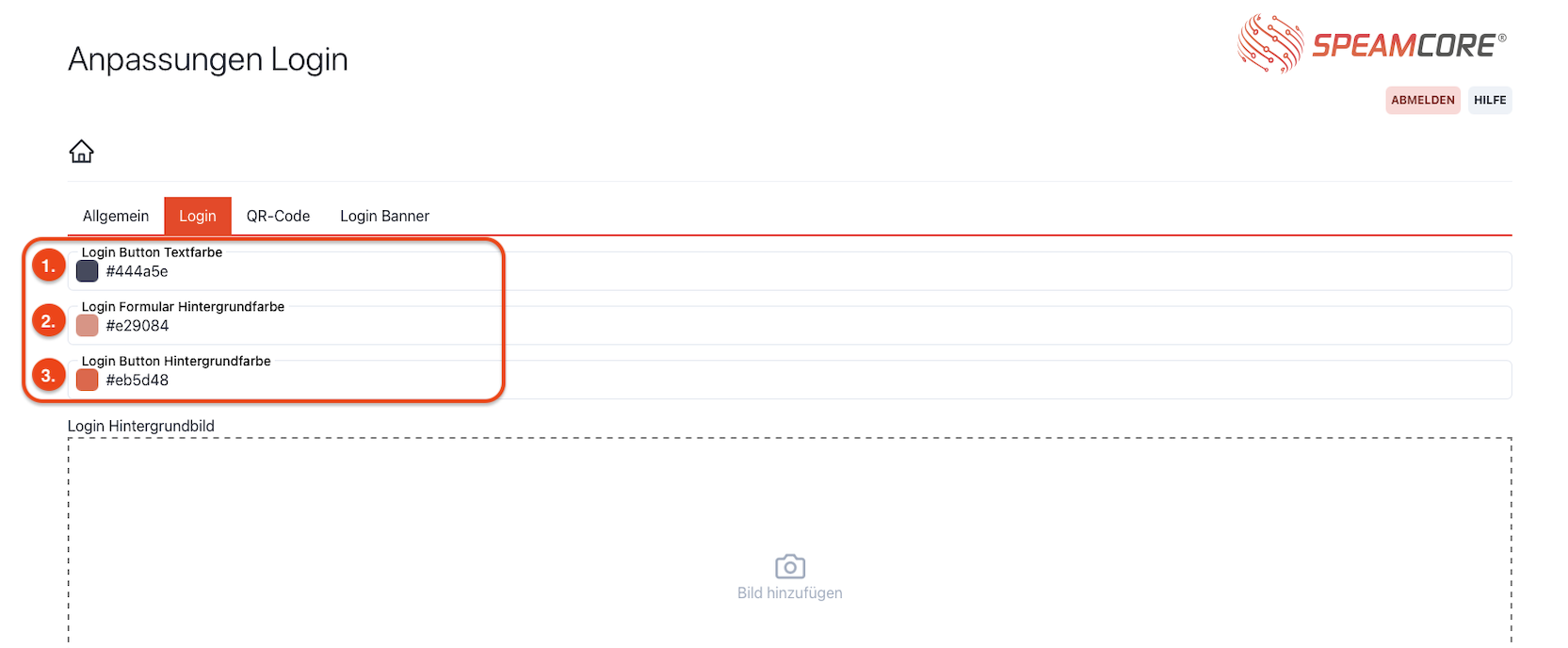
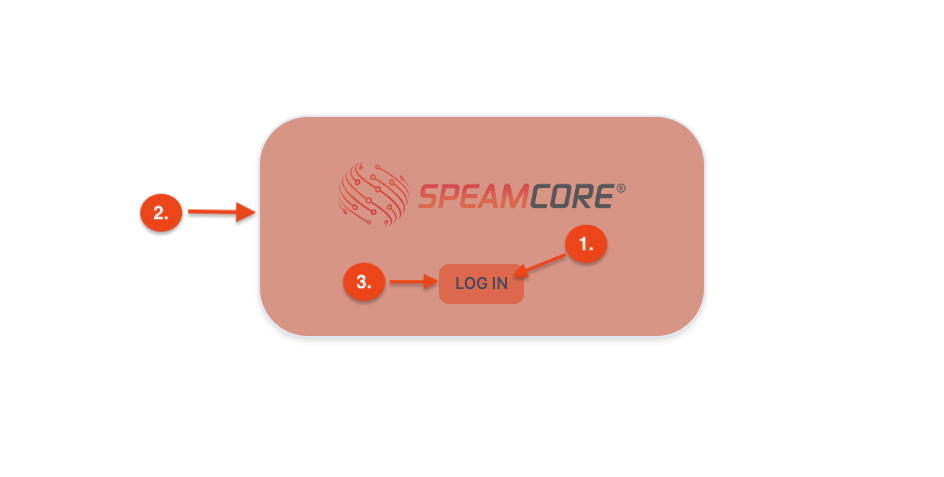
1. Login Button Textfarbe
Hier können Sie festlegen, welche Schriftfarbe der Login-Button verwenden soll.
2. Login Formular Hintergrundfarbe
In diesem Bereich bestimmen Sie die Hintergrundfarbe des gesamten Login-Formulars.
3. Login Button Hintergrundfarbe
Hier legen Sie die Farbe fest, die als Hintergrund für den Login-Button genutzt wird.
Login Hintergrund
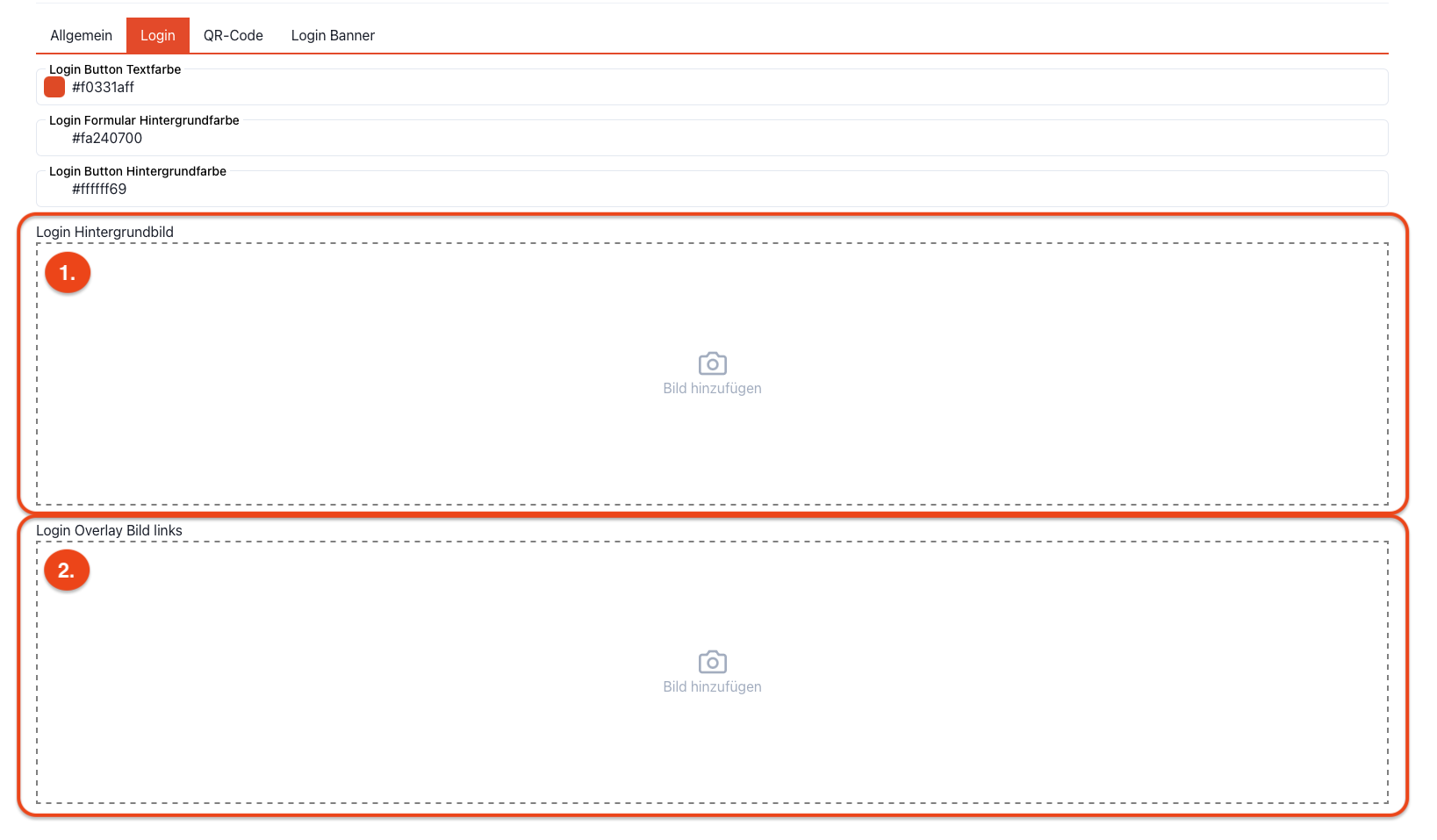
1. Login Hintergrundbild
Klicken Sie im Bereich „Bild hinzufügen“ und wählen Sie das gewünschte Hintergrundbild für die Login-Seite aus. Das Hintergrundbild wird anschließend über die gesamte Login-Seite angezeigt.
Hintergrundbild löschen Um das Hintergrundbild zu ändern, löschen Sie zuerst das aktuelle Bild über das Löschsymbol (Bin-Icon) oben rechts im Bildbereich. Danach können Sie ein neues Hintergrundbild hochladen.
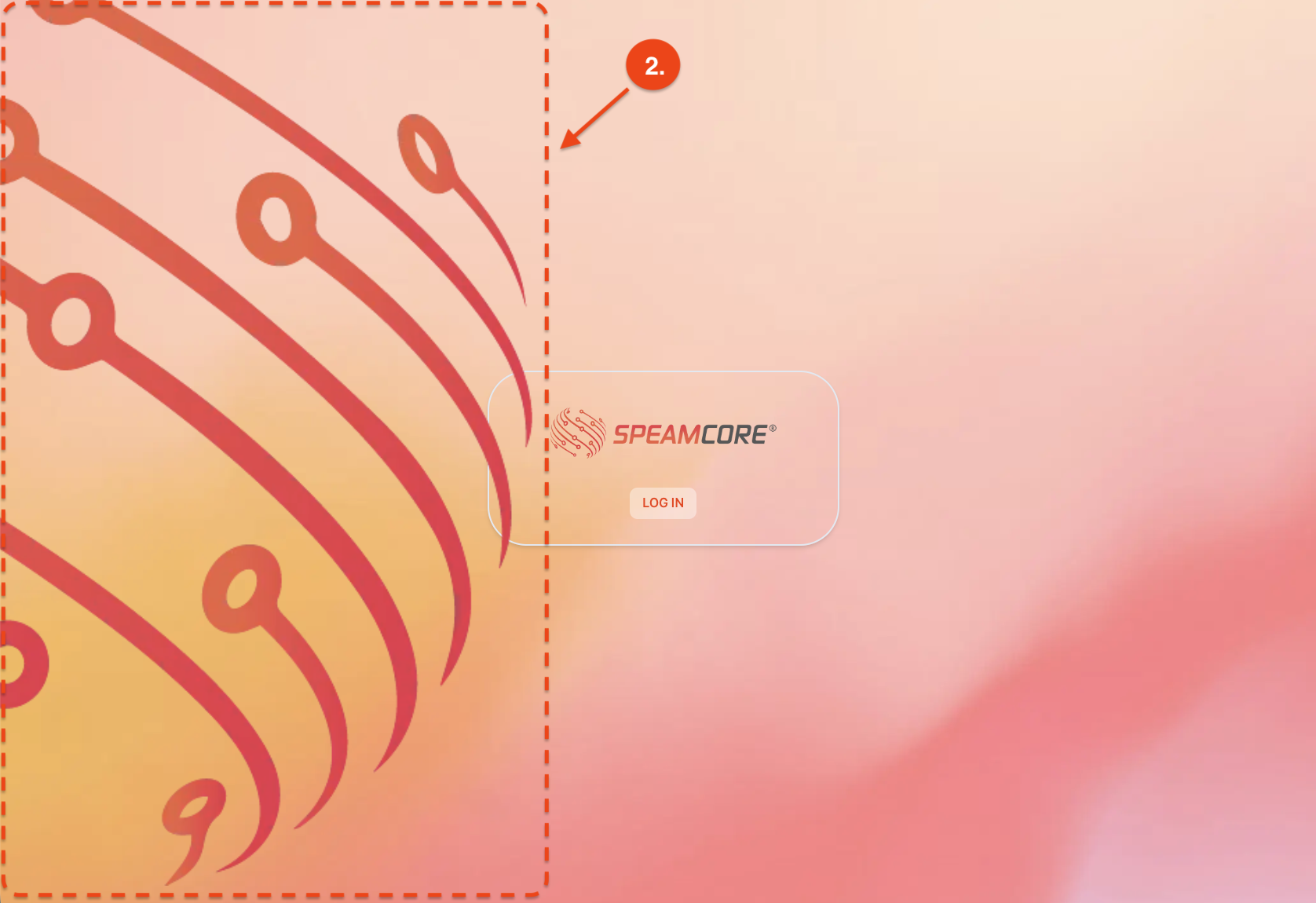
2. Login Overlay Bild links
Klicken Sie im Bereich „Bild hinzufügen“ und wählen Sie das Overlay-Bild für die linke Seite der Login-Seite aus. Unterstützte Formate sind JPEG, PNG und HEIF. Das Bild wird auf der linken Seite des Login-Layouts angezeigt und überlagert den Hintergrund.
Overlay löschen Wenn Sie das Overlay-Bild ersetzen möchten, entfernen Sie zunächst das aktuelle über das Löschsymbol (Bin-Icon). Anschließend können Sie ein neues Overlay-Bild hochladen.