QR code
In der Kategorie „Anpassungen“ können Sie über die obere Navigationsleiste den Bereich „QR-Code“ aufrufen, um das visuelle Erscheinungsbild der in Speamcore generierten QR-Codes individuell zu gestalten. Die QR-Codes werden automatisch erstellt, sobald Betriebsmittel oder Lagerplätze angelegt werden. Zusätzlich besteht im Bereich „QR-ID“ die Möglichkeit, allgemeine QR-Codes zu generieren, die mit unterschiedlichen Entitäten wie Systemen, Standorten oder Produkten verknüpft werden können.
Bitte beachten Sie, dass jeder QR-Code benutzerspezifische Informationen anzeigt, abhängig von den jeweiligen Zugriffsberechtigungen. In der Praxis bedeutet dies, dass beim Scannen desselben QR-Codes beispielsweise Mitarbeiter andere Informationen sehen als Kunden.
Farben konfigurieren
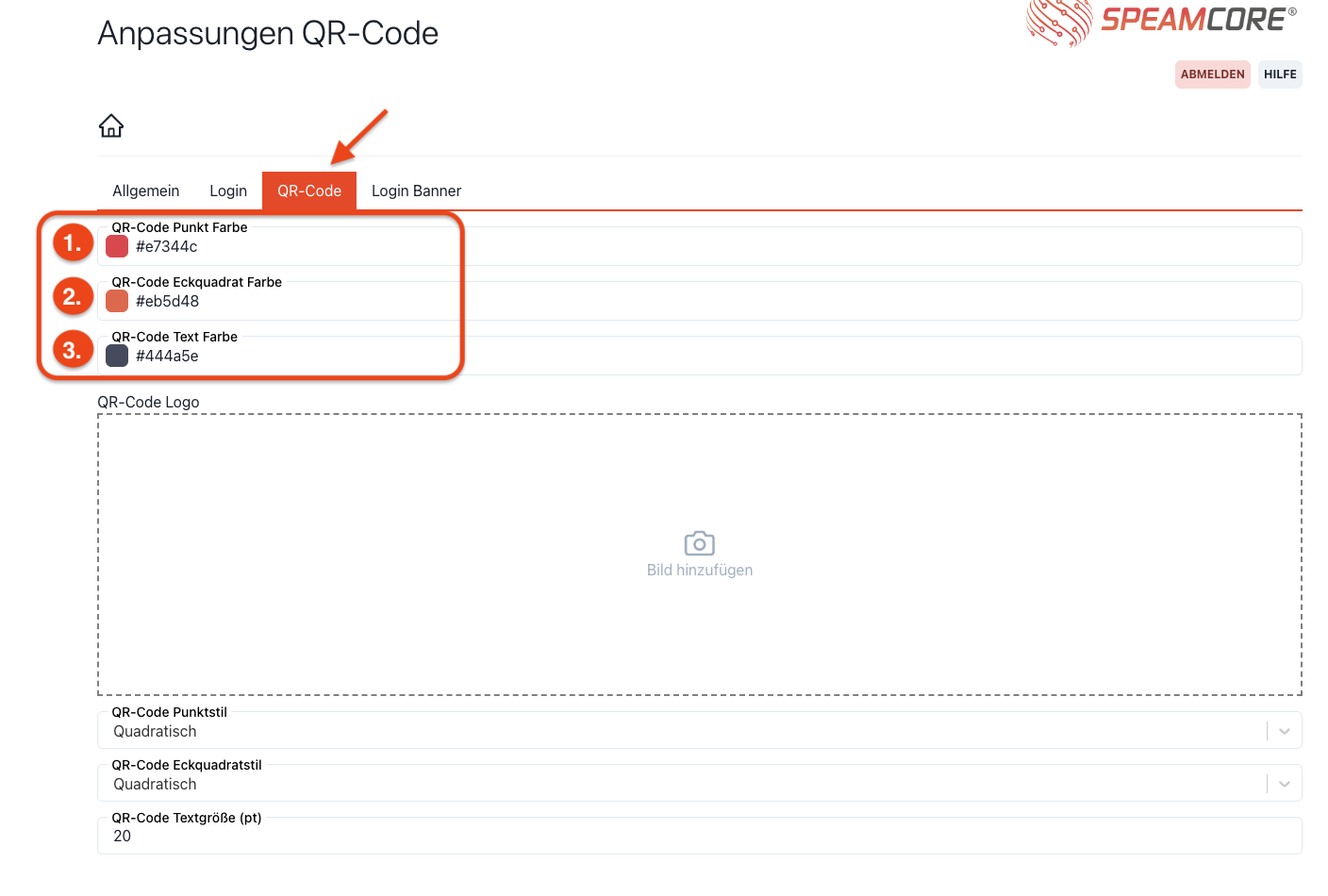
1. QR-Code Punkt Farbe
Hier legen Sie die Farbe der Punkte im QR-Code fest.
2. QR-Code Eckquadrat Farbe
Hier bestimmen Sie die Farbe der Eckquadrate, die zur Erkennung des QR-Codes dienen.
3. QR-Code Text Farbe
Hier definieren Sie die Schriftfarbe des Textes, der unterhalb des QR-Codes angezeigt wird.
Logo einrichten
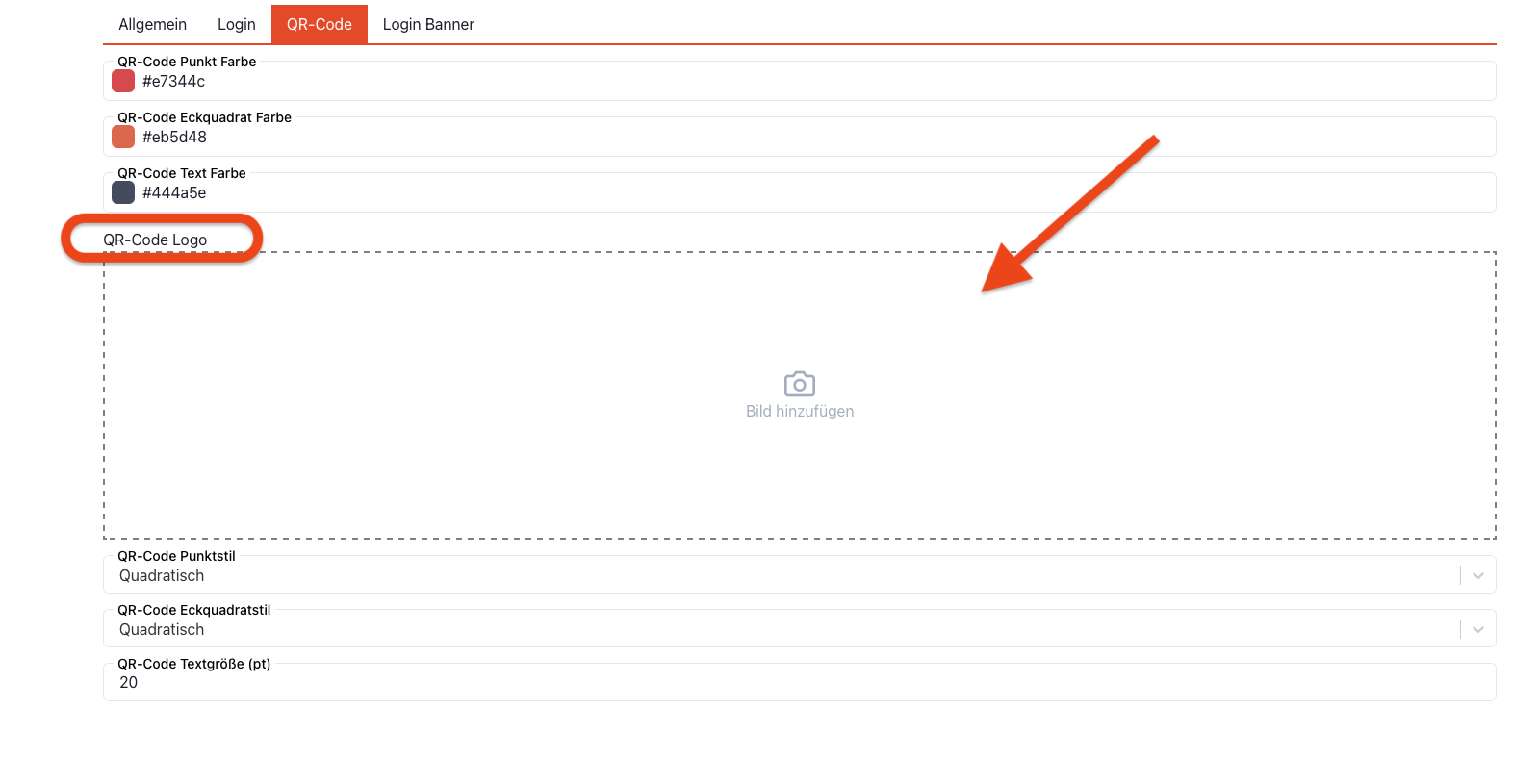
Wählen Sie im Bereich „Bild hinzufügen“ das gewünschte Logo aus, das im QR-Code integriert werden soll. Das Logo wird automatisch zentriert in der Mitte des QR-Codes positioniert. Ein Beispiel für die Darstellung finden Sie am Ende dieser Seite.
Logo löschen
Um das Logo zu ändern, entfernen Sie zunächst das aktuelle Bild über das Löschsymbol (Papierkorb-Icon) oben rechts im Bildbereich. Anschließend können Sie ein neues Logo hochladen.
QR-Code-Stil
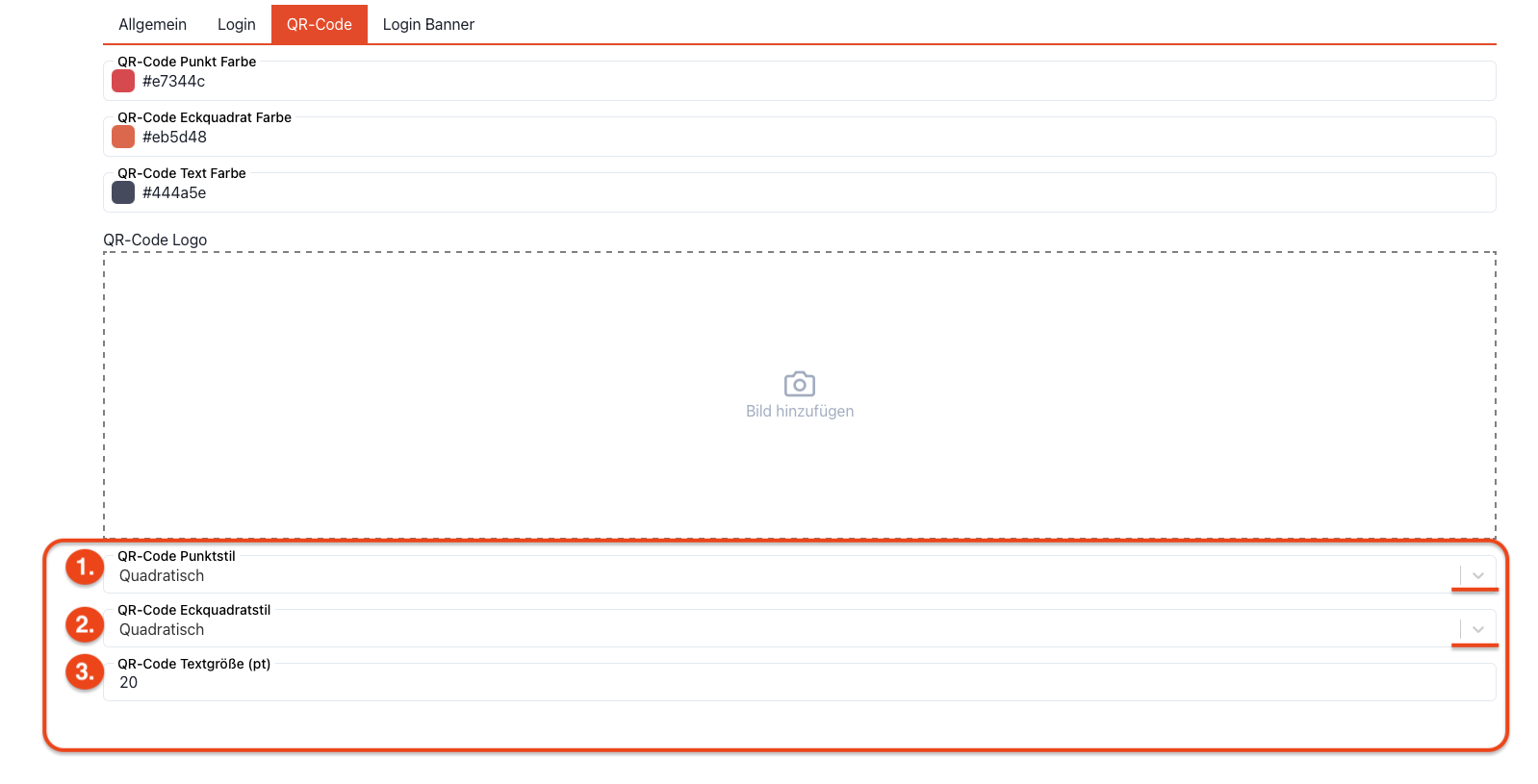
1. QR-Code Punktstil
Wählen Sie im Dropdown-Menü den gewünschten Stil für die Punkte des QR-Codes aus. Verfügbare Optionen bestimmen das Erscheinungsbild der einzelnen Punkte (z. B. quadratisch, punkte, elegant... ).
2. QR-Code Eckquadratstil
Im Dropdown-Menü können Sie den Stil der Eckquadrate festlegen, die zur Erkennung des QR-Codes dienen. Dieser Stil beeinflusst die visuelle Form der markanten Ecken des Codes.
3. QR-Code Textgröße (pt)
Hier können Sie die Schriftgröße des Textes (in Punkten – pt) anpassen, der unterhalb des QR-Codes angezeigt wird, um eine optimale Lesbarkeit zu gewährleisten.
Beispiel eines konfigurierten QR-Codes
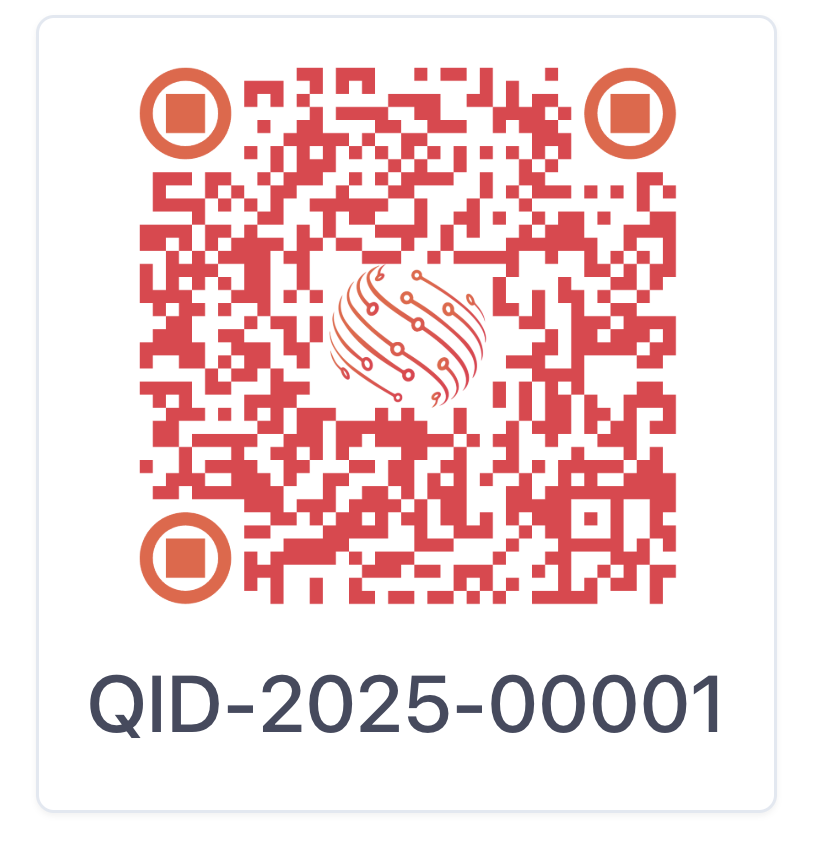
Die hier definierten QR-Code Einstellungen werden in den folgenden Bereichen von Speamcore referenziert: Lagerplätze, QR-ID und Betriebsmittel.